Canvas Infinite
Bebas dari dimensi tetap dengan mode kanvas tak terbatas PinePaper. Item dapat ditempatkan di mana saja tanpa batasan batas, sempurna untuk brainstorming, peta pikiran, dan desain yang tumbuh secara organik.
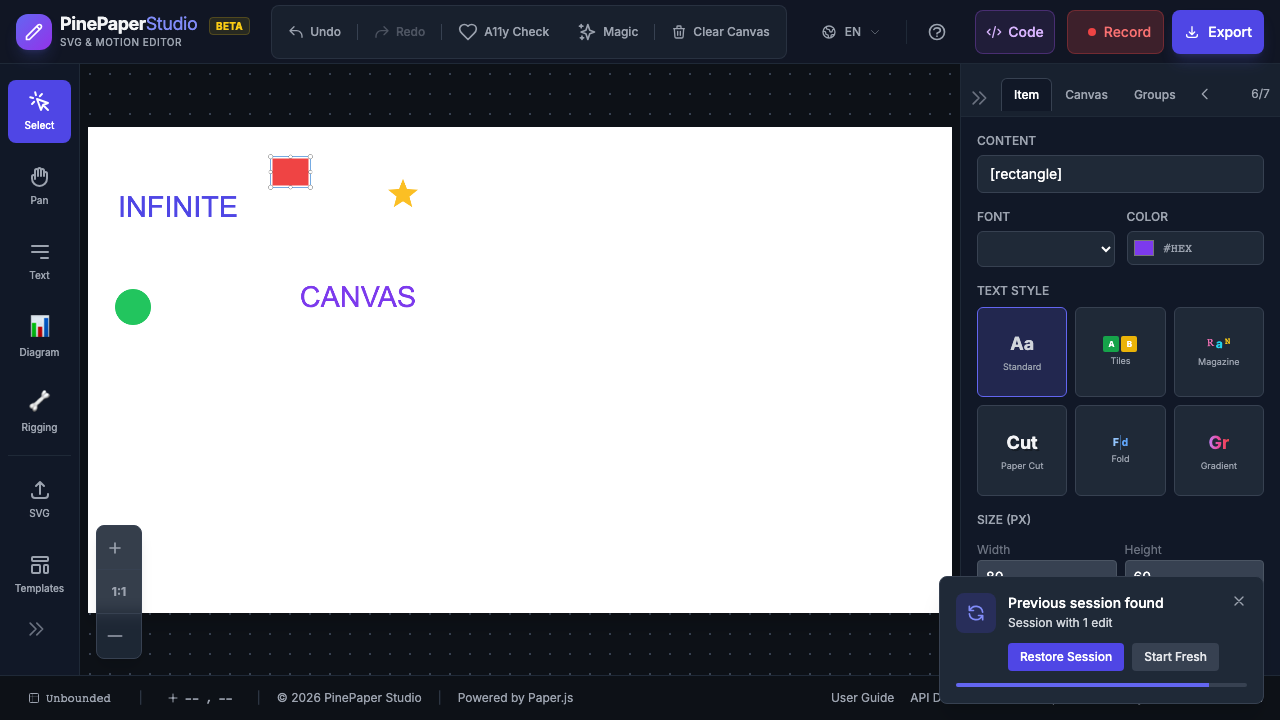 Mode kanvas
 Apa itu Infinite Canvas?
Secara baku, PinePaper menggunakan ukuran kanvas tetap (misalnya, 800x600 atau 1080x1080). Kanvas tak terhingga menghapus batas-batas ini:
| Fitur | Kanvas Tetap | Canvas Infinite |
|---|---|---|
| Batas | Objek dibatasi ke sisi kanvas | Tidak ada batas |
| Dragging | Item berhenti di batas kanvas | Diseret bebas ke segala arah |
| Pan | Terbatas ke daerah kanvas | Panning tak terbatas |
| Terbaik untuk | Export-ready design | Brainstorming, eksplorasi |
Mengaktifkan Canvas Infinite
Dari Canvas Ukuran Menu
- Klik * * ukuran kanvas dropdown * * di batang kaki
- Pilih * * Unbounded * * dari daftar
- Batas kanvas menghilang dan Anda dapat secara bebas menempatkan item di mana saja
Dari Tilikan Menu
- Buka menu * * Tilikan * *
- Pilih * * Unbounded Canvas * *
Navigasi
Ketika bekerja pada kanvas tak terbatas, navigasi menjadi penting:
| Aksi | Bagaimana |
|---|---|
| Pan | Tahan Space dan tarik |
| Perbesar | Gulung roda ke atas atau Ctrl + = |
| Perkecil | Scroll wheel down or Ctrl + - |
| Sesuai dengan isi | Klik * * Fit * * di batang kaki |
Tip: Gunakan * * Fit untuk isi * * tombol di kaki untuk zoom cepat untuk melihat semua item Anda, tidak peduli seberapa menyebar mereka.
Mengubah Kembali ke Kanvas Tetap
Untuk kembali ke kanvas dengan ukuran tetap:
- Klik * * ukuran kanvas dropdown * * di kaki
- Pilih ukuran preset apapun (misalnya, Post Instagram, Thumbnail YouTube)
- Atau masukkan suatu lebar dan tinggi gubahan
Objek di luar batas kanvas baru tetap berada di tempatnya tapi mungkin di luar area yang terlihat / diekspor.
Exporting from Infinite Canvas
Ketika mengekspor dari kanvas tak terbatas:
-
-
- SVG Ekspor * * termasuk semua item terlepas dari posisi
-
-
-
- PNG / PDF Ekspor * * menggunakan viewport terlihat atau dapat otomatis sesuai dengan isi
-
- Gunakan * * Expand Canvas ke Fit * * sebelum mengekspor untuk memastikan semua butir yang ditangkap
Tip: Sebelum mengekspor, gunakan * * Expand Canvas ke opsi Konten Sertakan * * secara otomatis ukuran kanvas untuk memuat semua item Anda dengan padding.
Terbaik Praktek
-
-
- Gunakan untuk eksplorasi * * - Mulai dengan kanvas tak terbatas untuk brainstorming, kemudian beralih ke ukuran tetap untuk ekspor akhir
-
-
-
- Kelompok terkait item * * - Gunakan Panel Grup untuk menjaga konten terkait terorganisir
-
-
-
- Gunakan Fit untuk Konten * * sering - Mudah untuk kehilangan trek item pada kanvas tak terbatas
-
-
-
- Set ukuran tetap sebelum mengekspor * * - Ini menjamin dimensi keluaran yang konsisten
-
-
- Related: * * [Interface Overview] (/getting-started/interface-overview) 14; [Expor Overview] (/exporting/overview)