Canvas Tak Terhingga
Infeksi bebas dari dimensi tetap dengan mode kanvas tak terbatas PinePaper. Item dapat ditempatkan di mana saja tanpa batasan batasan, cocok untuk brainstorming, peta pikiran, dan desain yang tumbuh secara organik.
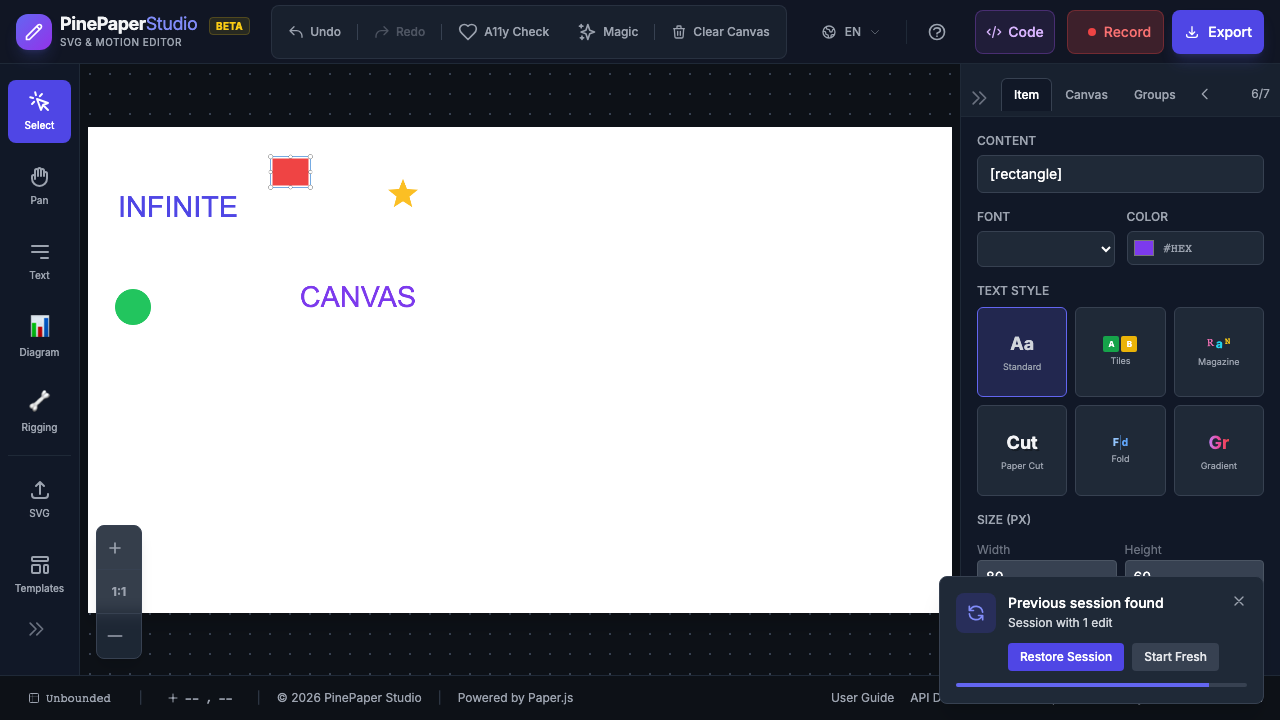 Mode kanvas
 Apa itu Infinite Canvas?
Secara default, PinePaper menggunakan ukuran kanvas tetap (misalnya, 800x600 atau 1080x1080). Kanvas tak terbatas menghapus batas-batas ini:
| Fitur Mayak | Kanvas Tetap Fixine | Canvas Tak Terhingga |
|---|---|---|
| Batas | Item Dibatasi ke tepi kanvas | Tanpa batas |
| Menyeret | Item berhenti di batas kanvas | Bebas menyeret ke segala arah |
| Perancis | Dibatasi dengan daerah kanvas | Paning Tanpa Batas |
| Terbaik untuk | Desain siap-ekspor | Ribut otak, eksplorasi |
Mengaktifkan Kanvas Tak Terhingga
Dari Menu Ukuran Kanvas
- Klik canvas size dropdown di footer bar
- Pilih Unbound dari daftar
- Batas kanvas menghilang dan Anda dapat dengan bebas menempatkan barang di mana saja
Dari Menu Pandangan
- Buka menuView**
- Pilih Kanvas Tidak Terikat**
Pemandu arah
Ketika mengerjakan kanvas tak terbatas, navigasi menjadi penting:
| Aksi | Bagaimana |
|---|---|
| Perancis | Pegang Space dan seret |
| Zoom in | Roda scroll scroll up atau Ctrl1Q+= |
| Zoom keluar | Roda scroll scroll bawah atau Ctrl+- |
| Fit ke isi | Klik**** pada palang kaki |
Tip: Gunakan Fit untuk isi tombol dalam footer untuk cepat zoom untuk melihat semua item Anda, tidak peduli seberapa menyebar mereka.
Tukar Kembali ke Kanvas Tetap
Kembali ke kanvas ukuran tetap:
- Klik canvas size dropdown di kaki
- Dia memilih ukuran preset (misalnya, Instagram Post, YouTube thumbnail)
- Atau memasuki lebar dan tinggi tersendiri
Item di luar batas kanvas baru tetap di tempat tetapi mungkin berada di luar area yang terlihat/diekspor.
Ekspor dari Kanvas Tak Terhingga
Bila diekspor dari kanvas tak terbatas:
- **SVG Ekspor termasuk semua item terlepas dari posisi
- *PNG/PDF Ekspor menggunakan viewport tampak atau dapat auto-fit ke isi
- Expand Canvas to Fit sebelum mengeksport untuk memastikan semua item ditangkap
Tip: exporting sebelum exporting, gunakan Expand Canvas untuk Include Content pilihan untuk secara otomatis ukuran kanvas sesuai dengan semua item dengan padding.
Praktek Terbaik
- Gunakan untuk eksplorasi - Mulai dengan kanvas tak terbatas untuk brainstorming, kemudian beralih ke ukuran tetap untuk ekspor akhir
- Grup item terkait - Gunakan panel Groups untuk menjaga konfigurasi konten terkait
- Gunakan Fit to Content sering - Mudah kehilangan jejak item pada kanvas tak terbatas
- *Tetapkan ukuran tetap sebelum mengekspor - Ini menjamin dimensi keluaran yang konsisten
**Diterjemahkan: [Antaramuka Sekilas] (/getting-started/interface-overview) [3] Export Overview