Alat Teks
Buat dan sunting elemen teks pada kanvas Anda.

Mengaktifkan Alatnya
- Klik tombol Teks di bilah alat, atau
- Tekan T
Mencipta Teks
- Aktifkan Alat Teks
- Klik di mana saja pada kanvas
- Ketikkan teks dalam dialog yang muncul
- Klik*Crap atau tekan Enter
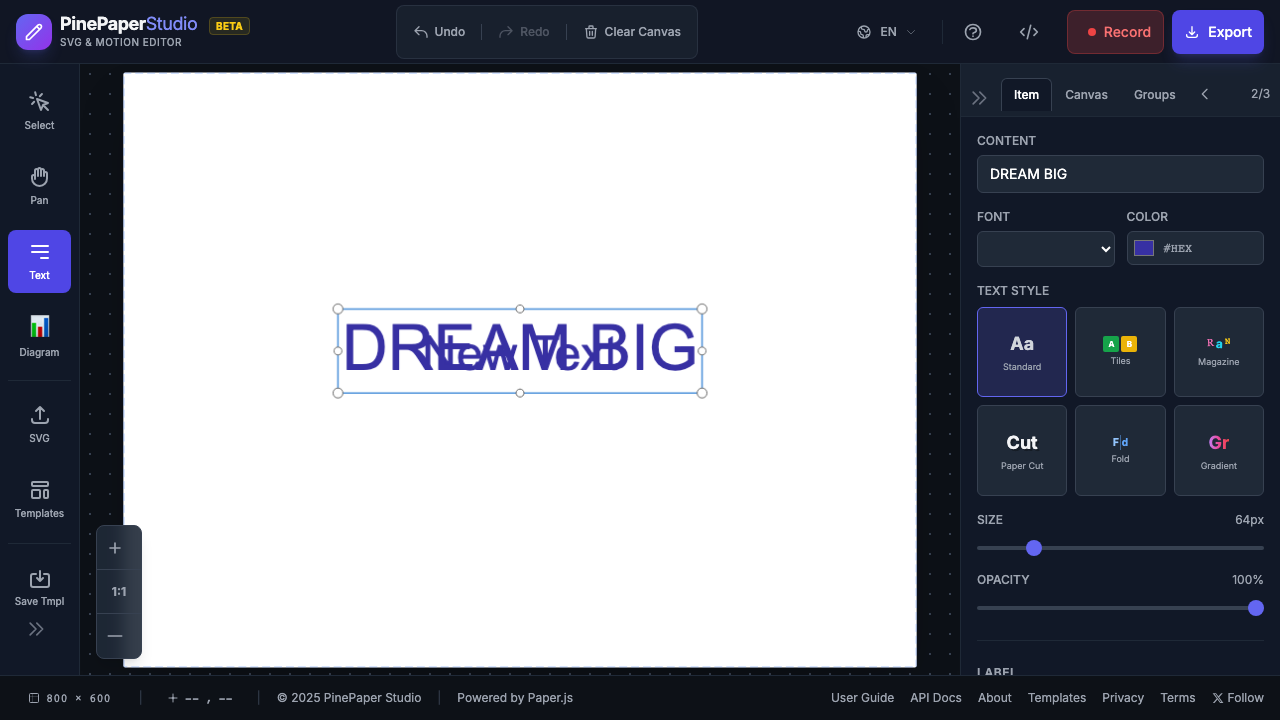 Elemen teks
 Teks Pengubahsaizan
- Pilih teks dengan Alat Pemilihan (V)
- Dwi-klik untuk memasukkan mode sunting
- *** Ubahsuai teks
- Klik di luar atau tekan Escape untuk menyelesaikan
Ciri-ciri Teks
Dengan teks dipilih, atur sifat-sifat ini dalam Panel Properti:
Pengaturan Fon
| Ciri-ciri | Keterangan |
|---|---|
| Keluarga Fon | Pilih dari font yang tersedia |
| Ukuran Fon XOV | Medium dalam ukuran piksel |
| Warna Fon | Warna Teks |
| Berat Fon | Bahasa Biasa, Tebal |
Posisi
| Ciri-ciri | Keterangan |
|---|---|
| X | Posisi mendatar |
| Y | Posisi vertikal |
Animasi
Terapkan animasi untuk membuat dinamis teks Anda:
- Pulse — Pendenyut skala lembut
- *Bounce — Gerak bouncing
- ****** — Putaran bersambung
- Fade — Pudar masuk/keluar
- *Wobble — bergelombang sisi-ke-sisi
- *Slide — Geser Mendatar
- ****** — Pengungkapan huruf demi huruf
Tips
Praktek Terbaik:
- Use font size (48px+) untuk media sosial
- Warna kontras tinggi untuk kemampuan baca
- Jauhkan teks singkat dan berpengaruh
Note: Beberapa animasi (seperti Typewriter) tidak didukung dalam ekspor SVG animasi. Keserasian penuh.
Pintasan Papan Kekunci
| PIntasan | Aksi |
|---|---|
| T | Aktifkan Alat Teks |
| Enter | Konfirmasi entri teks |
| Escape | Mode suntingan keluar / Batal |