Hubungan
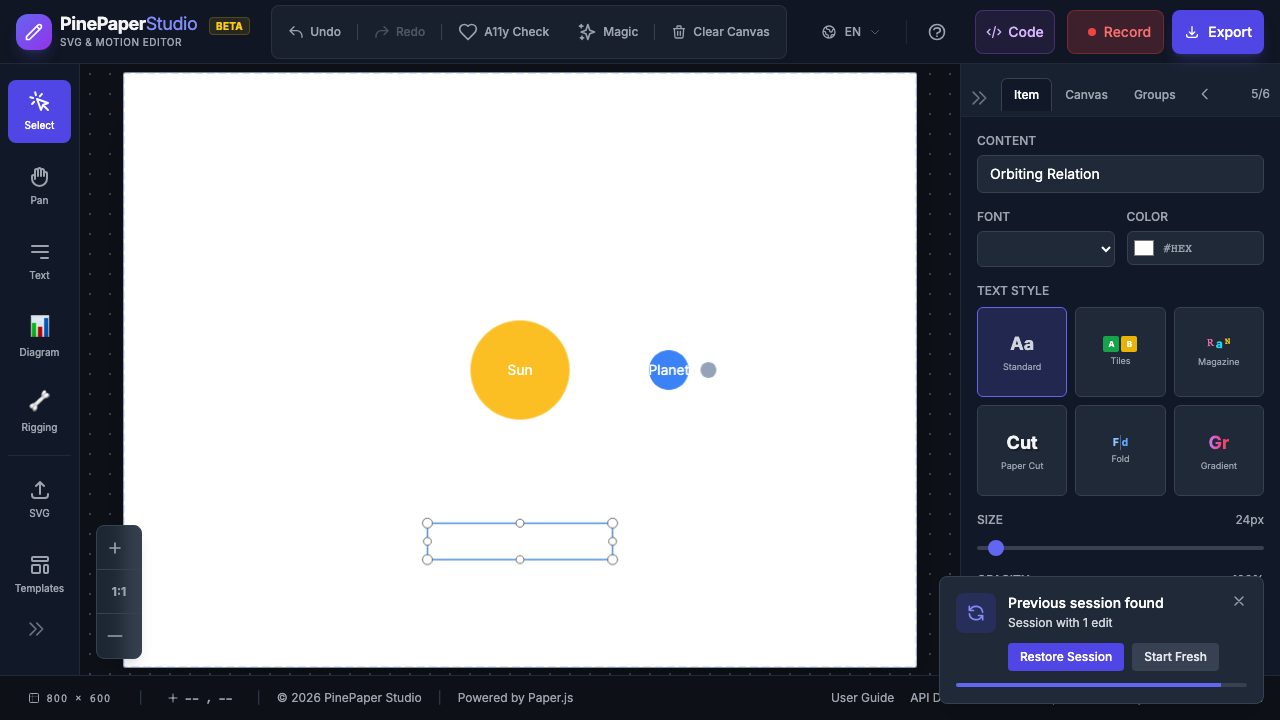
Hubungan perilaku yang mendorong hubungan antar item. Anda dapat menyatakan hubungan seperti “bulan ini mengorbit planet” dan PinePaper menangani animasi secara otomatis.
Jenis Hubungan Inti
| Hubungan | Keterangan | Contoh Contoh Contoh Penggunaan |
|---|---|---|
| orbit | Gerakan melingkar di sekitar target | Bulan Bulan Bulan mengorbit planet |
| mengikuti | Ke arah sasaran dengan lancar | Label mengikuti karakter |
| lampir ke | Alih-alih dengan target (diperbaiki ofset) | Topi pada kepala karakter |
| ketahanan ketetapan | Menjaga jarak tetap dari target | Elektron di sekitar nukleus |
| titik f at | Berputar ke sasaran | Panah ufuk mengarah ke kursor |
| cermin | Cermin cermin posisi melintasi sumbu | Efek pantulan pantulan pantulan |
| parallax | Gerakan berbasis kedalaman | Penggulungan latar belakang warna latar belakang |
| batas ke | Kediaman di dalam batas yang ditentukan | Bola uduk melantun dalam kotak |
Hubungan Animasi
| Hubungan | Keterangan | Contoh Contoh Contoh Penggunaan |
|---|---|---|
| kendari | Skala skala dari nol hingga ukuran penuh | Item muncul dalam urutan |
| dengan: | Kelompok animasi dengan stagger | Judul surat muncul satu per satu |
| menunjukkan bahwa | Pulsa penonjolan sementara untuk sementara | Melukis perhatian pada suatu item |
| urpus | Gambar bentuk di sekeliling target | Menonjolkan elemen kunci |
| wave through | Efek distorsi Gelombang Wave | Ripple melalui garis item |
| morffs to | Animasi morfologi Bentuk | Peralihan bentuk ke bentuk lain |
| nama kamera | Lihat pans untuk mengikuti target | Kamera kamera pelacakan karakter |
| reka nimasi kamera | Kamera Keyframe zum/pan | Urutan zum Cinematic |
Hubungan Animasi Berprosedur
Hubungan ini menciptakan animasi tanpa memerlukan item target:
| Hubungan | Keterangan | Contoh Contoh Contoh Penggunaan |
|---|---|---|
| dikendarai | Properti properti properti properti mengikuti properti lain | Kelegapan yang dikendalikan oleh posisi |
| ♪ | Gerak kebisingan prosedur | Gerakan organik, kecerdikan |
| ungkapan waktu | Ungkapan matematika dari waktu ke waktu | Osilasi gelombang sinus |
Hubungan Bertambah
Dari UI
- Pilih source item (yang akan bergerak)
- BukaRelasi** bagian dalam panel Properti
- Pilih jenis hubungan
- Pilih target item (yang berkaitan dengan)
- Selaraskan parameter sesuai kebutuhan
Parameter Hubungan
Setiap jenis hubungan memiliki parameter tertentu:
nama orbit:
| Parameter trans title= yang tidak diketahui mengabaikan | Keterangan | Default |
|---|---|---|
| jejari-jari | Jarak dari sasaran | 100 |
| kecepatan angin | Kecepatan putaran | 0.5 |
| arah | clockwise atau counter-clockwise |
jarum jam |
| fase | Sudut awal (radian) | 0 |
berikut:
| Parameter trans title= yang tidak diketahui mengabaikan | Keterangan | Default |
|---|---|---|
| ofset | [y] ofset dari target | [0, 0] |
| kelicinan | Pelicinan gerakan ( 0-1) | 0.1 |
| batalkan | Melanjutkan penundaan dalam detik | 0 |
kegoyangan:
| Parameter trans title= yang tidak diketahui mengabaikan | Keterangan | Default |
|---|---|---|
| frekuensi | Osiklilasi per detik | 2 |
| amplitud | Perpindahan maksimum (px) | 10 |
| properti | position, rotation, opacity, scale |
position |
| seed | Nilai benih terbelakang | 0 |
ekspresi waktu:
| Parameter trans title= yang tidak diketahui mengabaikan | Keterangan |
|---|---|
| properti | Properti yang mana menjadi animate (x, y, rotation, opacity, scale) |
| ungkapan ot | Ungkapan matematika otno menggunakan t (waktu) dan v (nilai dasar) |
Fungsi yang tersedia: sin, cos, abs, floor, ceil, sqrt, pow, min, max, clamp, lerp, smoothstep
Hubungan Skop Waktu
Hubungan antarmanusia hanya dapat aktif selama jendela waktu tertentu:
| Parameter trans title= yang tidak diketahui mengabaikan | Keterangan |
|---|---|
| waktu mula | Saat hubungan diaktifkan (detik) |
| waktu | Ketika relasi dinonaktifkan (detik) |
| keluarkan auto | Dihapus secara otomatis setelah endTime |
Ini memungkinkan Anda membuat urutan di mana item berubah perilaku dari waktu ke waktu - misalnya, sebuah item mengorbit selama 3 detik, kemudian mengikuti selama 2 detik.
Kamera Animasi
Hubungan camera_animates menciptakan zoom sinematik dan urutan pan:
- ** Tambah hubungan
camera_animatesuntuk membuat pergerakan kamera bingkai kunci - Takrifkan tingkat zum dan posisi tengah pada waktu yang berbeda
- Pelabuhan viewport mulus animasikan antara bingkai kunci
Ini sempurna untuk presentasi, tutorial, dan intro sinematik di mana Anda ingin membimbing perhatian pemirsa.
Tips
Terkompos: Hubungan gandar-ganda etik dapat diterapkan pada barang yang sama. Mereka berlaku dalam urutan setiap frame, sehingga Anda dapat menggabungkan orbits dengan wiggle untuk gerakan organik kompleks.
- **** Mulai dengan
followsatauattached_tosebelum mencoba setup kompleks - *Gunakan time-scoping - Buat urutan dengan memberikan hubungan jendela waktu yang berbeda
- *Combin dengan bingkai kunci - Relasi dan animasi bingkai kunci dapat bekerja sama
- ****** - Putar garis waktu untuk melihat bagaimana hubungan berinteraksi
**Diterbitkan: Animasi â(Pengubah Bingkai Kunci)(/features/keyframes)