Studio czcionek
Utwórz własne czcionki ręcznie rysowane rysując każdy znak na płótnie. Idealny do personalizacji typografii, projektów artystycznych lub projektowania czcionki.
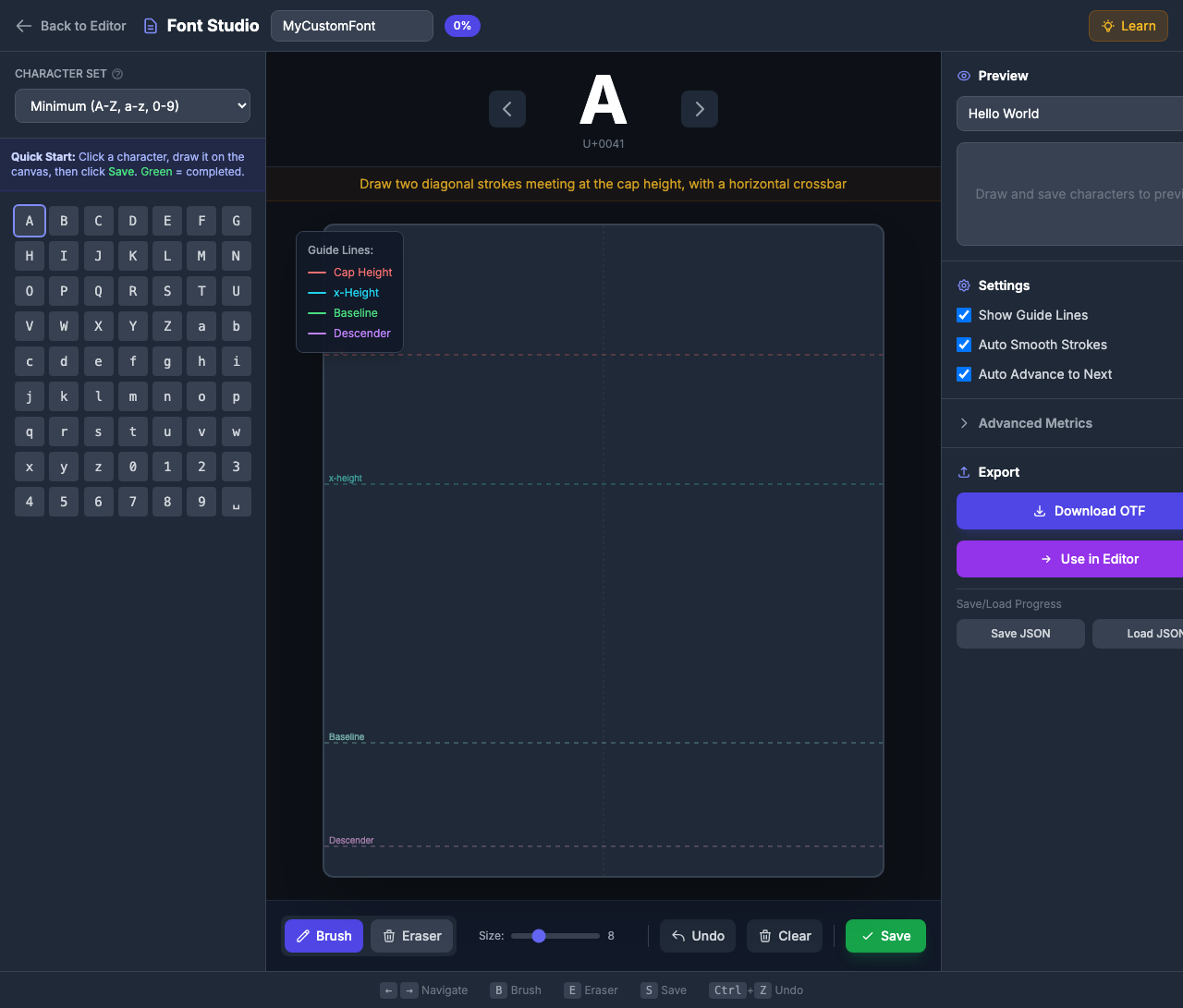
Co to jest Font Studio?
Font Studio przekształca Twoje ręcznie rysowane litery w w w pełni funkcjonalne pliki czcionek OTF. Każda postać, którą rysujesz, staje się glifem w twojej czcionce, którą możesz:
-
-
- Pobierz jako OTF * * - Wykorzystanie w dowolnym oprogramowaniu projektowym
-
-
-
- Użyj bezpośrednio w PinePaper * * - Zastosuj do pozycji tekstowych natychmiast
-
-
-
- Zapisz swój postęp * * - Eksport / import danych czcionek jako JSON
-
Otwarcie studia czcionek
Kliknij przycisk * * Czcionka * * w lewym pasku narzędzi, aby otworzyć Studio Czcionka.
 Przycisk
 Przegląd interfejsu
Font Studio ma trzy główne obszary:
Lewy panel: Siatka znaków
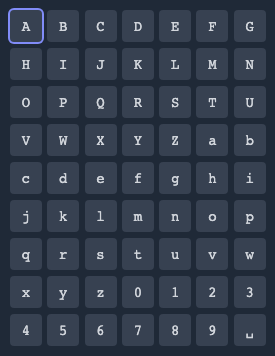 Siatka
 -
-
- Zestaw znaków * *: Wybierz pomiędzy minimalnym (63 znaków) lub standardowym (90 znaków + znaków)
-
-
-
- Grid * *: Kliknij dowolny znak, aby wybrać go do rysowania
-
-
-
- Status ukończenia * *: Zielone tło wskazuje zapisane glify
-
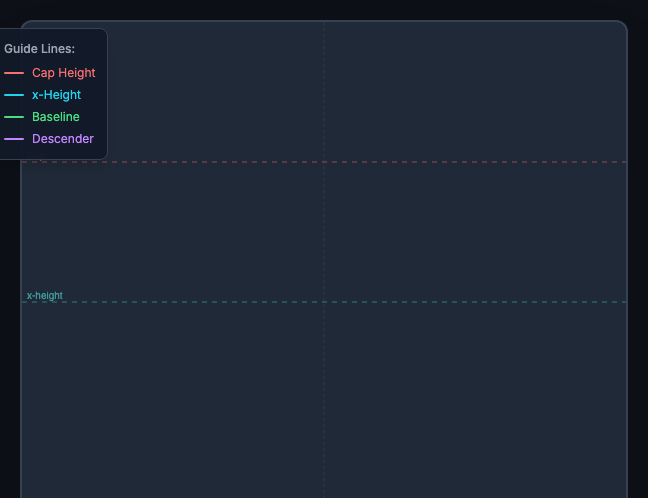
Panel środkowy: Canvas rysowania
-
-
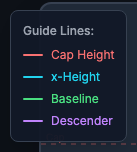
- Guide Lines * *: Kolorowe linie przedstawiające wskaźniki czcionek
-
-
-
- Drawing Area * *: Draw your character here
-
-
-
- Narzędzia * *: Szczotka, kasjer, cofnięcie, oczyszczenie, oszczędzanie
-
Prawy panel: Podgląd & Eksport
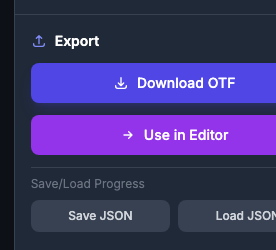
- / Podgląd Wpisz tekst, aby zobaczyć swoją czcionkę
-
-
- Ustawienia * *: Dostosuj wskaźniki czcionek
-
-
-
- Eksport * *: Pobierz OTF lub użyć w PinePaper
-
Zrozumienie linii przewodnika typograficznego
 Linie
Linie Font Studio wyświetla cztery linie przewodników, które pomogą Ci rysować spójne znaki:
| Linia | Kolor | Cel | Znaki Które używają go |
|---|---|---|---|
| Wysokość nasadki | Czerwony | Górna część liter | A, B, C, H, T… |
| x- Wysokość | Cyan | Góra małych liter | a, c, e, m, x… |
| Początkowa | Zielony | Gdzie litery “sit” | Wszystkie litery |
| Decender | Fioletowy | Poniżej wartości wyjściowej | g, j, p, q, y |
Wskazówki dotyczące korzystania z linii przewodnika
-
-
- Uppercase litery * * powinny dotknąć wysokości nasadki i wartości wyjściowej
-
-
-
- Litery małe * * (a, c, e, m, itp.) pozostają pomiędzy wysokością x a poziomem odniesienia
-
-
-
- Ascenders * * (b, d, f, h, k, l, t) rozszerza się od punktu wyjścia do wysokości nasadki
-
-
-
- Descenders * * (g, j, p, q, y) dip poniżej linii podstawowej do linii zstępującej
-
Rysunki
Step- by- Step Guide
-
-
- Wybierz znak * * z siatki (lub użyj klawiszy strzałek do nawigacji)
-
-
-
- Przeczytaj końcówkę * * wyświetlane nad płótnem do rysowania
-
-
-
- Narysuj znak * * używając narzędzia pędzla
-
-
-
- Kliknij Zapisz * *, aby zapisać swój glif (lub naciśnij S)
-
-
-
- Kontynuuj * * do następnego znaku
-
Narzędzia do rysowania
| Narzędzie | Skrót | Opis |
|---|---|---|
| Szczotka | B | Rysuj pociągnięcia (dostosować rozmiar ze suwakiem) |
| Usuwanie | E | Kliknij pociągnięcia, aby je usunąć |
| Cofnij | Ctrl + Z | Usuń ostatni udar |
| Czysto | — | Wyczyść wszystkie uderzenia |
| Zapisz | S | Zapisz rysunek jako glif |
Rozmiar pędzla
Ustaw suwak wielkości pędzla dla różnych wag udarowych:
-
-
- 4- 8 * *: Drobne szczegóły, cienkie uderzenia
-
-
-
- 8- 12 * *: Regularna masa ciała (zalecana)
-
-
-
- 12- 18 * *: Śmiały ciężar
-
-
- Wskazówka o spójności: * * Użyj tego samego rozmiaru pędzla dla wszystkich znaków, aby utworzyć jednolitą wagę czcionki.
Nauka jak rysować
Font Studio zawiera wbudowane funkcje uczenia się:
Porady znaków
Każdy znak wyświetla konkretne wskazówki rysunku:
-
-
- “A” * *: “Narysuj dwa ukośne uderzenia na wysokości czapki, z poziomym poprzecznym paskiem”
-
-
-
- “g” * *: “Mała miska na wysokości x, zstępująca pętla poniżej poziomu odniesienia”
-
-
-
- “0” * * “Kształt owalny, nieco węższy niż litera O”
-
Naucz się przycisku
Kliknij przycisk * * Ucz się * * w nagłówku, aby pokazać / ukryć obszerny przewodnik typograficzny wyjaśniający:
- Co każda linia przewodnia reprezentuje
- Terminologia czcionki (ascender, descender, x- high)
- Porady dla spójnego tworzenia czcionek

Zestawy znaków
Minimalny zestaw (63 znaki)
Znaki zasadnicze dla tekstu podstawowego:
- A- Z (26 dużych przypadków)
- a- z (26 małych skrzynek)
- 0- 9 (10 cyfr)
- Przestrzeń (1)
Standardowy zestaw (90 + znaki)
Dodaje interpunkcję dla pełnych zdań:
- Wszystkie znaki minimalne
!?.,;:'"-()@#$%&*+=/\[]{}|<>~^_
-
- Quick Start: * * Wypełnij najpierw minimalny zestaw, aby mieć użyteczną czcionkę, a następnie dodaj interpunkcję w razie potrzeby.
Przeglądanie czcionki
Panel podglądu pokazuje własną czcionkę w akcji:
- Wpisz tekst w polu * * Podgląd tekstu * *
- Twoje niestandardowe glify renderują poniżej
- Brakujące znaki pokazują puste pola
Eksportowanie czcionki
Pobierz jako OTF
- Wypełnij co najmniej minimalny zestaw znaków
- Kliknij * * Pobierz OTF * *
- Zapisz plik czcionki do komputera
- Zainstaluj i używaj w dowolnej aplikacji
Zastosowanie w PinePaper
- Kliknij * * Użyj w PinePaper * *
- Twoja czcionka jest natychmiast dostępna w wybranym czcionce
- Tworzenie elementów tekstowych przy użyciu własnej czcionki
Zapisz / wczytaj postęp
Tworzenie czcionki wymaga czasu. Zapisz swój postęp:
- Kliknij * * Zapisz postęp * *, aby pobrać plik JSON
- Później kliknij * * Load Progress * *, aby kontynuować tam, gdzie przerwałeś
Skróty klawiszowe
| Klucz | Działanie |
|---|---|
| ← → | Nawigacja znaków |
| B | Narzędzie do szczotkowania |
| E | Narzędzie do usuwania |
| S | Zapisz glif |
| Ctrl + Z | Cofnij udar |
| Esc | Zamknij czcionkę Studio |
Porady dla wielkich fontów
Spójność uderzenia
- Użyj * * tego samego rozmiaru szczotki * * dla wszystkich znaków
- Zachowaj jednorodność masy udaru w każdej literze
- Cienkie uderzenia (6- 8) dla masy regularnej, grubsze (12- 16) dla masy pogrubionej
Porady dotyczące odsetka
-
-
- Uppercase * * powinny być wyższe niż małe
-
-
-
- Liczby * * są często nieco krótsze niż stolice
-
-
-
- Punctuation * * zazwyczaj reguluje się z małą wysokością
-
Często Błędy do uniknięcia
-
-
- Niekonsekwentna szerokość udaru * * - Użyj tego samego rozmiaru pędzla
-
-
-
- Ignorowanie linii przewodników * * - Znaki będą wyglądać nierównomiernie
-
-
-
- Forgetting the space * * - Każda czcionka potrzebuje kosmicznego glifu!
-
-
-
- Rushing * * Weź czas dla każdego znaku
-
Ustawienia
Font Studio zawiera kilka ustawień do dostosowania przetwarzania glifu:
Ustawienia podstawowe
| Ustawienie | Domyślne | Opis |
|---|---|---|
| Pokaż linie przewodnika | On | Wyświetlanie linii przewodnich typografii |
| Pokaż okładkę szablonu | On | Pokaż słaby znak odniesienia |
| Automatyczne gładzenie | On | Uproszczenie krzywych ręcznie rysowanych |
| Auto Advance do następnego | On | Przenieś do następnego znaku po zapisaniu |
Ustawienia przetwarzania ścieżki
| Ustawienie | Domyślne | Opis |
|---|---|---|
| Znormalizować rozmiar glifu | On | Skala glifów do stałej wielkości dla właściwego renderowania czcionek. Nie można zachować dokładnych proporcji rysunku. |
| Usuń overlaps | On | Połącz nakładające się uderzenia w czyste kontury. Niezbędny, gdy uderzenia się krzyżują. Bazując na RemoveOverlap FontForge 'a. |
| Prawidłowe skrzydło | On | Napraw kierunek ścieżki dla odpowiedniego renderowania wypełnienia. Kontury zewnętrzne zgodnie z ruchem wskazówek zegara, wewnętrzne otwory przeciwnie do ruchu wskazówek zegara. Bazując na CorrectDirection FontForge 'a. |
-
- Rekomendowane: * * Zachowaj wszystkie ustawienia przetwarzania ścieżki włączone dla profesjonalnego wyjścia czcionki. Wyłącz tylko wtedy, gdy masz specyficzne potrzeby.
Czcionka Metrics (Advanced)
Dla precyzyjnego sterowania, dostosować metrykę czcionek w ustawieniach:
| Metric | Domyślne | Opis |
|---|---|---|
| Jednostki na Em | 1000 | Rozmiar siatki współrzędnych |
| Ascender | 800 | Wysokość powyżej wartości wyjściowej |
| Decender | -200 | Głębokość poniżej wartości wyjściowej |
-
- Zaawansowani Użytkownicy Tylko: * * Zmiana metryki wpływa na skalę czcionki. Domyślne działa dobrze dla większości przypadków użycia.
Rozwiązywanie problemów
Moja czcionka wygląda na postrzępioną
- Włącz * * Auto- Gładkie * * w ustawieniach dla płynniejszych krzywych
- Narysuj pociągnięcia powoli i celowo
Znaki nie pasują
- Postępuj zgodnie z wytycznymi
- Sprawdź, czy wszystkie litery znajdują się w punkcie odniesienia
- Sprawdzić wysokość nasadki górnej, małe dotknięcia x- wysokość
Eksport nieudanych
- Upewnij się, że co najmniej jeden znak jest zapisany
- Sprawdź, czy twoja czcionka ma nazwę
Prawa autorskie i licencje
Jesteś właścicielem swoich fontów
Po utworzeniu czcionki za pomocą Font Studio, * * posiadasz prawa autorskie * * do oryginalnych wzorów glifów. Plik OTF, który eksportujesz jest twoją własnością intelektualną.
Co to znaczy:
- Możesz użyć czcionki do osobistych projektów
- Możesz używać swojej czcionki komercyjnie (logo biznesowe, produkty, itp.)
- Możesz rozpowszechniać swoją czcionkę innym
- Możesz sprzedać swoją czcionkę, jeśli wybierzesz
- Możesz licencjonować swoją czcionkę na dowolnych warunkach
Zrozumienie plików czcionek
Plik OTF (OpenType Font) to standardowy format czcionki rozpoznawany przez wszystkie główne systemy operacyjne i oprogramowanie projektowe. Po pobraniu czcionki:
-
-
- Zainstaluj to * * na komputerze jak każda inna czcionka
-
-
-
- Użyj go * * w Word, Photoshop, Illustrator, projekty internetowe, itp.
-
-
-
- Share it * * with collaborators or clients
-
-
-
- Zamieść go * * w dokumentach i stronach internetowych
-
Dowiedz się więcej o licencjonowaniu czcionki
Jeśli planujesz dystrybucję lub sprzedaż swoich czcionek, zrozumienie licencjonowania czcionek jest ważne:
| Zasoby | Opis |
|---|---|
| [SIL Open Font License] (https://scripts.sil.org/OFL) | Popularna licencja czcionki open- source |
| [Google Fonts Licensing] (https://fonts.google.com/about) | Jak działają otwarte czcionki |
| [Font Licensing Basics] (https://creativemarket.com/blog/font-licensing-101) | Wprowadzenie do licencjonowania czcionek |
| [Specyfikacja OpenType] (https://docs.microsoft.com/en-us/typography/opentype/spec/) | Szczegóły techniczne formatu czcionki |
Osadzanie metadanych
Czcionka zawiera podstawowe metadane:
-
-
- Nazwa czcionki * *: Nazwa określona w Font Studio
-
-
-
- Stworzony przez * *: Można ustawić w zaawansowanych ustawieniach
-
-
-
- Wersja * *: 1.0 domyślnie
-
-
- Pro Tip: Jeśli planujesz rozpowszechnić swoją czcionkę, rozważ dodanie nazwy / studia w nazwie czcionki (np. “MyStudio Handwriting”), aby utrzymać przypisanie.
/ Ważne: Podczas gdy posiadasz oryginalne wzory glifu, upewnij się, że nazwa czcionki nie narusza istniejących znaków towarowych. Unikaj nazw podobnych do dobrze znanych komercyjnych czcionek.
Powiązane
- [Narzędzie tekstowe] (/tools/text) - Użyj własnych czcionek w swoich projektach
- [Animacje] (/features/animations) - Animować tekst czcionek niestandardowych
- [Export Review] (/exporting/overview) - Eksport projektów z czcionkami niestandardowymi