Narzędzie tekstowe
Tworzenie i edytowanie elementów tekstowych na płótnie.

Aktywacja narzędzia
- Kliknij przycisk * * Tekst * * w pasku narzędzi, lub
- Naciśnij T
Tworzenie tekstu
- Aktywuj narzędzie tekstowe
- Kliknij gdziekolwiek na płótnie
- Wpisz tekst w oknie dialogowym, które się pojawi
- Kliknij * * Utwórz * * lub naciśnij Enter
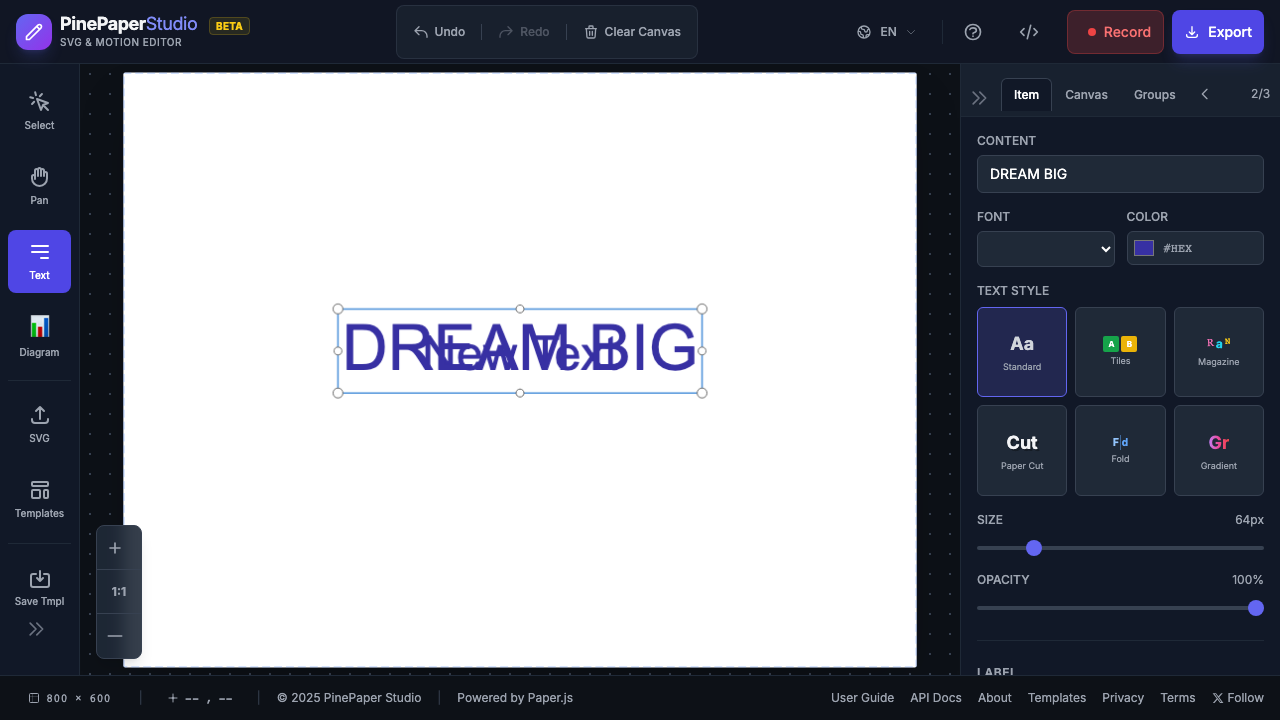 Element tekstowy
 Edycja tekstu
- Wybierz tekst za pomocą narzędzia wyboru (V)
- Kliknij dwukrotnie, aby wprowadzić tryb edycji
- Zmień tekst
- Kliknij na zewnątrz lub naciśnij Escape, aby zakończyć
Właściwości tekstu
Po wybraniu tekstu należy dostosować te właściwości w Panelu Właściwości:
Ustawienia czcionki
| Własność | Opis |
|---|---|
| Rodzina czcionek | Wybierz spośród dostępnych czcionek |
| Rozmiar czcionki | Rozmiar w pikselach |
| Kolor czcionki | Kolor tekstu |
| Masa czcionki | Normal, Bold |
Pozycja
| Własność | Opis |
|---|---|
| X | Położenie poziome |
| Y | Położenie pionowe |
Animacja
Zastosuj animacje do dynamiki tekstu:
-
-
- Puls * * - Delikatnie pulsująca skala
-
-
-
- Bounce * * - Bouncing motion
-
-
-
- Obróć * * - Obrót ciągły
-
-
-
- Fade * * - Fade in / out
-
-
-
- Wobble * * - Side- to- side wobble
-
-
-
- Slide * * - poziome przesuwne
-
-
-
- Typewriter * * - Letter- by- letter reveal
-
Wskazówki
Najlepsze praktyki:
- Użyj dużych rozmiarów czcionki (48px +) dla mediów społecznościowych
- Wysokie kolory kontrastu dla czytelności
- Zachować tekst krótki i uderzający
-
- Uwaga: * * Niektóre animacje (takie jak Typewriter) nie są wspierane w animowanym eksporcie SVG. Użyj MP4 lub GIF dla pełnej kompatybilności.
Skróty klawiszowe
| Skrót | Działanie |
|---|---|
| T | Aktywuj narzędzie tekstowe |
| Enter | Potwierdź wpis tekstowy |
| Escape | Anuluj / Zakończ tryb edycji |