Stosunki
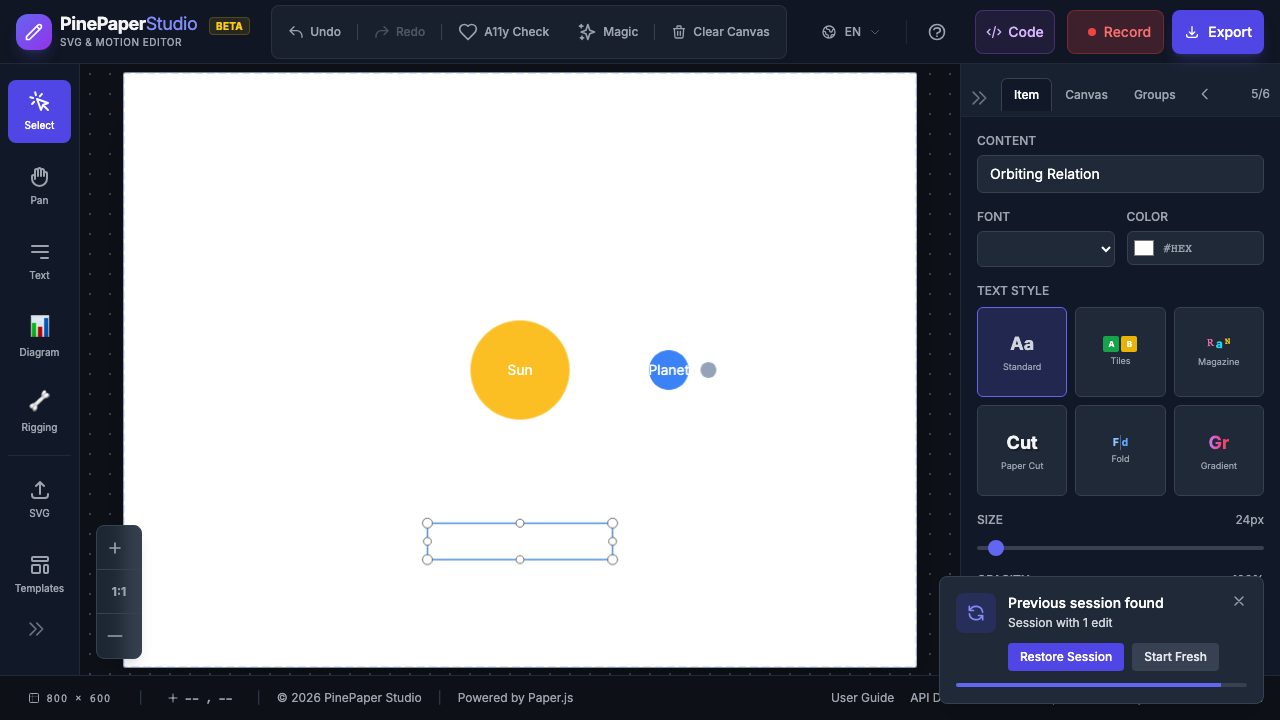
Stosunki są zależnymi od zachowania związkami pomiędzy przedmiotami. Zamiast ręcznie programować każdy ruch, można zadeklarować relacje takie jak “ten księżyc orbituje tę planetę” i PinePaper obsługuje animację automatycznie.
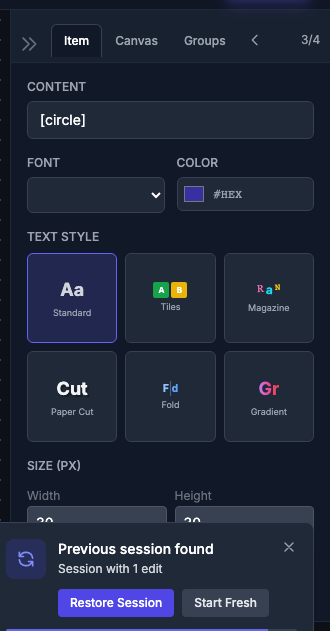
Podstawowe typy relacji
| Związek | Opis | Przykład |
|---|---|---|
| orbity | Ruch okrężny wokół celu | Księżyc krąży wokół planety |
| następujące | Przechodzi do celu z wygładzania | Etykieta po znaku |
| załączone _ do | Przemieszczanie z celem (stałe przesunięcie) | Kapelusz na głowie postaci |
| conserves _ distance | Utrzymuje stałą odległość od celu | Elektrony wokół jądra |
| _ at | Obraca się w twarz z celem | Strzałka wskazująca kursor |
| lusterka | Położenie lusterek na osi | Efekt odbicia |
| parallaks | Ruch oparty na głębokości | Przesuwanie tła |
| granice _ do | Pozostaje w określonych granicach | Piłka odbija się w pudełku |
Stosunki animacji
| Związek | Opis | Przykład |
|---|---|---|
| _ od | Skale od zera do pełnego rozmiaru | Pozycje pojawiające się w kolejności |
| _ z | Animacja grupowa ze staggerem | Tytuł litery pojawiające się jeden po drugim |
| wskazuje | Tymczasowy impuls podświetlający | Zwrócenie uwagi na element |
| obcokrajowcy | Rysuje kształt wokół celu | Podświetlanie elementu klucza |
| fala _ through | Efekt zniekształceń fal | Pętla przez linię elementów |
| morfs _ to | Kształt animacji morfingowej | Kształt przechodzenia do innego |
| kamera _ follows | Zobacz patelnie do śledzenia celu | Kamera śledząca znak |
| camera _ animates | Klawiatura kamera zoom / pan | Sekwencje zoomu kinematycznego |
Stosunki z animacją proceduralną
Relacje te tworzą animację bez potrzeby elementu docelowego:
| Związek | Opis | Przykład |
|---|---|---|
| _ przez | Nieruchomość następuje po innej nieruchomości | Nieprzezroczystość sterowana położeniem |
| wiggle | Ruch hałasu proceduralnego | Zrzędzenie, ruch organiczny |
| time _ expression | Wyrażenie matematyczne w czasie | Sine wave oscillation |
Dodawanie relacji
Z UI
- Wybierz element źródłowy * * (ten, który się przesunie)
- Otwórz sekcję * * Relations * * w panelu Właściwości
- Wybierz typ relacji
- Wybierz element docelowy * * (do którego należy się odnieść)
- Dostosowanie parametrów w razie potrzeby
Parametry relacji
Każdy typ relacji ma określone parametry:
orbity:
| Parametr | Opis | Domyślne |
|---|---|---|
| promień | Odległość od celu | 100 |
| prędkość | Prędkość obrotowa | 0.5 |
| kierunek | clockwise lub counter-clockwise |
zgodnie z ruchem wskazówek zegara |
| faza | Kąt początkowy (radiany) | 0 |
następujące:
| Parametr | Opis | Domyślne |
|---|---|---|
| offset | [x, y] offset from target | [0, 0] |
| wygładzanie | Wygładzanie ruchu (0-1) | 0.1 |
| opóźnienie | Kontynuuj opóźnienie w sekundach | 0 |
wiggle:
| Parametr | Opis | Domyślne |
|---|---|---|
| częstość występowania | Oscylacje na sekundę | 2 |
| amplituda | Maksymalne przesunięcie (px) | 10 |
| nieruchomość | position, rotation, opacity, scale |
pozycja |
| nasiona | Odtwarzalna wartość nasion | 0 |
time _ expression:
| Parametr | Opis |
|---|---|
| nieruchomość | Która właściwość do animacji (x, y, rotation, opacity, scale) |
| wyrażenie | Wyrażenie matematyczne przy użyciu t (czas) i v (wartość podstawowa) |
Dostępne funkcje: sin, cos, abs, floor, ceil, sqrt, pow, min, max, clamp, lerp, smoothstep
Stosunki czasowe
Stosunki mogą być aktywne tylko w określonym czasie:
| Parametr | Opis |
|---|---|
| startTime | Kiedy relacja się aktywuje (sekundy) |
| endTime | Gdy relacja się wyłącza (sekundy) |
| autoUsuń | Automatyczne usuwanie po zakończeniu czasu |
Pozwala to tworzyć sekwencje, w których elementy zmieniają zachowanie w czasie - na przykład, element orbituje przez 3 sekundy, a następnie następuje przez 2 sekundy.
Animacja kamery
Relacja camera_animates tworzy zoom filmowy i sekwencje patelni:
- Dodawanie relacji
camera_animatesdo tworzenia ruchów kamery z klawiszami - Zdefiniuj poziomy zoomu i położenie środka w różnych okresach
- Widok płynnie animuje między klawiszami
Idealny do prezentacji, tutoriali i introsów filmowych, gdzie chcesz poprowadzić uwagę widza.
Wskazówki
-
- Composible: * * Do tej samej pozycji można zastosować wiele relacji. Stosują się w kolejności każdej klatki, więc można połączyć
orbitszwiggledla złożonego ruchu organicznego.
- Composible: * * Do tej samej pozycji można zastosować wiele relacji. Stosują się w kolejności każdej klatki, więc można połączyć
-
-
- Start simple * * - Rozpocznij z
followslubattached_toprzed wypróbowaniem złożonych ustawień
- Start simple * * - Rozpocznij z
-
-
-
- Use time- scoping * * - Tworzenie sekwencji poprzez dawanie relacji różne okna czasu
-
-
-
- Połączenie z ramkami klawiszy * * - Relacje i animacje klawiszy mogą współpracować
-
-
-
- Podgląd często *
-
-
- Related: * * [Animations] (/features/animations) Related 124; [Keyframe Editor] (/features/keyframes)