Nieskończone kanwy
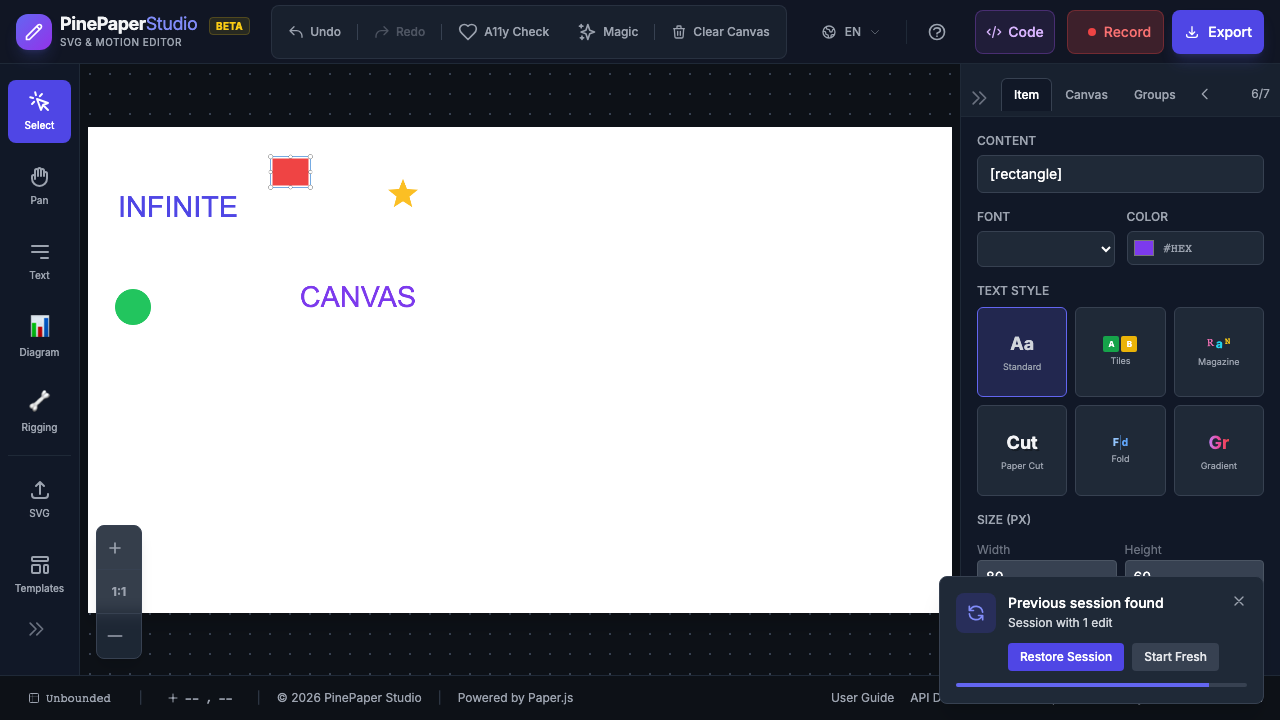
Przerwa wolna od stałych wymiarów z nieskończonym trybem płótna PinePaper. Produkty można umieszczać w dowolnym miejscu bez ograniczeń granicznych, idealne do burzy mózgów, map umysłu i projektów, które rosną w sposób organiczny.
 Tryb
Tryb Co to jest Infinite Canvas?
Domyślnie PinePaper używa stałych rozmiarów płótna (np. 800x600 lub 1080x1080). Nieskończony płótno usuwa te granice:
| Cecha | Stałe kanwy | Nieskończone kanwy |
|---|---|---|
| Granice | Elementy ograniczone do krawędzi płótna | Brak granic |
| Przeciąganie | Elementy zatrzymują się na granicach płótna | Bezpłatne przeciąganie w dowolnym kierunku |
| Pan | Ograniczona do powierzchni płótna | Nieograniczone opalanie |
| Najlepsze dla | Projekty gotowe do eksportu | Burza mózgów, eksploracja |
Włączenie Infinite Canvas
Z menu wielkości Canvas
- Kliknij * * rozmiar płótna spada * * w pasku stóp
- Wybierz * * Nieograniczony * * z listy
- Granice płótna znikają i można swobodnie umieścić przedmioty wszędzie
Z menu widoku
- Otwórz menu * * Widok * *
- Wybierz * * Nieograniczony Canvas * *
Nawigacja
Podczas pracy na nieskończonym płótnie, nawigacja staje się niezbędna:
| Działanie | Jak |
|---|---|
| Pan | Przytrzymaj Space i przeciągnij |
| Powiększ | Przewijanie do góry lub Ctrl + = |
| Powiększ | Przewijanie w dół lub Ctrl + - |
| Dopasowanie do treści | Kliknij * * Fit * * w pasku stóp |
-
- Tip: * * Użyj przycisku * * Fit do zawartości * * w stopce, aby szybko powiększyć, aby zobaczyć wszystkie swoje przedmioty, niezależnie od tego, jak się rozprzestrzeniają.
Przełączenie z powrotem na stałe Canvas
Aby powrócić do utrwalonego rozmiaru płótna:
- Kliknij * * rozmiar płótna spada * * w stopce
- Wybierz dowolny rozmiar (np. Instagram Post, miniatura YouTube)
- Lub wprowadzić niestandardową szerokość i wysokość
Przedmioty poza nowymi granicami płótna pozostają na miejscu, ale mogą znajdować się poza widocznym / eksportowanym obszarem.
Eksport z Infinite Canvas
Eksportując z nieskończonego płótna:
-
-
- SVG Export * * zawiera wszystkie pozycje niezależnie od pozycji
-
-
-
- PNG / PDF Export * * wykorzystuje widoczny widok lub może automatycznie dopasować się do treści
-
- Użyj * * Expand Canvas do Fit * * przed wywozem, aby upewnić się, że wszystkie przedmioty są rejestrowane
-
- Tip: * * Przed wywozem, użyj opcji * * Expand Canvas, aby włączyć zawartość * *, aby automatycznie powiększyć płótno, aby dopasować wszystkie elementy do wyściełania.
Najlepsze praktyki
-
-
- Use for exploration * * - Zacznij od nieskończonego płótna do burzy mózgów, a następnie przełącz się na stały rozmiar dla ostatecznego eksportu
-
-
-
- Pozycje związane z grupą * * - Użyj panelu Grup, aby zachować powiązane treści zorganizowane
-
-
-
- Użyj Fit to Content * * często - Łatwo stracić ślad elementów na nieskończonym płótnie
-
-
-
- Ustaw określony rozmiar przed wywozem * * - Zapewnia to spójne wymiary wyjściowe
-
-
- Related: * * [Interface Overview] (/getting-started/interface-overview) Related 124; [Export Overview] (/exporting/overview)