Animacje maski
Tworzenie profesjonalnych efektów odkrywania za pomocą animowanych masek. Maski clip zawartość i może animować, aby ujawnić elementy z czasem - idealne dla sekwencji tytułu, przejścia i efekty filmowe.
Dostępne animacje maski
| Animacja | Wpływ | Najlepsze dla |
|---|---|---|
| W górę / w dół | Zawartość ujawnia się od góry lub od dołu | Tytuły tekstu, cytaty |
| Wytrzyj w lewo / w prawo | Poziome ujawnianie | Przejścia, ujawnia |
| Iris | Koło rozszerza się od środka | Dramatyczne objawienia, skupienie |
| Iris Out | Koło kurczy się do środka | Zanikające, przemijające |
| Maska gwiazd | Kształt gwiazdy ujawnia zawartość | Playful ujawnia |
| Maska serca | Kształt serca ujawnia zawartość | Valentine, motywy miłosne |
| Kurtyna | Otwiera się od środka | Efekty sceniczne / teatralne |
| Przezroczyste chusteczki | Angled display | Przejścia dynamiczne |
| Film | Skrzynka na listy animate | Film- style intros |
Używanie szablonów maskujących
Najprostszym sposobem użycia animacji maski jest poprzez szablony:
- Otwórz panel szablonów * * (kliknij zakładkę szablonów lub naciśnij
T) - Filtr według * * Kategoria: Maskowanie * *
- Kliknij szablon do podglądu
- Kliknij * * Użyj szablonu * *, aby go zastosować
Dostępne szablony maskujące
| Szablon | Opis |
|---|---|
| Rozwiń tekst | Linie przesuwają się jeden po drugim |
| Tekst w dół | Linie zjeżdżają w dół |
| Szczoteczka pozioma | Zawartość chusteczek z lewej strony |
| Iris Reveral | Krąg rozszerza się, aby ujawnić |
| Maska gwiazd | Kształt gwiazdy ujawnić |
| Maska serca | Kształt serca ujawnić |
| Przezroczyste chusteczki | Przejście kątowe |
| Intro kinematyczne | Skrzynka na listy w stylu filmowym |
Jak działają animacje maskujące
Maski animowane działają poprzez przycinanie zawartości o kształcie zmieniającym się w czasie:
-
-
- Mask Shape * * - Granica klipu (prostokąt, okrąg, gwiazda, serce)
-
-
-
- Typ animacji * * - Jak maska porusza się (wycierać, tęczówka, skala)
-
-
-
- Czas * * - Czas rozpoczęcia, czas trwania i złagodzenie
-
-
-
- Direction * * - What way the reveal happens
-
Parametry czasowe
-
-
- Start Time * * - Kiedy zaczyna się objawienie (w sekundach)
-
-
-
- Czas trwania * * - Jak długo trwa objawienie
-
-
-
- Easing * * - Krzywa animacji (liniowa, easeIn, easeOut, easeInOut)
-
Oznaki tekstowe
Dla tekstu wieloliniowego, ustaw czasy rozpoczęcia dla efektu kaskadowego:
| Linia | Czas rozpoczęcia | Wpływ |
|---|---|---|
| Linia 1 | 0.2s | Najpierw odkryj |
| Linia 2 | 0.35s | Ujawnia drugi |
| Linia 3 | 0.5s | Ujawnia trzeci |
Tworzy to klasyczną “line- by- line reveal” widzianą w profesjonalnej grafice ruchu.
Połączenie z innymi efektami
Animacje maski działają dobrze z:
-
-
- Keyframe animations * * - Przenieś elementy podczas gdy one ujawniają
-
-
-
- Simple animations * * - Dodaj puls lub zanikaj po objawieniu
-
-
-
- Generatory tła * * - Ujawnienie treści na animowanym tle
-
Maskowanie obrazu (statyczne)
Do maskowania kształtów statycznych na obrazach:
- Wybierz importowany obrazek
- W panelu właściwości kliknij * * Maska * *
- Wybierz kształt (koło, gwiazda, serce, sześciokąt itp.)
- Ustaw rozmiar i położenie maski
- Kliknij * * Zastosuj maskę * *
Tworzy to trwałe uprawy do kształtu (nie animowane).
Porady dla najlepszych wyników
-
-
- Keep displays short * * - 0.4- 0.8 sekundy działa najlepiej
-
-
-
- Use easeOut * * - Feels more natural for exels
-
-
-
- Stagger konsekwentnie * * - 0,1-0,2s między wierszami
-
-
-
- Match your content * * - Użyj tęczówki dla dramatyczne, wycierać dla profesjonalistów
-
-
-
- Podgląd z pełną prędkością * * - Czas badania wydaje się właściwy
-
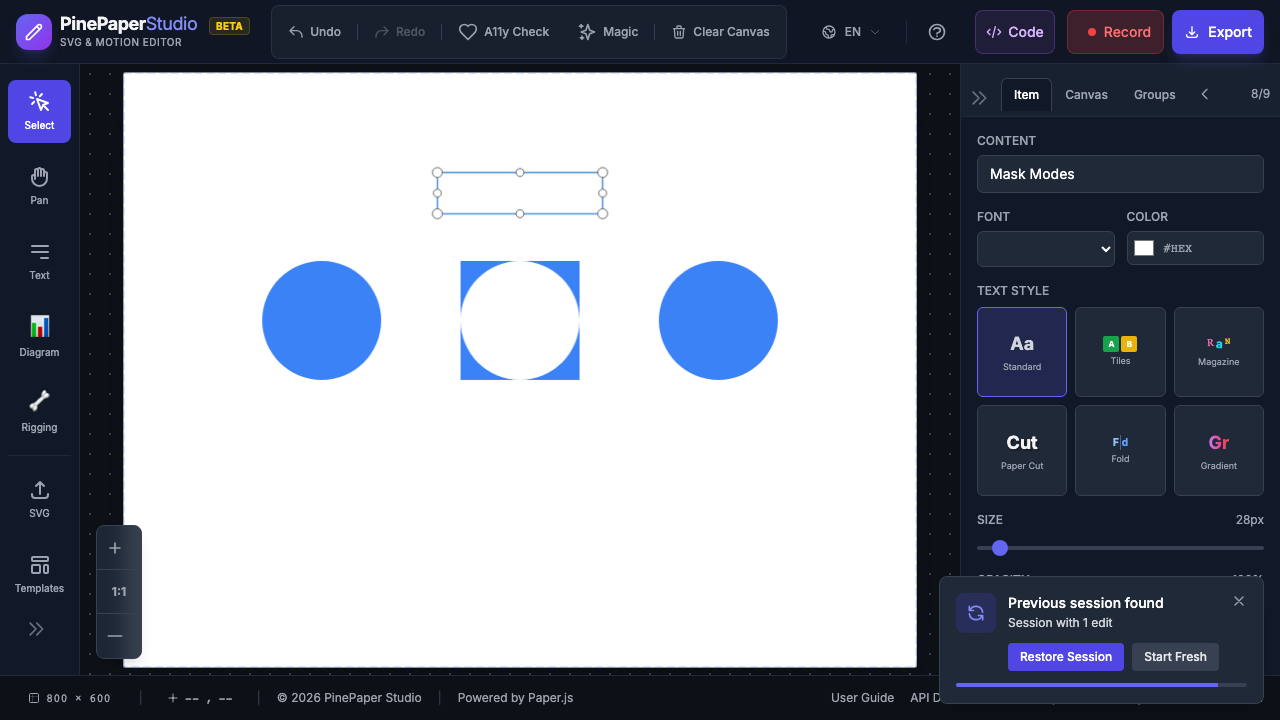
Tryby maskowania
Kontrola jak kształt maski oddziałuje z treścią:
| Tryb | Wpływ | Use Case |
|---|---|---|
| * * Clip * * (domyślnie) | Zawartość widoczna tylko wewnątrz kształtu maski | Standard ujawnia, kadruje |
| Odjąć | Zawartość widoczna wszędzie * z wyjątkiem * kształtu maski wewnętrznej | Efekty cięcia, otwory |
| Intersekt | Zawartość widoczna tylko w przypadku pokrywania się maski | Efekty diagramu Venn |
Aby zmienić tryb maski:
- Wybierz element maskowany
- W panelu Właściwości, znajdź tryb zrzutu maski
- Wybierz * * Clip * *, * * Odjąć * *, lub * * Intersekt * *
Zestaw masek
Nałożyć wiele masek na jeden element dla złożonych efektów maskujących:
- Nałożyć maskę początkową (np. koło)
- Dodaj drugą warstwę maski z innym trybem:
-
-
- Add * * - jednoczy obydwa kształty maski (widoczne w obu)
-
-
-
- Odjąć * * - Wycina drugi kształt z pierwszego
-
-
-
- Intersekt * * - Widoczny jest tylko pokrywający się obszar
-
-
Przykład: Circle with Star Cutout
- Zastosuj maskę * * okrąg * * (tryb klipu)
- Dodaj warstwę maski * * * * * (tryb odejmowania)
- Wynik: okrągła rama z otworem w kształcie gwiazdy w środku
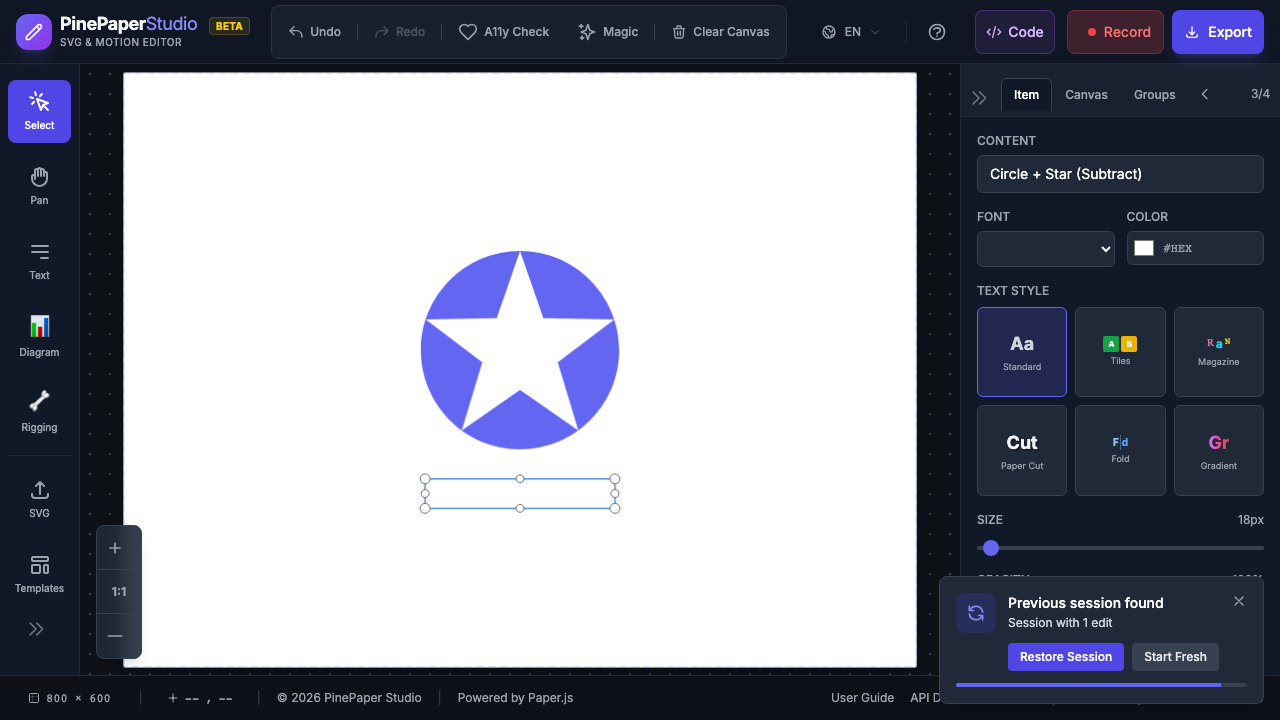
Można stos jak najwięcej warstw maski, jak trzeba. Usunąć poszczególne warstwy bez wpływu na inne.
Animacja Vertex
Animować sam kształt maski, zmieniając wierzchołki między dwoma stanami:
- Zdefiniuj kształt maski startowej (pozycje wierzchołkowe)
- Zdefiniuj końcowy kształt maski (pozycje wierzchołkowe)
- Maska płynnie morfuje między kształtami podczas odtwarzania
Tworzy to organiczne, płynne przejścia maski, które wykraczają poza prostą skalę i animacje pozycji.
Uwagi techniczne
- Maski używają wewnętrznych grup Paper.js
- Maski (gwiazda, serce) skala od centrum
- Prostokątne maski zmieniają wymiary dla efektu wycierania
- Maski są przebudowywane podczas wczytywania szablonów
- Pełna kontrola programowa, patrz dokumentacja API dla
applyCustomMask()
-
- Powiązane: * * [Animacje] (/features/animations) 124; [Edytor klawiszy] (/features/keyframes) 124; [Szablony] (/panels/templates)