Magiczny przycisk
Magiczny przycisk ożywia twoje statyczne projekty jednym kliknięciem. Analizuje zawartość płótna i automatycznie stosuje animacje i style świadome kontekstu.
 Przycisk
 Co robi magia?
Magia zapewnia dwie potężne cechy:
| Działanie | Trigger | Wpływ |
|---|---|---|
| Automatyczne animowanie | Kliknij | Stosuje animacje oparte na moodach do wszystkich pozycji |
| Remix styl | Shift + Kliknij | Cykle poprzez palety kolorów |
Automatyczna animacja (kliknij)
Kliknięcie przycisku Magic stosuje animacje oparte na systemie nastrojów rowerowych:
| Nastroje | Styl animacji | Przykład skutków |
|---|---|---|
| Spokojnie | Delikatne, subtelne ruchy | Powolny puls, łagodna pływaczka, miękka fala |
| Profesjonalne | Czyste, precyzyjne ruchy | Przesunięcie, gładka skala, chrupiące przejścia |
| Energia | Dynamiczne, śmiałe animacje | Bounce, elastyczny pop, szybki puls |
Każde kliknięcie przechodzi do następnego nastroju, jazda na rowerze przez * * Spokój - > Profesjonalne - > Energia - > Spokój * *.
Jak to działa
- Magia analizuje zawartość płótna (tekst, kształty, obrazy)
- Wykrywa aktualny nastrój i kolorystykę
- Wybiera odpowiednie animacje z bazy wiedzy 117 + rzeczywiste wzory szablonów
- Animacje są stosowane do każdego elementu z rozłożonym czasem
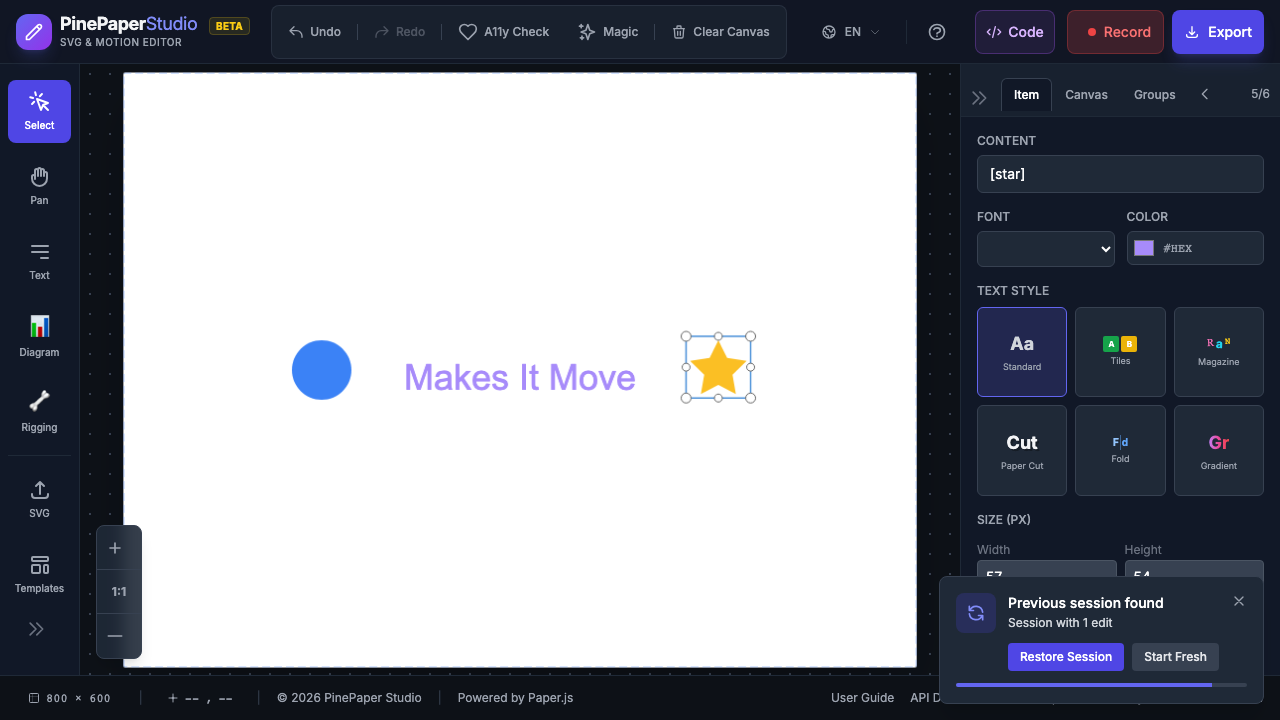
Remix Style (Shift + Click)
Przytrzymaj Shift i kliknij przycisk Magic, aby przejść przez palety kolorów bez zmiany animacji:
- Każda zmiana + kliknięcie stosuje nowy schemat kolorów
- Kolory są wybierane, aby uzupełnić zawartość projektu
- Tekst, kształty, i tła wszystkie aktualizacji razem
-
- Tip: * * Spróbuj połączyć obie funkcje: kliknij najpierw Magic, aby dodać animacje, a następnie Shift + Kliknij, aby znaleźć idealną paletę kolorów.
Znalezienie magicznego przycisku
Przycisk Magic pojawia się w dwóch miejscach:
-
-
- Lewy pasek narzędzi * * - ikona błyszcząca / różdżka oznaczona “Magic”
-
-
-
- Top toolbar * * - Przycisk Magic tools dla szybkiego dostępu
-
Twoja zawartość jest chroniona
Magia ma na celu wzmocnienie pracy, a nie jej zastąpienie. Po kliknięciu Magic:
-
-
- Your items stay put * * - Tekst i kształty, które stworzyłeś, nigdy nie są przestawiane, restylowane lub usuwane
-
- Tylko magiczne przedmioty zostają wyczyszczone. Po kliknięciu ponownie Magic, poprzednie elementy generowane przez Magic są usuwane i wymieniane, ale zawartość pozostaje nienaruszona
-
-
- Bezpieczny do eksperymentu * * - Kliknij Magia tyle razy, ile chcesz, bez utraty pracy
-
Oznacza to, że można swobodnie dodawać tekst i kształty do płótna, a następnie kliknij Magic wielokrotnie, aby znaleźć doskonałe animacje uzupełniające i stylizacji - zawartość zawsze będzie zachowana.
Porady dla najlepszych wyników
-
-
- Dodaj zawartość pierwszy * * - Magia działa najlepiej z co najmniej 2-3 elementów na płótnie
-
-
-
- Spróbuj wiele kliknięć * * - Każdy cykl kliknięcia do nowego nastroju, więc kliknij, aby znaleźć idealne uczucie
-
-
-
- Użyj szablonów * * - Wczytaj szablon pierwszy, a następnie użyj magii, aby dodać niestandardowe animacje
-
-
-
- Cofnij w razie potrzeby * * - Naciśnij Ctrl + Z, aby cofnąć Magic i spróbować ponownie
-
-
-
- Połącz z klatkami * * - Animacje stosowane magicznie działają obok własnych animacji klawiszy
-
-
- Powiązane: * * [Animacje] (/features/animations) 124; [Edytor klawiszy] (/features/keyframes) 124; [Szablony] (/panels/templates)