Blandning
Blandningssystemet styr hur objekt visuellt sammansatt med objekt under dem. Applicera förinställningar för omedelbara effekter, övergång mellan blandningslägen över tiden eller skapa interaktiv blandning som svarar på användaråtgärder.
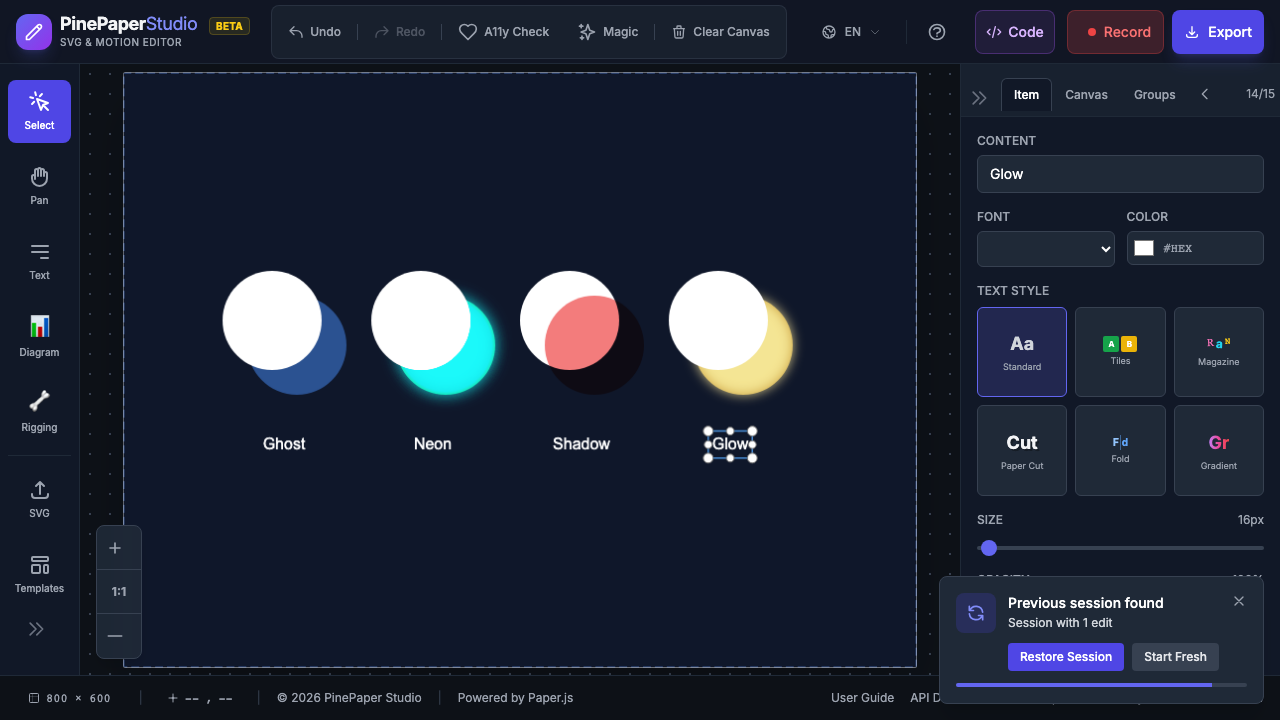
Blend Presets
Applicera ett visuellt förinställt med ett klick för omedelbara kompositeffekter:
| Preset | Blend Mode | Opacity | Visuell effekt |
|---|---|---|---|
| Ghost | Screen | 100% | Ethereal, genomskinligt utseende |
| Neon | Färg Dodge | 100% | Ljus, glödande neon tecken |
| Skugga | Multiplicera | 100% | Mörk skugga |
| Glöd | Screen | 100% | Mjuk additiv glöd |
| X-Ray | Skillnad | 100% | Inverterad röntgen look |
| Drömt | Soft Light | 100% | Mjuk, hazy atmosfär |
| Vintage | Overlay | 100% | Varmt, åldrat estetiskt |
| Silhouette | Källa i | 100% | Solid form cutout |
| Knockout | Källa Out | 100% | Omvänt maskeffekt |
| Ink Wash | Multiplicera | 100% | Ljus vattenfärg tvätt |
| Hologram | Färg Dodge | 100% | Sci-fi holografi |
| Ember | Hårt ljus | 100% | Varm, Fiery Glow |
| Frost | Screen | 100% | Kall, is transparens |
| Noir | Luminositet | 100% | Black-and-white film |
| Pop Art | Exkludering | 100% | Bold color inversions |
| Färgat glas | Färgbränna | 100% | Djupa mättade toner |
| Duotone | Hue | 100% | Tvåtons färgeffekt |
| Cinematic | Soft Light | 100% | Film färg gradering |
| Blueprint | Skillnad | 100% | Teknisk ritning ser |
Applicera en förinställning
- Välj objektet du vill blanda
- I panelen Fastigheter, hitta avsnittet Blandning**
- Välj ett förinställt från dropdown
- Blandningsläget och opacity appliceras omedelbart
För att ta bort en förinställd, välj Normal för att återställa standardblandningsläget.
Hur Blend Modes fungerar
Blanda lägen styr hur ett objekts färger kombinerar med vad som är under det:
| Mode | Effekt | Bäst för |
|---|---|---|
| Normal | Ingen blandning (standard) | Standardartiklar |
| Multiplicera | Mörker - färger multiplicerar tillsammans | Skuggor, mörkare |
| Screen | Ljus - omvänt multiplicera | Glöd, ljuseffekter |
| Overlay | Contrast boost - multiplicera + skärm | Färgbetyg, textur |
| Darken | Håller mörkare pixlar | Subtil mörkning |
| Ljus | Håller lättare pixlar | Subtil belysning |
| Färg Dodge | Brightens dramatiskt | Neon, intensiva höjdpunkter |
| Soft Light | Subtil kontrastjustering | Dröm, mjuka effekter |
| Skillnad | Färginversion baserad på värden | Röntgen, konstnärliga effekter |
Blend Mode Övergångar
Smidig övergång mellan blandningslägen över tiden:
- Välj ett objekt med ett blandningsläge tillämpat
- Välj målblandningsläget
- Ställ in övergångstiden
- Objektet smidigt korsade mellan lägen
Detta är användbart för att skapa humörförändringar, dagliga övergångar eller dramatiska avslöjar.
Interaktiv Blending
Gör blandningslägen svara på användarinteraktion:
| Event | Beteende |
|---|---|
| Hover | Blanda läge ändras när musen går in / blad |
| Klicka | Blend mode växlar på klicka |
Till exempel kan objekt visas spöklikt som standard och bli solida när de svävas - perfekt för interaktiva presentationer och menyer.
Grupp Blending
Applicera blandningslägen till hela grupper:
- Välj en grupp objekt
- Applicera ett blandningsläge till gruppen
- Alternativt möjliggör Cascade Opacity att tillämpa opacitet för alla barn
Gruppblandning behandlar hela gruppen som ett enda sammansatt element innan du blandar med bakgrunden.
Närhetsbaserad blending
Objekt kan ändra blandningslägen baserat på hur nära de är till andra objekt:
- När objekten rör sig närmare varandra, deras blandningslägen övergång
- Skapar dynamiska, responsiva visuella effekter
- Bra för interaktiva scener där objekt påverkar varandra
*Tips:*****Tips:**Kombinera blandningsförinställningar medRelations-systemet. Använd blend_reacts_to-relationen för närhetsbaserad blandning, eller blend_transition för automatisk tidsbaserad blandning cykling.
Tips
- Börja med förinställningar Prova 19 inbyggda förinställningar innan du skapar anpassade blandningar
- Layer order matters - Blandningslägen påverkar hur objekt kombineras med objekt under dem
- Använd med mörka bakgrunder - Screen och Color Dodge fungerar bäst på mörka bakgrunder
- Kombinera med opacity - Justera opacitet tillsammans med blandningsläge skapar subtilare effekter
- Förhandsvisning i rörelse - Vissa blandningseffekter ser annorlunda ut när objekten är animerade
*Related: Effects | Relations | Animationer