Rita verktyg
Skapa frihandsritningar och penseldrag på din duk med sex professionella ritverktyg.
Aktivera dragningsläge
- Klicka på knappen ****** i verktygsfältet, eller
- Tryck på B
När ritningsläget är aktivt visas ritverktygspanelen med alla tillgängliga verktyg.
Tillgängliga verktyg
Pen Tool
Standardritningsverktyget för släta, konsekventa slag.
| Fastighet | Beskrivning |
|---|---|
| Färgfärg | Stroke färg |
| Bredd | Borststorlek i pixlar |
| Opacity | Transparens (0-100%) |
- Klicka och dra på duken för att dra
- Släpp för att avsluta stroke
- Paths slätas automatiskt efter release
Ink Brush
Calligraphic slår med trycksimulering för expressiva, variabelbredda linjer.
| Fastighet | Beskrivning |
|---|---|
| Färgfärg | Ink färg |
| Bredd | Base brush storlek |
| Tryck | Simulerad tryckvariation |
Bläckborsten skapar stroke som varierar i tjocklek baserat på hastighet - dra långsamt för tjocka linjer, snabbt för tunna linjer. Perfekt för kalligrafi, bokstäver och konstnärliga illustrationer.
Markör
Breda, halvtransparenta stroke som simulerar en highlighter eller feel-tip markör.
| Fastighet | Beskrivning |
|---|---|
| Färgfärg | Marker färg |
| Bredd | Markerbredd (senare än penna) |
| Opacity | Semi-transparent som standard |
Markörer har ett platt spets utseende och är bra för att markera, annotation och djärva slag.
Spray kan
Scattered prickar som simulerar sprayfärg för texturerade, diffusa effekter.
| Fastighet | Beskrivning |
|---|---|
| Färgfärg | Sprayfärg |
| Bredd | Spray radie |
| Densitet | Hur många prickar per spray brist |
Håll och flytta för att skapa sprayfärgeffekter. Fungerar bra för bakgrunder, texturer och graffiti-stil konst.
Eraser
Ta bort stroke från duken genom att måla över dem.
| Fastighet | Beskrivning |
|---|---|
| Bredd | Eraser storlek |
Klicka och dra över slag för att radera dem. Raderaren tar bort alla ritningar som den rör vid.
Fyll Bucket
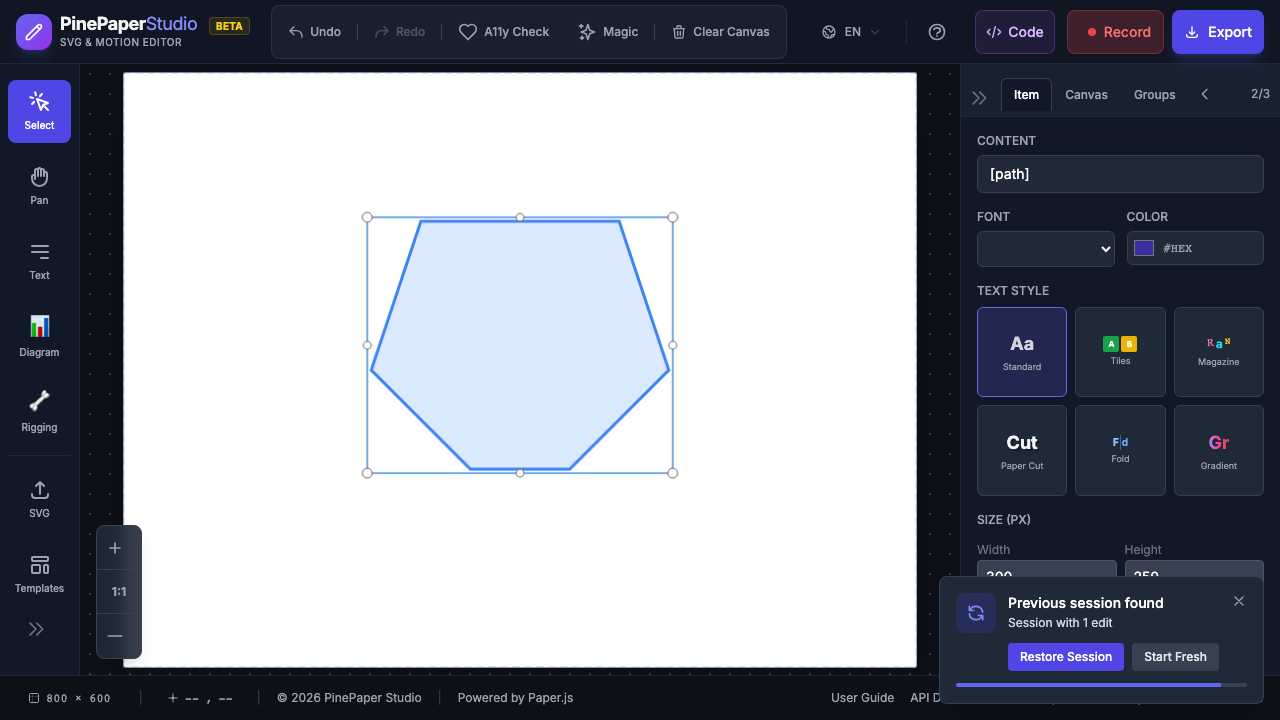
Fyll slutna områden med färg med hjälp av ett trestegsdetekteringssystem:
| Stage | Vad det upptäcker | Resultat |
|---|---|---|
| 1. Stroke | Klicka på en stroke | Fyller stroke själv |
| 2. väg | Klicka inuti en stängd väg | Fyller det slutna området |
| 3. Canvas | Klicka på tom duk | Fyller canvas bakgrund |
Klicka var som helst på duken - fyllverktyget bestämmer intelligent vad du ska fylla baserat på var du klickar.
Verktyg Switcher
När ritningsläget är aktivt visar verktygspanelen alla sex verktyg som ikonknappar:
- Klicka på en verktygsikon för att byta till den
- Det aktiva verktyget lyfts fram
- Varje verktyg kommer ihåg sin egen färg och bredd inställningar
Färg- och breddkontroller
Alla ritverktyg delar dessa kontroller:
- Color picker - Klicka för att välja stroke färg
- bredd reglage - Drag för att justera borststorlek
- Opacity slider - Ställ in transparens (tillgänglig på penna, bläck, markör)
Snabb storleksanpassning:** Använd [ och ] för att minska och öka borststorleken utan att öppna inställningar.
Där teckningar dyker upp
Freehand-ritningar läggs till i background skikt. De förekommer bakom text och andra interaktiva element.
Att dra på bakgrunden:
- I Scenpanelen väljer du *Drawing som bakgrundsläge
- Använd alla ritverktyg
Tips
För smidiga kurvor:
- Rita långsamt och stadigt
- Använd större borststorlekar för mjukare resultat
- Vägen slätas automatiskt efter att du släppt
- Kombinera verktyg - Använd pennan för konturer, fyll sedan med fyllnads hink
- *Layer-effekter - Använd sprayen för textur, rita sedan detaljer med bläckborsten
- Undo fritt - Tryck Ctrl+Z för att ångra enskilda slag
Keyboard Shortcuts
| Shortcut | Action |
|---|---|
| B | Aktivera dragningsläge |
| [ | Minska borststorleken |
| ] | Öka borststorleken |
| Ctrl+Z | Undo Last Stroke |