Magic Button
Den magiska knappen ger dina statiska mönster till liv med ett enda klick. Det analyserar ditt dukinnehåll och tillämpar kontextmedvetna animationer och stilar automatiskt.

Vad gör Magic?
Magic ger två kraftfulla funktioner:
| Action | Trigger | Effekt |
|---|---|---|
| Auto Animate | Klicka | Gäller humörbaserade animationer till alla objekt |
| Remix Style | Shift+Click | Cyklar genom färgpaletter |
Auto Animate (Klicka)
Klicka på knappen Magic tillämpar animationer baserade på ett cykel humörsystem:
| Humör | Animation Style | Exempel på effekter |
|---|---|---|
| Calm | Gentle, subtila rörelser | Långsam puls, mild flyt, mjuk blek |
| Professionell professionell | Rena, exakta rörelser | Slide-in, slät skala, skarpa övergångar |
| Energetisk | Dynamiska, djärva animationer | Bounce, elastisk pop, snabb puls |
Varje klick går vidare till nästa humör, cykling genom Calm -> Professional -> Energetic -> Calm*.
Hur det fungerar
- Magic analyserar ditt canvasinnehåll (text, former, bilder)
- Det upptäcker dagens design humör och färgschema
- Den väljer lämpliga animationer från sin kunskapsbas på 117+ verkliga malldesigner
- Animationer tillämpas på varje objekt med staggered timing
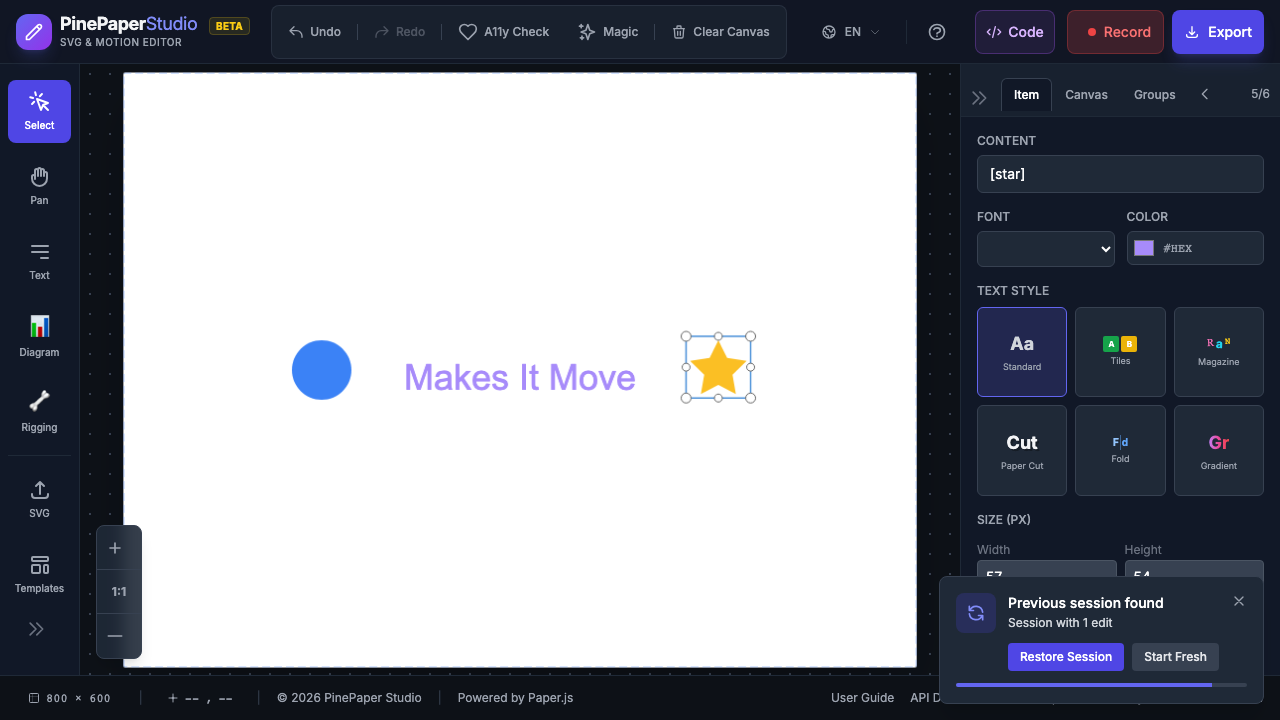
Remix Style (Shift+Click)
Håll Shift och klicka på knappen Magic för att cykla genom färgpaletter utan att ändra animationer:
- Varje skift+klick tillämpar ett nytt färgschema
- Färger väljs för att komplettera din design innehåll
- Text, former och bakgrunder uppdateras alla tillsammans
*Tips:Tips: Försök att kombinera båda funktionerna: först klicka på Magic för att lägga till animationer, sedan Shift+ Klicka för att hitta den perfekta färgpaletten.
Hitta Magic Button
Den magiska knappen visas på två platser:
- ** Vänsterverktygsfält* - Gnistan/Wand ikonen märkt “Magic”
- Top Toolbar* – knappen Magic-verktyg för snabb åtkomst
Ditt innehåll skyddas
Magic är utformad för att förbättra ditt arbete, inte ersätta det. När du klickar på Magic:
- Dina objekt stannar upp Text och former du skapat är aldrig omplacerade, omformade eller raderade
- Endast magiska föremål städas upp * När du klickar på Magic igen tas tidigare Magic-genererade objekt bort och ersätts, men ditt innehåll förblir intakt
- *Säker att experimentera ** - Klicka på Magic så många gånger du vill utan att förlora ditt arbete
Detta innebär att du fritt kan lägga till text och former till duken, klicka sedan på Magic upprepade gånger för att hitta de perfekta komplementära animationer och styling - ditt innehåll kommer alltid att bevaras.
Tips för bästa resultat
- Lägg till innehåll först - Magic fungerar bäst med minst 2-3 objekt på duken
- ** Försök med flera klick* - Varje klickcykler till ett nytt humör, så klicka igenom för att hitta den perfekta känslan
- Använd med mallar - Ladda en mall först, använd sedan Magic för att lägga till anpassade animationer
- Undo om det behövs - Tryck på Ctrl+Z för att ångra Magic och försök igen
- Kombinera med keyframes - Magic-applied animationer fungerar tillsammans med dina anpassade keyframe animationer
*Related: Animations | Keyframe Editor | Mallar