Textverktyg
Skapa och redigera textelement på din duk.

Aktivera verktyget
- Klicka på knappen ****** i verktygsfältet, eller
- Tryck på T
Skapa text
- Aktivera textverktyget
- Klicka någonstans på duken
- Skriv din text i dialogrutan som visas
- Klicka på Skapa* eller tryck på Enter
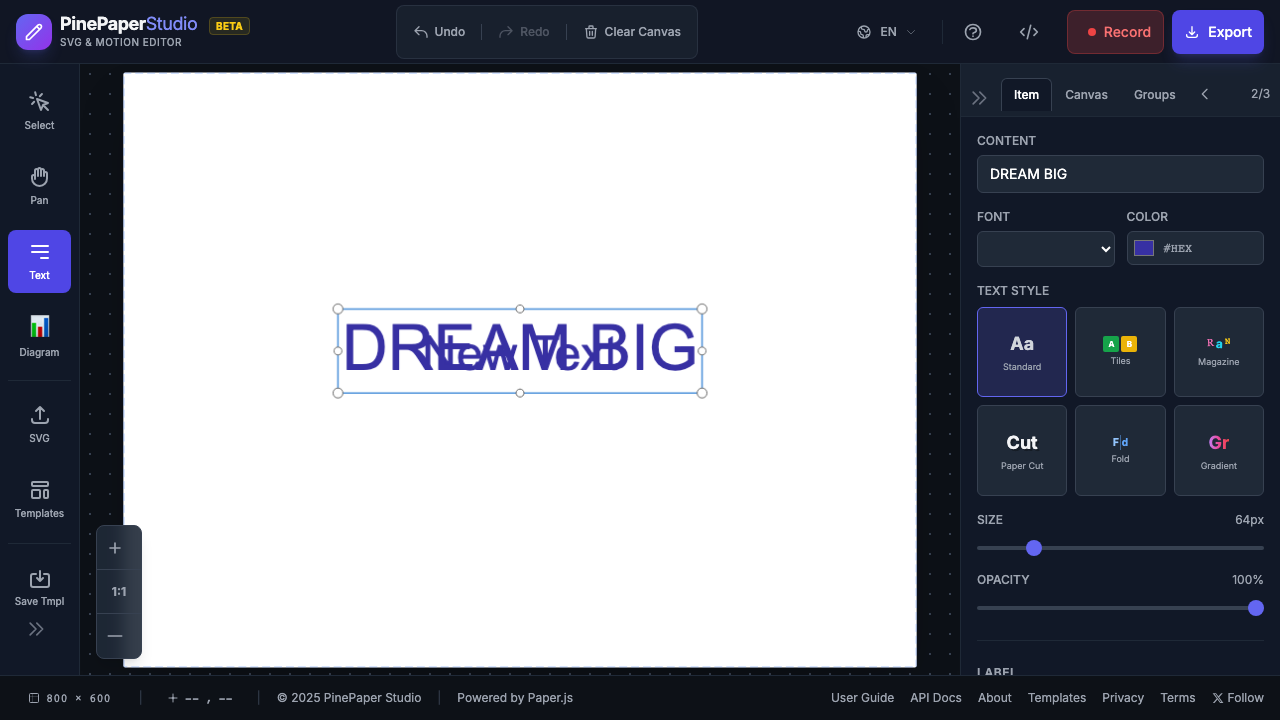
Redigera text
- Välj texten med valverktyget (V)
- Dubbelklicka för att ange redigeringsläge
- Ändra texten
- Klicka utanför eller tryck på Escape för att avsluta
Textegenskaper
Med text vald, justera dessa egenskaper i Egenskapspanelen:
Font Inställningar
| Fastighet | Beskrivning |
|---|---|
| Font Family | Välj från tillgängliga teckensnitt |
| Font Size | Storlek i pixlar |
| Font Color | Textfärg |
| Font Weight | Normal, Bold |
Position
| Fastighet | Beskrivning |
|---|---|
| X | Horisontell position |
| Y | Vertikal position |
Animation
Applicera animationer för att göra din text dynamisk:
- Puls - Gentle skala pulserande
- Bounce - Studsande rörelse
- Rotate - Kontinuerlig rotation
- Fade – Fade in/out
- Wobble - Side-to-side wobble
- Slide – Horisontell glidning
- Typewriter – Letter-by-letter avslöjar
Tips
Bästa praxis:
- Använd stora teckenstorlekar (48px +) för sociala medier
- Hög kontrast färger för läsbarhet
- Håll texten kort och effektfull
*Anmärkning: Vissa animationer (som Typewriter) stöds inte i animerad SVG-export. Använd MP4 eller GIF för full kompatibilitet.
Keyboard Shortcuts
| Shortcut | Action |
|---|---|
| T | Aktivera textverktyg |
| Enter | Bekräfta textinmatning |
| Escape | Avbryt / Exit edit mode |