Font Studio
Skapa anpassade handritade teckensnitt genom att dra varje tecken på en duk. Perfekt för personlig typografi, konstnärliga projekt eller lärande teckensnittsdesign.
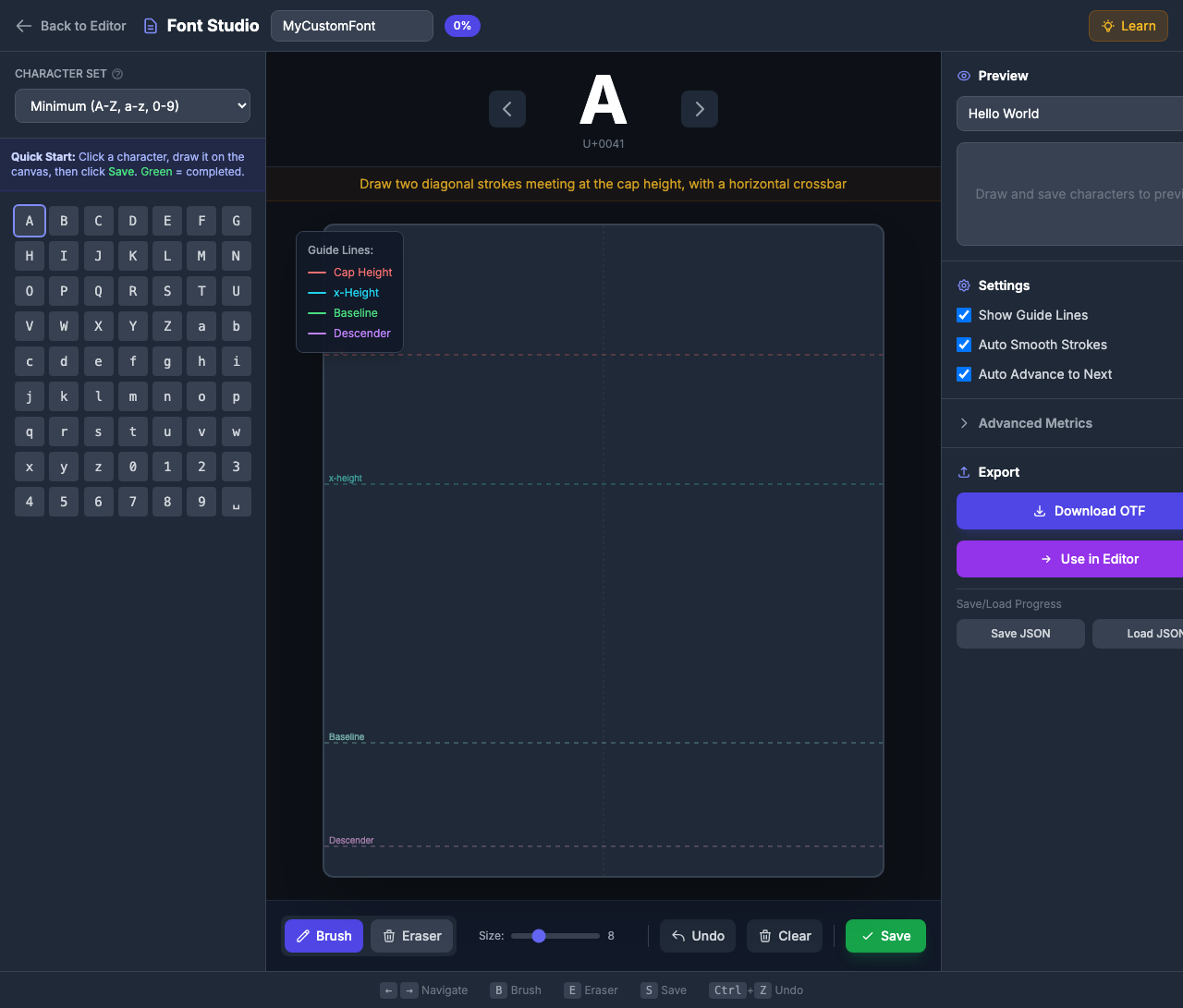
Vad är Font Studio?
Font Studio förvandlar dina handritade bokstäver till fullt fungerande OTF-fontfiler. Varje karaktär du ritar blir en glyf i din anpassade typsnitt, som du kan:
- Ladda ner som OTF Använd i någon designprogramvara
- Använd direkt i PinePaper - Ansök till textobjekt direkt
- Spara dina framsteg – Export/importfontdata som JSON
Öppna Font Studio
Klicka på knappen Font i vänstra verktygsfältet för att öppna Font Studio.

Interface översikt
Font Studio har tre huvudområden:
Vänsterpanel: Karaktärsnät
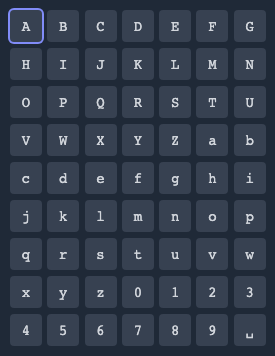
- Character Set: Välj mellan Minimum (63 chars) eller Standard (90+ chars)
- Grid: Klicka på någon karaktär för att välja den för ritning
- ** Slutförandestatus*: Grön bakgrund indikerar sparade glyfer
Centerpanel: Rita Canvas
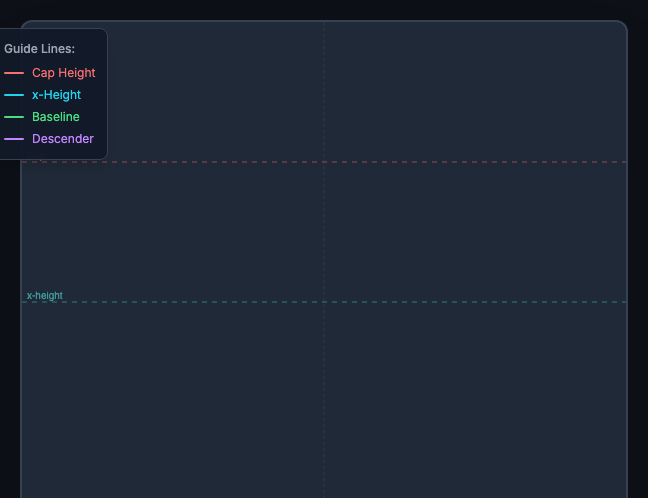
- Guide Lines: Färgade linjer som visar teckensnittsmetri
- *Drawing Area: Rita din karaktär här
- *Tools: Brush, Eraser, Undo, Clear, Save
Rätt panel: Förhandsvisning och export
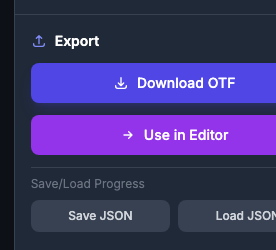
- ** Förhandsgranskning*: Typ text för att se din anpassade typsnitt
- ** Inställningar*: Justera font metriks
- *Export: Ladda ner OTF eller använd i PinePaper
Förstå Typografi Guide Lines
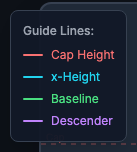
Font Studio visar fyra guidelinjer för att hjälpa dig att dra konsekventa tecken:
| Line | Färgfärg | Syfte | Karaktärer Den använder den |
|---|---|---|---|
| Cap Height | Röd | Top of övre bokstäver | A, B, C, H, T… |
| x-Höjd | Cyan | Top of lowcase brev | a, c, e, m, x… |
| Baseline | Grönt grönt | Där bokstäver “sit” | Alla brev |
| Descender | Lila | Nedan baslinje | g, j, p, q, y |
Tips för att använda Guide Lines
- Uppercase bokstäver bör röra höjden och baslinjen
-
- Ascenders* (b, d, f, h, k, l, t) sträcker sig från baslinjen till höjden
- Descenders (g, j, p, q, y) doppa under baslinjen till descender linje
Rita karaktärer
Steg-för-steg guide
- Välj en karaktär från nätet (eller använd piltangenter för att navigera)
- Läs tipset som visas ovanför duken för ritning vägledning
- Draw karaktären* med borstverktyget
- Klicka Spara* för att lagra din glyf (eller tryck på S)
- Fortsätt till nästa karaktär
Rita verktyg
| Verktyg | Shortcut | Beskrivning |
|---|---|---|
| Brush | B | Rita stroke (justera storlek med reglage) |
| Eraser | E | Klicka på slag för att ta bort dem |
| Undo | Ctrl+Z | Ta bort sista stroke |
| Clear | — | Tydliga alla slag |
| Spara | S | Spara ritning som glyf |
Brush Size
Justera borststorleksreglaget för olika strokevikter:
- 4-8: Fina detaljer, tunna slag
- 8-12: Regelbunden vikt (rekommenderad)
- 12-18: Bold vikt
*Konsistens Tips: ** Använd samma penselstorlek för alla tecken för att skapa en enhetlig typsnittsvikt.
Lärande som du drar
Font Studio innehåller inbyggda inlärningsfunktioner:
Karaktär Tips
Varje tecken visar specifik ritningsvägledning:
- “A” **: “Draw två diagonala stroke möte på kepshöjden, med en horisontell tvärbar”
- “g”*: “Små skål vid x-höjd, nedstigande slinga under baslinjen”
- **“0”*: “Oval form, något smalare än bokstaven O”
Lär Button
Klicka på knappen Lär dig* i rubriken för att visa/hide en omfattande typografiguide som förklarar:
- Vad varje guide linje representerar
- Font terminologi (uppstigning, nedstigning, x-höjd)
- Tips för konsekvent font skapande

Karaktär Sets
Minsta Set (63 tecken)
Viktiga tecken för grundläggande text:
- A-Z (26 övre skalan)
- a-z (26 nedre snitt)
- 0-9 (10 siffror)
- Rymd (1)
Standard Set (90+ tecken)
Lägger till skiljetecken för fullständiga meningar:
- Alla minsta tecken
!?.,;:'"-()@#$%&*+=/\[]{}|<>~^_
Snabbstart:** Slutföra minsta set först för att ha en användbar typsnitt, sedan lägga till skiljetecken efter behov.
Förhandsgranska ditt teckensnitt
Förhandsgranskningspanelen visar din anpassade typsnitt i handling:
- Typtext i fältet Preview Text**
- Dina anpassade glyfer gör nedan
- Saknade tecken visar som tomma lådor
Exportera ditt teckensnitt
Ladda ner som OTF
- Slutföra åtminstone den minsta teckenuppsättningen
- Klicka Ladda ner OTF
- Spara teckenfilen till din dator
- Installera och använda i alla program
Använd i PinePaper
- Klicka Använd i PinePaper*
- Din typsnitt är omedelbart tillgängligt i font picker
- Skapa textobjekt med ditt anpassade typsnitt
Spara/Load Progress
Font skapelse tar tid. Spara dina framsteg:
- Klicka Spara Progress för att ladda ner en JSON-fil
- Senare klickar du på Load Progress för att fortsätta där du slutade
Keyboard Shortcuts
| Nyckeln | Action |
|---|---|
| 1Q → | Navigera tecken |
| B | Brush Tool |
| E | Eraser verktyg |
| S | Spara glyf |
| Ctrl+Z | Undo stroke |
| Esc | Nära Font Studio |
Tips för Great Fonts
Stroke konsistens
- Använd samma penselstorlek för alla tecken
- Håll stroke vikt uniform i varje bokstav
- Tunnare stroke (6-8) för regelbunden vikt, tjockare (12-16) för djärv
Proportion Tips
- Uppercase* bör vara längre än lägre
- Numbers är ofta något kortare än kapital
- Punctuation typiskt anpassar sig med lägre höjd
Vanliga misstag att undvika
- Inkonsekvent strokebredd ** Använd samma penselstorlek
- Ignorera guidelinjer - Tecken kommer att se ojämna ut
- *Glöm utrymmet - Varje typsnitt behöver en rymdglyf!
- Rushing** Ta tid för varje karaktär
Inställningar
Font Studio innehåller flera inställningar för att anpassa glyfbehandling:
Grundläggande inställningar
| Inställning | Standard | Beskrivning |
|---|---|---|
| Visa Guide Lines | På | Visa typografi guide linjer |
| Visa mallöverlägg | På | Visa svag referens karaktär |
| Auto Smooth Strokes | På | Förenkla handritade kurvor |
| Auto Avancera till nästa | På | Flytta till nästa karaktär efter att spara |
Path Processing Inställningar
| Inställning | Standard | Beskrivning |
|---|---|---|
| Normalisera Glyph storlek | På | Skala glyfer till konsekvent storlek för korrekt typsnitt rendering. Inaktivera för att bevara exakta ritningsproportioner. |
| Ta bort överlappningar | På | Sammanslagna överlappande slag i rena konturer. Väsentligt när slag korsar varandra. Baserat på FontForges RemoveOverlap. |
| Correct Winding | På | Fix väg riktning för korrekt fill rendering. Yttre konturer medurs, inre hål moturs. Baserat på FontForges CorrectDirection. |
Rekommenderas:** Håll alla vägbearbetningsinställningar aktiverade för professionell typsnittsproduktion. Inaktivera endast om du har specifika behov.
Font Metrics (Avancerad)
För exakt kontroll, justera typsnittet i Inställningar:
| Metric | Standard | Beskrivning |
|---|---|---|
| Enheter Per Em | 1000 | Koordinera rutnätsstorlek |
| Ascender | 800 | Höjd över baslinjen |
| Descender | -200 | Djup under baseline |
Endast avancerade användare:***** Ändra mätvärden påverkar hur din typsnitt skalor. Standarderna fungerar bra för de flesta användningsfall.
Felsökning
Min typsnitt ser jagged
- Aktivera Auto-Smooth i inställningar för mjukare kurvor
- Rita stroke långsamt och medvetet
Karaktärer anpassar inte
- Följ guiden noggrant
- Kontrollera att alla bokstäver sitter på baslinjen
- Verifiera överkroppsliga beröringar cap höjd, nedre porten berör x-höjd
Export misslyckas
- Se till att minst en karaktär sparas
- Kontrollera att din typsnitt har ett namn
Copyright och licensiering
Du äger dina teckensnitt
När du skapar ett teckensnitt med hjälp av Font Studio äger du upphovsrätten** till din ursprungliga glyfdesign. OTF-filen du exporterar är din immateriella egendom.
Vad detta betyder:
- Du kan använda din typsnitt för personliga projekt
- Du kan använda din typsnitt kommersiellt (affärslogotyper, produkter etc.)
- Du kan distribuera din typsnitt till andra
- Du kan sälja ditt teckensnitt om du väljer
- Du kan licensiera ditt teckensnitt under alla villkor du bestämmer
Förstå Font Files
En OTF-fil (OpenType Font) är ett standard teckenformat som erkänns av alla större operativsystem och designprogramvara. När du laddar ner ditt teckensnitt:
- Installera den på din dator som alla andra teckensnitt
- Använd det i Word, Photoshop, Illustrator, webbprojekt etc.
- *Dela det med medarbetare eller kunder
- ** Inbäddat i dokument och webbplatser
Läs mer om Font Licensing
Om du planerar att distribuera eller sälja dina teckensnitt är det viktigt att förstå typsnittslicenser:
| Resurs | Beskrivning |
|---|---|
| SIL Open Font License | Populär öppen källkod teckensnitt licens |
| Google Fonts Licensing | Hur öppna teckensnitt fungerar |
| Font Licensing Basics | Introduktion till teckensnitt licensiering |
| OpenType Specification | Tekniska teckenformat detaljer |
Inbäddning av metadata
Din typsnitt innehåller grundläggande metadata:
- Font Name: Namnet du anger i Font Studio
- Created By: Kan ställas in i avancerade inställningar
- Version: 1.0 som standard
*Pro Tip:*****Pro Tip: Om du planerar att distribuera ditt teckensnitt, överväga att lägga till ditt namn/studio i teckennamnet (t.ex. “MyStudio Handwriting”) för att upprätthålla attribution.
Viktigt:** Medan du äger dina ursprungliga glyfdesigner, se till att ditt teckennamn inte bryter mot befintliga varumärken. Undvik namn som liknar kända kommersiella teckensnitt.
Relaterad
- Text Tool - Använd anpassade teckensnitt i dina mönster
- [Animationer] (/features/animations) - Animerad text med anpassade teckensnitt
- Exportöversikt - Exportdesign med anpassade teckensnitt