เติมเต็ม
ระบบ ผสม นี้ ควบคุม วิธี ที่ สิ่ง ต่าง ๆ ประกอบ ด้วย สิ่ง ของ ต่าง ๆ ที่ อยู่ ข้าง ใต้. ปรับใช้ชุดสําเร็จรูปกับลูกเล่นทันที, การเปลี่ยนค่าระหว่างโหมดการผสมข้ามเวลา, หรือสร้างการผสมแบบโต้ตอบ เพื่อตอบสนองต่อการกระทําของผู้ใช้.
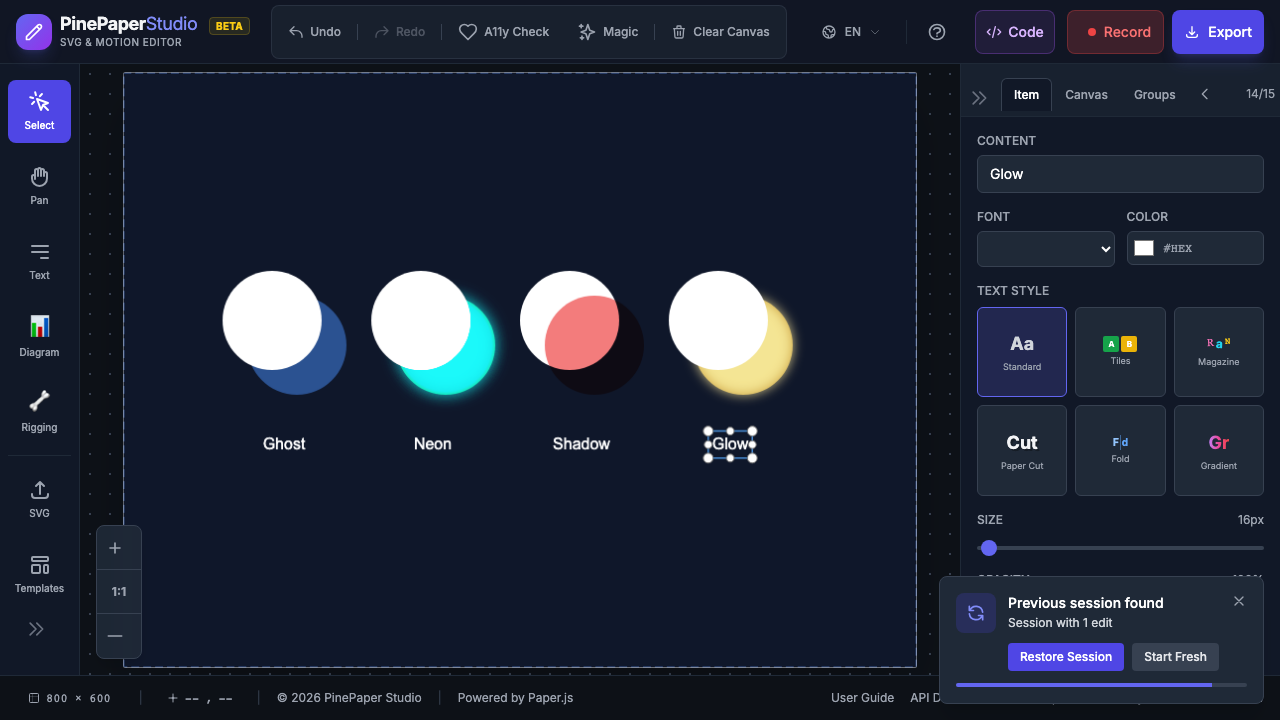
ชุดสําเร็จแบบย่อ
ปรับใช้ชุดภาพชุดสําเร็จรูปด้วยการคลิกหนึ่งครั้งสําหรับลูกเล่นการทําคอมโพไซต์แบบทันที:
| ชุดสําเร็จ | โหมดลายเส้น | ความทึบแสง | ลูกเล่นการมองภาพ |
|---|---|---|---|
| ผี | จอ | 100% | รูปลักษณ์แบบโปร่งแสง |
| นีออน | แปรงทาสี | 100% | ป้ายไฟจ้า |
| เงา | คูณ [*] | 100% | เงาดํา |
| หมุน & 90 | จอ | 100% | เรืองแสงอ่อนComment |
| ฟิล์ม X | ความแตกต่าง | 100% | กลับค่าสี X-ray |
| ฝัน | แสงอ่อน | 100% | บรรยากาศที่นิ่มๆ |
| วินเทจ | โอเวอร์เลย์ | 100% | ความ อบอุ่น ความ ชรา |
| ซิโลเอตต์ | แหล่งใน | 100% | ตัดรูปทรงทึบ |
| เคาะ | แหล่งข่าวออก | 100% | ลูกเล่นของหน้ากากกลับค่า |
| ล้างหมึก | คูณ [*] | 100% | หมึก สี |
| โฮโลแกรม | แปรงทาสี | 100% | ขนาด Sci-fi |
| เอ็มเบอร์ | แสงจ้ามาก | 100% | ไฟอันร้อนแรง |
| ฟรอสท์ | จอ | 100% | ความโปร่งใสแบบเย็นจัด |
| นอยเออร์ | ความ สว่าง | 100% | ฟิล์มขาวดํา |
| ป๊อปอาร์ต | เพิ่มเลเยอร์… | 100% | ใช้การกลับหน้า |
| กระจกสี | สีเขียน | 100% | เสียงอิ่มตัวลึก |
| ดูโอโทน | ความเข้มสี | 100% | ไม่ใช้เอฟเฟ็คต์ |
| กรวย | แสงอ่อน | 100% | การตรวจค่าสีของฟิล์ม |
| พิมพ์สีน้ําเงิน | ความแตกต่าง | 100% | รูปลักษณ์การวาดเชิงเทคนิค |
ปรับใช้ชุดสําเร็จ
- เลือกรายการที่คุณต้องการจะผสม
- ในแผงคุณสมบัติ ให้หาส่วน 'Blinding ~
- เลือกชุดสําเร็จจากกล่องวาง
- โหมดการผสมและความทึบแสงจะถูกปรับใช้ทันที
เพื่อลบชุดสําเร็จ, ให้เลือก – normal เพื่อเรียกคืนโหมดการกลมกลืนปริยาย.
วิธี ที่ ความ เจียม ตัว ได้ ผล
โหมดการไล่ระดับสี จะควบคุมสีของรายการ รวมเข้ากับสิ่งที่อยู่ใต้มัน
| โหมด | ลูกเล่น | ดีที่สุดสําหรับ |
|---|---|---|
| ปกติ | ไม่มีการผสมเสียง (ค่าปริยาย) | รายการมาตรฐาน |
| คูณ [*] | สีเข้ม - สี คูณเข้าด้วยกัน | เงา, มืดมน |
| จอ | สีเหลือง - อินเวอร์สคูณ | เลนส์แสง |
| โอเวอร์เลย์ | เพิ่มความเปรียบต่าง - คูณ + หน้าจอ | การไล่ระดับสี, พื้นผิว |
| ความเข้มสี | คงหน่วยเป็นพิกเซล | ทําให้มืดลงเท่านั้น |
| แสงจ้า | รักษาความสว่าง | การหรี่เสียง |
| แปรงทาสี | แสงสว่างจ้า | นีออน ไฮไลท์ |
| แสงอ่อน | ปรับแก้ความเปรียบต่างแบบฉลาด | ความฝัน ผลกระทบที่อ่อนนุ่ม |
| ความแตกต่าง | กลับค่าสีตามค่า | X-ray, ลูกเล่นศิลปะ |
การเปลี่ยน แปลงของโหมดสี
การเปลี่ยนแบบนุ่มนวลระหว่างโหมดการผสมตามเวลา:
- เลือกรายการที่มีโหมดการผสม
- เลือกโหมดการสลับเป้าหมาย
- ตั้งค่าระยะเวลาการเปลี่ยนแปลง
- รายการที่สัมพันธ์กันอย่างราบรื่นระหว่างโหมด
สิ่งนี้มีประโยชน์ในการสร้าง อารมณ์เปลี่ยนแปลง เปลี่ยนแปลงแต่ละวัน หรือเปิดเผยออกมา.
แก้ไขโครงการหลัก…
ทําให้โหมดการผสมเสียงตอบสนองต่อผู้ใช้:
| เหตุการณ์ | พฤติกรรม |
|---|---|
| ลบทั้งเธรด | โหมดการไล่ระดับสี จะเปลี่ยนเมื่อเมาส์เข้า/ เปิด/ เปิดการใช้งาน |
| คลิก | โหมดบิดเบี้ยวเมื่อคลิก |
ตัว อย่าง เช่น สิ่ง ของ ต่าง ๆ อาจ ดู เหมือน เป็น เรื่อง ธรรมดา และ กลาย เป็น ของ แข็ง ได้ เมื่อ ไต่ ขึ้น ไป พร้อม กับ การ เสนอ และ เมนู.
ประมวลผลกลุ่ม
ปรับใช้โหมดการผสมกับทั้งกลุ่ม:
- เลือกกลุ่มรายการ
- ปรับใช้โหมดการผสมกับกลุ่ม
- เปิดใช้งานเพิ่มเติม…
จัดกลุ่มให้กลมกลืนกับทั้งกลุ่มเป็นองค์ประกอบเดี่ยว ก่อนที่จะกลมกลืนไปกับพื้นหลัง.
การย่อส่วนขยาย
รายการต่าง ๆ สามารถเปลี่ยนแปลงโหมดการผสมได้ ขึ้นอยู่กับว่ามันอยู่ใกล้แค่ไหน ไปยังรายการอื่น ๆ:
- ขณะ ที่ สิ่ง ของ ต่าง ๆ อยู่ ใกล้ กัน มาก ขึ้น การ เปลี่ยน แปลง แบบ ผสม ของ มัน
- สร้างความผันผวน, ลูกเล่นการมองเห็นแบบตอบสนอง
- เยี่ยมยอดสําหรับฉากที่แสดงอิทธิพลต่อกันและกัน
การผสมชุดสําเร็จรูปกับระบบของ ** ใช้ความสัมพันธ์แบบ blend_reacts_to สําหรับการผสมแบบชิด หรือ blend_transition สําหรับการหมุนแบบใช้เวลาอัตโนมัติ.
ข้อ แนะ
- ~เริ่มด้วยชุดสําเร็จ~ ลองชุดสําเร็จรูป 19 ตัวก่อนที่จะสร้างส่วน ผสมที่กําหนดเอง
- ** ลําดับลําดับหลัง มีความสําคัญ~ - โหมดเสียงส่งผลกระทบต่อวิธีที่รายการถูกรวมเข้ากับรายการด้านล่างนี้
- ~ใช้กับพื้นเพที่มืดมน~ - หน้าจอและสี ทํางานที่ดีที่สุดของพื้นหลังอันมืดมน~
- ดูภาพเคลื่อนไหว - ลูกเล่นผสมบางอย่างดูแตกต่างเมื่อรายการเคลื่อนไหว
** ออกอากาศ: ~ [Effects] (/features/effects) |[Resutions] (/features/relations) | [ประกาศ] (/features/animations)