การเคลื่อนไหวของเลเยอร์
สร้างเทคนิคการเปิดเผยแบบมืออาชีพ โดยใช้หน้ากากการ์ตูน หน้ากาก ต่าง ๆ จะ ดูด ซับ เนื้อหา และ สามารถ นํา มา ใช้ เพื่อ เปิด เผย สิ่ง ต่าง ๆ ให้ ทราบ ถึง เวลา ที่ เหมาะ สม สําหรับ ลําดับ ตําแหน่ง, การ เปลี่ยน แปลง, และ ผล กระทบ ทาง ภาพยนตร์.
การเคลื่อนไหวของภาพตัวอย่าง
| ภาพเคลื่อนไหว | ลูกเล่น | ดีที่สุดสําหรับ |
|---|---|---|
| กวาดขึ้น/ ลง | เนื้อหาเปิดเผยจากด้านบนหรือล่าง | ชื่อข้อความ, คําอ้างถึง |
| กวาดจากด้านซ้าย/ ขวา | แสดงทางแนวนอน | การ เปลี่ยน แปลง เผย ให้ เห็น |
| ไอริส | ขยายจากตรงกลาง | เปิดเผย มีสมาธิ |
| ชื่อผู้ใช้: | หดตัวไปยังศูนย์กลาง | ค่อย ๆ จางหาย เปลี่ยน |
| แปรงทาสี | รูปทรงดาว | เปิดเผยการเล่น |
| หน้ากากหัวใจ | รูป ร่าง ของ หัวใจ เผย ให้ เห็น เนื้อหา | วาเลนไทน์ ธีมรัก |
| ม่าน | เปิดจากตรงกลาง | ลูกเล่นการตกแต่งขั้นบันได/ ทําซ้ํา |
| ไม่ใช้เอฟเฟ็คต์ | แสดงมุม | การเปลี่ยนแปลงแบบไม่ตายตัว |
| กรวย | ตัวแสดงแถบจดหมาย | อินโทรแบบฟิล์ม |
ใช้ต้นแบบภาพ
วิธีที่ง่ายที่สุดที่จะใช้ภาพเคลื่อนไหวของหน้ากาก คือผ่านทางต้นแบบ:
- เปิดแถบรายการ # Tempsplates ~ (คลิกแท็บแม่แบบ หรือกด
T) - กรองโดย ~Category: การสวมหน้ากาก~
- คลิกต้นแบบเพื่อแสดงตัวอย่าง
- คลิก # แม่แบบ * เพื่อปรับใช้
ต้นแบบการสวมหน้ากากที่มี
| แม่แบบ | คําอธิบาย |
|---|---|
| แสดงข้อความที่แสดงขึ้น | เส้นเลื่อนขึ้นหนึ่งโดยหนึ่ง |
| เปิดข้อความลง | เลื่อนเส้นลง |
| เปิดทางแนวนอน | ลบเนื้อหาจากด้านซ้าย |
| ไอริสเปิดเผย | วง กลม ขยาย เพื่อ เปิด เผย |
| แปรงทาสี | แสดงรูปดาว |
| หน้ากากหัวใจ | รูป ร่าง ของ หัวใจ |
| ไม่ใช้เอฟเฟ็คต์ | การเปลี่ยนมุม |
| อินโทรติก | กล่องจดหมายแบบฟิล์ม |
วิธี ที่ การ เคลื่อน ไหว ของ หน้ากาก
หน้ากากที่เคลื่อนไหวทํางานโดยการแยกเนื้อหาที่มีรูปทรงที่มีการเปลี่ยนแปลงเมื่อเวลาผ่านไป:
- – ขอบเขตแถบแถบ (วงกลม, ดาว, หัวใจ)
- ชนิดของการแสดง ~ - วิธีที่หน้ากากเคลื่อนไหว (เงา, หมอก, สัดส่วน)
- ♪ Timing ~ - เริ่มเวลา ระยะเวลาและปล่อย
-
- เปิดเผยอะไร
การกําหนดพารามิเตอร์
- เวลาเริ่มต้น - เมื่อการเปิดเผยเริ่มขึ้น (ในพ.ศ
- การเปิดเผย ใช้เวลานานแค่ไหน
- ~~ - เส้นโค้งแบบเคลื่อนไหว (เชิงเส้น, สะดวกสบาย, ค่อย ๆ ปรากฏ, เรียบง่ายComment
การ เปิด เผย ข้อ ความ
สําหรับข้อความหลายบรรทัด จงเลื่อนเวลาเริ่มต้นสําหรับลูกเล่น cascating:
| เส้น | เวลาเริ่ม | ลูกเล่น |
|---|---|---|
| ไลน์ 1 | 0.2s | เปิดเผยก่อน |
| ไลน์ 2 | 0.35s | เปิด เผย ครั้ง ที่ สอง |
| สาย 3 | 0.5s | เปิด เผย ครั้ง ที่ สาม |
นี้สร้างคลาสสิก “เส้นต่อเส้นเปิดเผย” ที่เห็นในกราฟฟิกมืออาชีพ.
การ ประสาน กับ ผล กระทบ อื่น ๆ
ภาพเคลื่อนไหวของหน้ากากทํางานได้ดีกับ:
- ~Key Planguages ~ - ย้ายรายการในขณะที่พวกเขาเปิดเผย
- ~ภาพเคลื่อนไหวของ Simple ~ - เพิ่มชีพจรหรือค่อย ๆ จางหายหลังจากเปิดเผย
- เครื่องกําเนิดพลังงานใต้ดิน* - เปิดเผยเนื้อหาเกี่ยวกับพื้นเพของการ์ตูน
การสร้างภาพ (สี)
สําหรับการปิดบังรูปร่างคงที่บนภาพ:
- เลือกภาพนําเข้า
- ในถาดคุณสมบัติ คลิกที่ # มาสก์ ~
- เลือกรูปร่าง (วงกลม, ดาว, หัวใจ, หกเหลี่ยม เป็นต้น)
- ปรับขนาดและตําแหน่งของหน้ากาก
- ~ คลิก~
นี่ ทํา ให้ เกิด พืช ผล ชนิด นี้ แบบ ถาวร (ไม่ ใช่ การ์ตูน).
ข้อ แนะ สําหรับ ผล ดี ที่ สุด
- ~ให้เปิดเผยให้สั้น~ - 0.4-0.8 วินาทีได้ผลดีที่สุด
- ♪ ใช้ง่าย ♪ - รู้สึกเป็นธรรมชาติมากขึ้นสําหรับเปิดเผย
-
- 0.1-0.2s ระหว่างเส้น
-
ตรงกับเนื้อหาของเธอ # - ใช้ไอริสเพื่อดราม่า เช็ดเรื่องมืออาชีพ
- ~ ดูที่ความเร็วเต็ม~ เวลาทดสอบรู้สึกว่าถูกต้อง
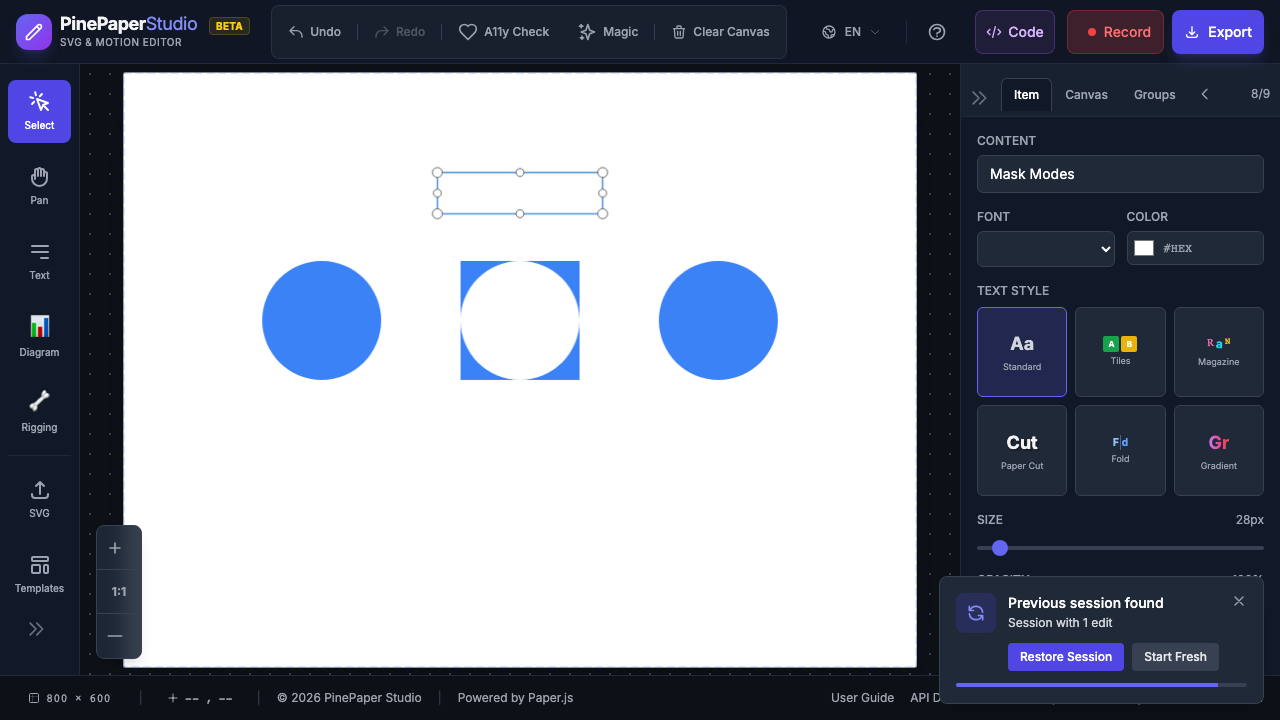
โหมดการไล่ระดับสี
ควบคุมวิธีการที่รูปร่างของหน้ากากโต้ตอบกับเนื้อหาของคุณ:
| โหมด | ลูกเล่น | ใช้ตัวพิมพ์ใหญ่ |
|---|---|---|
| ** คลิป ~ (ค่าปริยาย) | เนื้อหาที่มองเห็นได้เฉพาะภายในรูปทรงหน้ากากเท่านั้น | มาตรฐาน เปิด เผย กรอบ |
| ลบ | เนื้อหาที่มองเห็นได้ทุกที่ * ยกเว้น* ในรูปทรงหน้ากาก | ลูกเล่นตัดออก, รู |
| อินเตอร์เซก | เนื้อหาจะมองเห็นได้เฉพาะที่ที่หน้ากากทับกันเท่านั้น | ไม่ใช้เอฟเฟ็คต์ |
เพื่อเปลี่ยนโหมดหน้ากาก:
- เลือกรายการสวมหน้ากาก
- ในถาดคุณสมบัติ ให้ค้นหาการวางโหมดของหน้ากาก
- เลือก… . ~ ~ ~ ~ ~ ประทับใจ ~ หรือ~
แปรงทาสี
ปรับใช้หน้ากากหลายตัวกับรายการเดียวสําหรับลูกเล่นการสวมหน้ากากที่ซับซ้อน:
- ใช้หน้ากากเริ่มต้น (เช่น วงกลม)
- เพิ่มเลเยอร์ที่สองโดยใช้โหมดอื่น:
- ~Add~ - รูปทรงหน้ากากทั้งสองแบบ (ทั้ง 2 แบบ)
-
- ตัดรูปร่างที่สองออกจากชุดแรก
- เฉพาะบริเวณที่ทับซ้อนกันเท่านั้นที่มองเห็นได้
ตัว อย่าง: วง กลม กับ ดาว ที่ ตัด ออก
- ปรับใช้ค่า ~sircle~ ~sk (โหมดแถบ)
- เพิ่มเลเยอร์…
- ผลลัพธ์: กรอบวงกลมที่มีรูรูปดาวอยู่ตรงกลาง
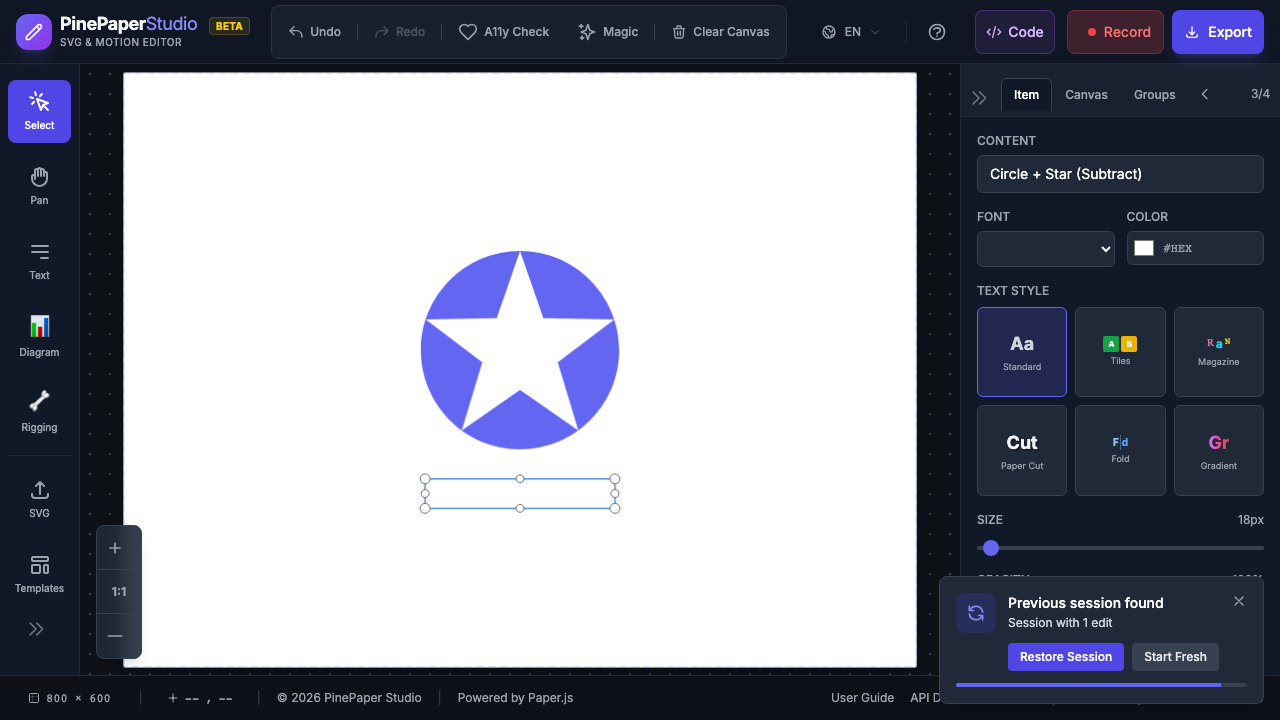
คุณสามารถซ้อนชั้นหน้ากากได้มากเท่าที่ต้องการ ลบแต่ละชั้นออกโดยไม่มีผลต่อคนอื่น.
แอนิเมชันของเวอร์เท็กซ์
บิดตัวของหน้ากากเอง โดยการกร่อนเส้นประระหว่างทั้งสองรัฐ
- กําหนดรูปร่างหน้ากากเริ่มต้น (ตําแหน่งบนจอภาพ)
- กําหนดรูปร่างหน้ากากสิ้นสุด (ตําแหน่งแถบกํากับ)
- หน้ากากค่อย ๆ ปรากฏให้เห็นระหว่างรูปทรงระหว่างการเล่น
สิ่งนี้สร้างการเปลี่ยนแปลงของหน้ากากแบบอินทรีย์ที่ไหลอยู่ ซึ่งเกินมาตราและตําแหน่งแบบแอนิเมชัน.
บันทึกย่อเชิงเทคนิค
- หน้ากากจะใช้กลุ่มย่อย Paper.js ภายใน
- หน้ากากแบบ Scheme (ดาว, หัวใจ) จากตรงกลาง
- แปรงทาสี
- มาสก์ถูกสร้างใหม่เมื่อโหลดต้นแบบงาน
- สําหรับการควบคุมโปรแกรมเต็มรูปแบบ ดูเอกสาร API สําหรับ
applyCustomMask()
. สืบค้นใหม่: ~ ~[อนุสรณ์] (/features/animations) |[ตัวแก้ไขกรอบ] (/features/keyframes) |[Temlooks] (/panels/templates)