แบบอักษรสตูดิโอ
สร้างแบบอักษรที่กําหนดเองโดยวาดแต่ละตัวอักษรบนผ้าใบ เหมาะ สําหรับ การ พิมพ์ อักษร, งาน ศิลปะ, หรือ การ เรียน รู้ แบบ ตัว อักษร.
ฟอน สตูดิโอ คืออะไร?
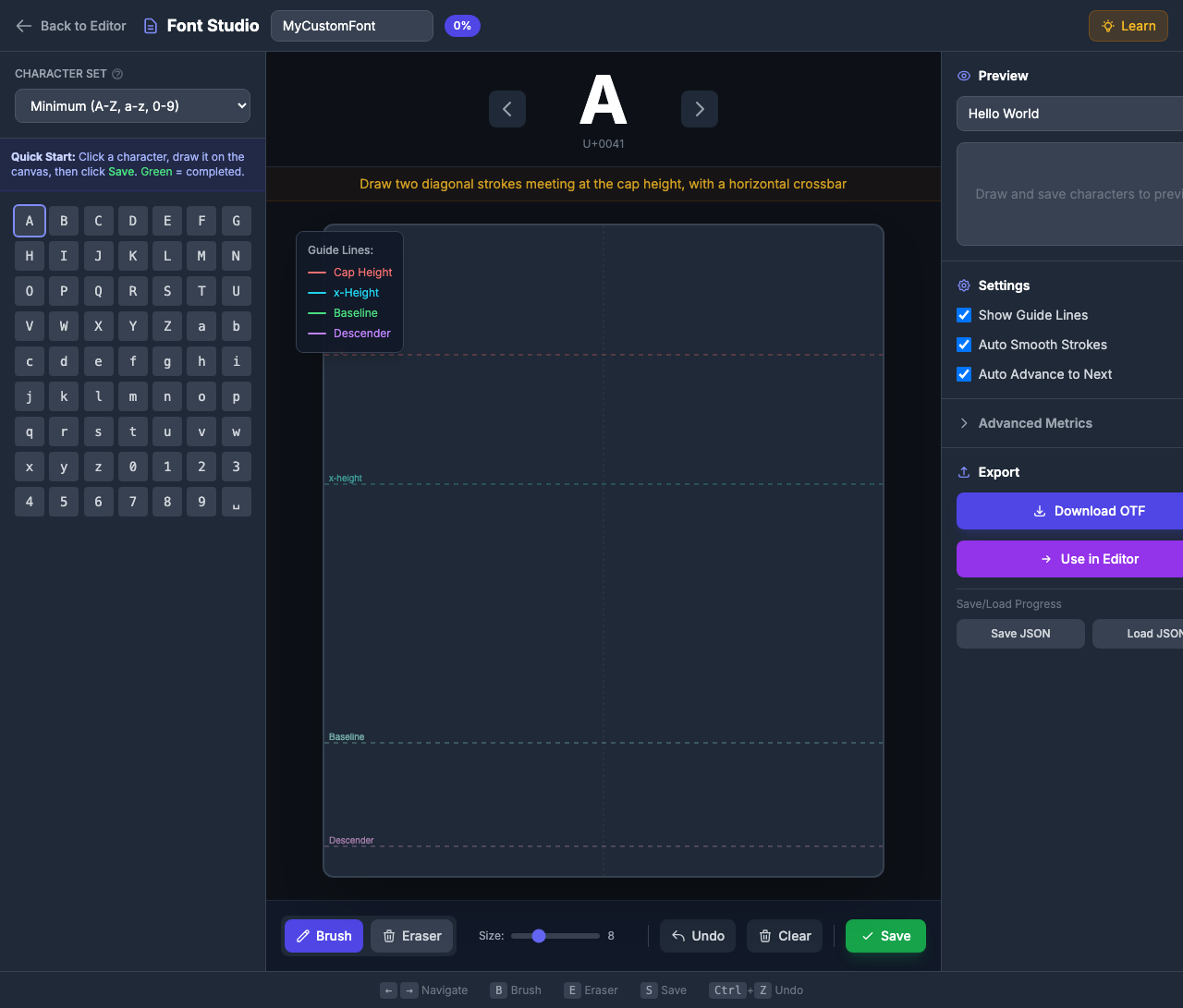
แบบอักษรสตูดิโอ จะเปลี่ยนตัวอักษรที่คุณวาดด้วยมือ ให้เป็นแฟ้มแบบอักษร OTF ที่ใช้งานได้อย่างเต็มที่ แต่ละตัวอักษรที่คุณวาด กลายเป็นรูป glyph ในแบบอักษรที่กําหนดเองของคุณ ซึ่งคุณสามารถ :
- ** ลดลงเป็น OTF* — ใช้ในซอฟต์แวร์ออกแบบใด ๆ
- ** ใช้โดยตรงใน PinePaper* — ใช้กับรายการข้อความในทันที
- ~ บันทึกความคืบหน้าของคุณ~ — ข้อมูลแบบอักษรส่งออก/ Import เป็น PGPG0X
กําลังเปิดสตูดิโอแบบอักษร
คลิ้กที่…“ฟ็อนท์” ปุ่มบนแถบเครื่องมือด้านซ้ายเพื่อเปิดสตูดิโอแบบอักษร.

ภาพรวมของส่วนติดต่อผู้ใช้
แบบอักษรสตูดิโอมีสามพื้นที่หลัก:
แถบพาเนลด้านซ้าย: ตารางอักขระ
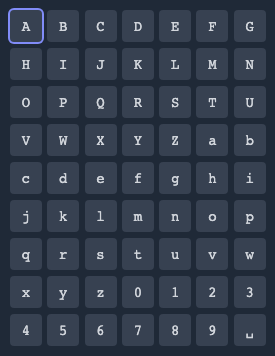 Zqqzzhracter language (green) เสร็จสิ้น (green) และแทนที่ตัวอักษร
- ** Chracter set ~: เลือกระหว่างค่าน้อยที่สุด (63 character) หรือมาตรฐาน (90+ chars)
- ~ แห้ง~: คลิกอักขระใด ๆ เพื่อเลือกวาดภาพ
- ** สถานะการเติมเต็ม ~: พื้นหลังสีเขียวระบุว่าได้บันทึก glyphs
ถาดตรงกลาง: วาดภาพ Canvas
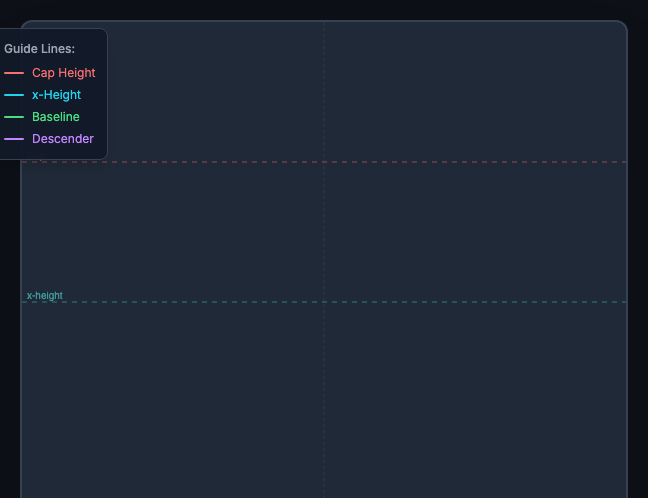
- ~มองไปดีๆ~ บรรทัดสีแสดงถึงเมตริกแบบอักษร
-
วาดพื้นที่
- ~เครื่องมือ~: แปรง, ลบ, เลิกทํา, ล้าง, บันทึก
แถบพาเนลด้านขวา: การแสดงตัวอย่าง & ส่งออก
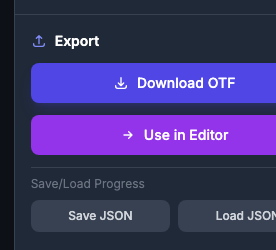
- ~วิว ~: พิมพ์ข้อความเพื่อดูแบบอักษรที่กําหนดเองของคุณ
- ♪ ตั้ง ~: ปรับแก้เมตริกซ์ของแบบอักษร
- ~ นําเข้า~: ดาวน์โหลด OTF หรือใช้ใน PinePaper
การเข้าใจเส้นนําทาง
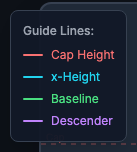 ขนาด ZqqSGuide line ช่วยสร้างความสอดคล้องกัน, แบบตัวพิมพ์แบบมืออาชีพ
แบบอักษรสตูดิโอแสดงเส้นนําทาง 4 เส้นเพื่อช่วยคุณวาดตัวอักษรที่สอดคล้องกัน:
| เส้น | สี | วัตถุประสงค์ | อักขระ ใช้ ได้ ผล |
|---|---|---|---|
| ความสูงของ Cap | แดง | หัวจดหมายใหญ่ | เอ บี ซี เอช ที. |
| ความสูง x | สีฟ้า | บนตัวอักษรตัวเล็ก | a, c, e, m, x… |
| เส้นฐาน | เขียว | ที่ตัวอักษร “Sit” | อักษรทั้งหมด |
| จากมากไปน้อย | สีม่วง | ใต้เส้นฐาน | g,j, p, q, y |
ข้อ แนะ สําหรับ การ ใช้ เส้น ชี้ แนะ
- ~อักษรตัวพิมพ์ใหญ่~ ~ควรจะสัมผัสความสูงฝาครอบ และเส้นฐาน~
- ~อักษรตัวพิมพ์ใหญ่~ (a, c, e, m ฯลฯ) คงอยู่ระหว่าง X-Hight และ baseline
- ~ ผู้ส่ง~ (b, d, f, h, k, l, t) ขยายจากเส้นฐานถึงความสูงฝา
- ~ ผู้ส่ง* (g,j, p, q, y) จุ่มตัวใต้เส้นฐานไปยังเส้นนํา
วาดอักขระ
คู่มือเดินแบบทีละขั้น
- ~เลือกอักขระ ~ จากตาราง (หรือใช้ปุ่มลูกศรเพื่อนําทาง)
- ** ส่งทิป * ที่แสดงอยู่เหนือผ้าใบเพื่อวาดคําแนะนํา
- ~ วาดอักขระ ~ โดยใช้เครื่องมือแปรง
- ~คลิกบันทึก~ เพื่อเก็บข้อมูล glyph ของคุณ (หรือกด S)
- ~ทําต่อไป~
เครื่องมือวาดภาพ
| เครื่องมือ | ปุ่มพิมพ์ลัด | คําอธิบาย |
|---|---|---|
| แปรงทาสี | B | วาดแถบเลื่อน (ขนาดเฉพาะกับแถบเลื่อน) |
| ลบ | E | คลิกจังหวะเพื่อลบ |
| เลิกทํา | Ctrl+Z | ลบจังหวะสุดท้าย |
| ล้าง | — | ล้างจังหวะทั้งหมด |
| บันทึก | S | บันทึกการวาดเป็น glyph |
ขนาดแปรงทาสี
ปรับแถบเลื่อนขนาดแปรงสําหรับน้ําหนักจังหวะที่แตกต่างกัน:
- #4-8: รายละเอียดละเอียด เส้นเลือดในสมองแตก
- *-12: น้ําหนักปกติ (แนะนําให้ใช้)
- ~12-18 ~: น้ําหนักหนา~
~ข้อความด่วน: ~ ใช้ขนาดแปรงเดียวกันกับตัวอักษรทุกตัว เพื่อสร้างน้ําหนักตัวอักษรแบบสม่ําเสมอ.
การ เรียน รู้ ขณะ ที่ คุณ วาด
แบบอักษรสตูดิโอรวมถึงคุณสมบัติการเรียนรู้ภายใน:
เคล็ดลับการใช้อักขระ
แต่ละตัวอักษรจะแสดงคําแนะนําการวาดเฉพาะ:
- ~“A”: “วาดเส้นทแยงมุมสองเส้นพบกันที่ความสูงแหลม, มีเส้นตัดขวางแนวนอน”
- ~“g”*: “ชามใบเล็กที่ x-Hight, ลงลูปใต้เส้นฐาน”
- “0”: “รูปไข่, แคบกว่าอักษร O นิดหน่อย”
เรียน รู้ ปุ่ม
คลิ้กที่ปุ่ม ~Lourn ~ ในส่วนหัว เพื่อแสดง/ไฮดรอ คอยอธิบาย
- สิ่งที่เส้นนําทางแต่ละเส้นแทน
- คําศัพท์แบบอักษร (มากกว่า, ผู้ส่ง, ค่า x- ความสูง)
- คําแนะนําสําหรับการสร้างแบบอักษรแบบสม่ําเสมอ

ตั้งค่าอักขระ
ตั้งค่าน้อยที่สุด (63 ตัวอักษร)
ตัวอักษรที่สําคัญสําหรับข้อความพื้นฐาน:
- ขนาด A-Z (26 ตัวพิมพ์ใหญ่)
- ขนาด a-z (26 ตัวเล็ก)
- 0- 9 (10 ตัวเลข)
- พื้นที่ (1)
ตั้งค่ามาตรฐาน (90+ ตัวอักษร)
เพิ่มเครื่องหมายวรรคตอนสําหรับประโยคสมบูรณ์:
- จํานวนตัวอักษรน้อยที่สุด
!?.,;:'"-()@#$%&*+=/\[]{}|<>~^_
เริ่มการด่วน เติมวรรคตอนที่ต้องการก่อน.
แสดงตัวอย่างแบบอักษรของคุณ
แถบแสดงตัวอย่าง แสดงแบบอักษรที่กําหนดเองของคุณในการกระทํา:
- พิมพ์ข้อความในช่องข้อมูล ~Preview text ~
- กําหนดเองของคุณ glyphs แปลด้านล่างนี้
- อักขระสูญหาย แสดงเป็นกล่องว่าง
กําลังส่งออกแบบอักษรของคุณ
ดาวน์โหลดเป็น OTF
- เสร็จสมบูรณ์อย่างน้อยเป็นชุดอักขระที่น้อยที่สุด
- คลิก…“โหลดลง OTF!”
- บันทึกแบบอักษรเป็นแฟ้มในเครื่องของคุณ
- ติดตั้งและใช้งานในโปรแกรมใด ๆ
ใช้ใน PinePaper
- คลิก # ใช้ใน PinePaper ~
- แบบอักษรของคุณอยู่ในเครื่องมือเลือกแบบอักษรทันที
- สร้างรายการข้อความด้วยแบบอักษรที่กําหนดเองของคุณ
บันทึก/ ความคืบหน้า
การสร้างตัวอักษรต้องใช้เวลา บันทึกความคืบหน้าของคุณ:
- คลิก # บันทึกความคืบหน้า * เพื่อดาวน์โหลดแฟ้ม JSON
- หลังจากนี้ คลิ๊ก… ความก้าวหน้าของ Louad เพื่อดําเนินการต่อไปยังที่ที่คุณจากมา
ปุ่มพิมพ์ลัด
| คีย์ | การกระทํา |
|---|---|
| ← → | ลบอักขระ |
| B | เครื่องมือแปรงทาสี |
| E | เครื่องมือลบ |
| S | บันทึก glyph |
| Ctrl+Z | เลิกทําจังหวะ |
| Esc | ปิดสตูดิโอแบบอักษร |
ข้อ แนะ สําหรับ แบบอักษร ใหญ่
ความ เสมอ ต้น เสมอ ปลาย
- ใช้ขนาดแปรงซ้ําของ~ สําหรับทุกอักขระ
- ให้ชุดน้ําหนักจังหวะตลอดตัวอักษรแต่ละตัวอักษร
- เส้นทแยงมุม (6-8) สําหรับน้ําหนักปกติ, หนา (12-16) สําหรับตัวหนา
เคล็ดลับสัดส่วน
- ~อูปเปอร์เคส ควรจะสูงกว่าตัวเล็ก~
- ส่วนมากจะเตี้ยกว่าเมืองหลวงนิดหน่อย
- การจัดอันดับ
ข้อ ผิด พลาด ทั่ว ไป ที่ พึง หลีก เลี่ยง
- ~ กว้างไม่สม่ําเสมอ~ ใช้ขนาดแปรงเดียวกัน
- ♪ ละเลยเส้นนําทาง ♪ — ตัวละครจะดูไม่สมบูรณ์
- ~ทิ้งพื้นที่ไป~ — ทุกตัวอักษรต้องการพื้นที่ glyph!
- ~ร้อง '- ให้เวลาแต่ละอักขระ
ตั้งค่า
แบบอักษรสตูดิโอรวมถึงการตั้งค่าต่าง ๆ เพื่อใช้ในการประมวลผล glyph ที่ปรับแต่งเอง:
ตั้งค่าพื้นฐาน
| ตั้งค่า | ค่าปริยาย | คําอธิบาย |
|---|---|---|
| แสดงเส้นนําทาง | เปิด | แสดงเส้นนําทางแบบกราฟิก |
| แสดงเส้นต่อเนื่องของต้นแบบ | เปิด | แสดงอักขระอ้างอิงแบบค่อย ๆ |
| แปรงทาสี | เปิด | ปรับค่าเส้นโค้งการวาดด้วยมือ |
| ส่งต่อไปยังถัดไปโดยอัตโนมัติ | เปิด | ย้ายไปยังอักขระถัดไปหลังจากบันทึกแล้ว |
พาธของการประมวลผล
| ตั้งค่า | ค่าปริยาย | คําอธิบาย |
|---|---|---|
| ปรับให้พอดีกับขนาด Glyph | เปิด | ปรับขนาด glyphs ให้เป็นขนาดสม่ําเสมอสําหรับการแสดงผลแบบอักษรที่เหมาะสม ปิดการใช้งานการคงสัดส่วนการวาดไว้. |
| ลบหัวเรื่อง | เปิด | รวมเส้นอุดตันเข้าด้วยกันเป็นเส้นที่สะอาด สําคัญมากเมื่อจังหวะของกันและกัน ตามเนื้อความของฟลิ้นท์ฟอร์จ. |
| การเป่าลมที่ถูกต้อง | เปิด | แก้ไขพาธสําหรับการแสดงผลเต็มที่ มุมนอกตามเข็มนาฬิกา รูภายในทวนเข็มนาฬิกา อ้างอิงจาก แบบอักษรฟอร์จ การวินิจฉัย. |
แนะนําให้ทํา เก็บการตั้งค่าการประมวลผลพาธทั้งหมดไว้สําหรับการส่งออกแบบอักษรแบบมืออาชีพ ปิดการใช้งานก็ต่อเมื่อคุณมีความต้องการ.
แบบอักษรเมตริกซ์ (Advanized)
สําหรับการควบคุมที่แม่นยํา การปรับค่าตัวอักษรในการตั้งค่า:
| เมตริก | ค่าปริยาย | คําอธิบาย |
|---|---|---|
| หน่วยต่อเอ็ม | 1000 | ขนาดกริดพิกัด |
| ผู้ส่ง | 800 | สูงเหนือเส้นฐาน |
| จากมากไปน้อย | -200 | ความลึกใต้เส้นฐาน |
~ ผู้ใช้ที่ถูกเพิ่มเฉพาะ: ~ ~ การเปลี่ยนหน่วยเมตริกจะมีผลกระทบต่อสัดส่วนตัวอักษรของคุณ ค่าปริยายใช้ได้ดีกับกรณีที่ใช้บ่อย.
การยิงปัญหา
แบบอักษรของฉันดูคมชัด
- เปิดใช้งาน~- อัตโนมัติ~ ในการตั้งค่าเส้นโค้งที่เรียบกว่า
- วาดจังหวะช้าและจงใจ
อักขระไม่เรียงแถว
- จง ติด ตาม เส้น ชี้ แนะ อย่าง ระมัดระวัง
- เลือกตัวอักษรทั้งหมดที่อยู่บนบรรทัดฐาน
- ความสูงของตัวพิมพ์ใหญ่ที่สัมผัส, ความจุ x
การส่งออกล้มเหลว
- เพื่อให้แน่ใจว่ามีหนึ่งตัวอักษรที่ถูกบันทึก
- โปรดตรวจสอบว่าแบบอักษรของคุณมีชื่อ
การสงวนลิขสิทธิ์
คุณเป็นเจ้าของแบบอักษร
เมื่อคุณสร้างแบบอักษรโดยใช้สตูดิโอแบบอักษร คุณเป็นเจ้าของลิขสิทธิ์ของ Glyph แบบดั้งเดิมของคุณ แฟ้ม OTF ที่คุณส่งออกเป็นทรัพย์สินทางปัญญาของคุณ.
แปลว่าอะไร
- คุณสามารถใช้แบบอักษรของคุณสําหรับโครงการส่วนตัว
- คุณสามารถใช้แบบอักษรของคุณในเชิงพาณิชย์ (โลโก้, ผลิตภัณฑ์ เป็นต้น)
- คุณสามารถแจกจ่ายแบบอักษรของคุณไปยังผู้อื่นได้
- คุณสามารถขายแบบอักษรของคุณถ้าคุณเลือก
- คุณสามารถอนุญาตให้แบบอักษรของคุณภายใต้เงื่อนไขใด ๆ ที่คุณตัดสินใจ
การเข้าใจแฟ้มแบบอักษร
แฟ้ม OTF (PPGX แบบอักษร) เป็นรูปแบบตัวอักษรมาตรฐานที่ได้รับการยอมรับจากระบบปฏิบัติการหลักทั้งหมด และโปรแกรมออกแบบ เมื่อคุณดาวน์โหลดแบบอักษรของคุณ:
- ~กดมัน~ บนคอมพิวเตอร์ของคุณ เหมือนกับแบบอักษรอื่น ๆ
- –“ใช้มันในคํา, ภาพถ่าย, ไมโครซอฟต์, เว็บไซต์, ฯลฯ”.
- ~ร่วมกับหุ้นส่วนหรือลูกค้า~
- ~เก็บมันไว้ในเอกสารและเว็บไซต์~
เรียน รู้ มาก ขึ้น เกี่ยว กับ ตัว อักษร
หากคุณวางแผนที่จะจัดจําหน่ายหรือขายแบบอักษรของคุณ การเข้าใจตัวอักษรเลินเล่อมีความสําคัญ:
| ทรัพยากร | คําอธิบาย |
|---|---|
| [SIL เปิดสัญญาอนุญาตแบบอักษร] (https://scripts.sil.org/OFL) | ใบรับรองแบบอักษรโอเพนซอร์สที่นิยมใช้ |
| [Google แบบอักษร Licensing] (https://fonts.google.com/about) | วิธีเปิดงานแบบอักษร |
| [Font Licensing พื้นฐาน] (https://creativemarket.com/blog/font-licensing-101) | แนะนําการใช้แบบอักษร |
| [OpenType ที่กําหนด] (https://docs.microsoft.com/en-us/typography/opentype/spec/) | รายละเอียดรูปแบบตัวอักษรเชิงเทคนิค |
การฝังข้อมูลกํากับภาพ
แบบอักษรของคุณรวมข้อมูลกํากับภาพพื้นฐานด้วย:
- ~ชื่อวัน~: ชื่อที่คุณระบุในสตูดิโอแบบอักษร
- ~ โดย ~: สามารถตั้งค่าในการตั้งค่าขั้นสูงได้
- ** การติดตาม*: 0 เป็นค่าปริยาย
** เคล็ดลับ: ~ หากคุณวางแผนที่จะกระจายแบบอักษรของคุณ พิจารณาการเพิ่มชื่อ/ สทูดิโอของคุณในชื่อแบบอักษร (เช่น “เขียน MySutio Hander”) เพื่อคงความบิดเบือน.
~! ~ ในขณะที่คุณเป็นเจ้าของการออกแบบ Glyph เดิมของคุณ เพื่อให้แน่ใจว่าชื่อแบบอักษรของคุณ ไม่ได้ละเมิดลิขสิทธิ์ที่มีอยู่ หลีกเลี่ยงชื่อคล้ายกับชื่อแบบอักษรเชิงพาณิชย์.
เกี่ยว
- [ เครื่องมือ บังคับ] (/tools/text) — ใช้แบบอักษรที่กําหนดเองในการออกแบบของคุณ
- [สัญลักษณ์] (/features/animations) — ข้อความเคลื่อนไหวที่มีตัวอักษรกําหนดเอง
- [Export Overview] [ZqqZ] — ส่งออกออกแบบกับแบบอักษรที่กําหนดเอง