Animazione
Porta i tuoi disegni in vita con animazioni integrate.
Tipi di animazione
PinePaper include 8 preset di animazione:
| Animazione | Descrizione | Migliore per |
|---|---|---|
| Pulsante | Gentle scaling dentro e fuori | Linee guida, enfasi |
| Ruotare | Rotazione continua a 360° | Icone, loghi |
| Bounce | Rimbalzare su e giù | Contenuto giocoso |
| Fase | Fade dentro e fuori | Sottolineazione |
| Wobble | Ciabatte laterali a lato | Attenzione afferrare |
| Scivolo | Scivolo orizzontale | Effetti di ingresso |
| Rischio | Movimento verticale in salita | Effetti di ingresso |
| Macchina da scrivere | Letter-by-letter rivela | Testo |
Applicare Animazioni
Metodo 1: Pannello delle proprietà
- Selezionare un elemento con lo strumento di selezione (V)
- Nel Pannello Proprietà, trovare Animation
- Scegli un’animazione dal menu a discesa
- Regolare Speed se desiderato
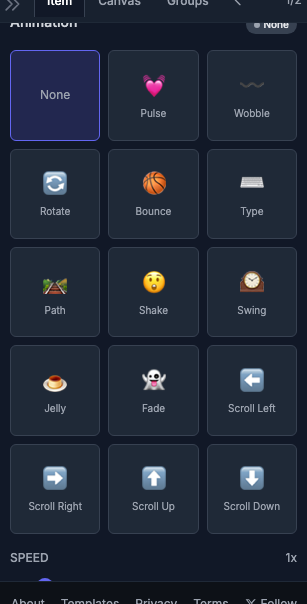
Metodo 2: menu a scelta
- Fare clic con il tasto destro su un elemento
- Seleziona Animate → Scegli il tipo di animazione
Impostazioni di animazione
Velocità
Controllare quanto velocemente l’animazione gioca:
- 0.5 — Mezza velocità (più bassa)
- 1.0** Velocità normale
- 2.0 — Doppia velocità (più veloce)
Rimozione dell’animazione
- Selezionare l’oggetto animato
- Impostare l’animazione a Nessuno nel Pannello Proprietà
Anteprima delle animazioni
- Premere Space per giocare / sfogliare tutte le animazioni
- Le animazioni giocano automaticamente nella tela
Compatibilità di esportazione
| Animazione | MP4 | GIF | SVG |
|---|---|---|---|
| Pulsante | ✅ | ✅ | ✅ |
| Ruotare | ✅ | ✅ | ✅ |
| Bounce | ✅ | ✅ | ✅ |
| Fase | ✅ | ✅ | ✅ |
| Wobble | ✅ | ✅ | ✅ |
| Scivolo | ✅ | ✅ | ✅ |
| Rischio | ✅ | ✅ | ✅ |
| Macchina da scrivere | ✅ | ✅ | ⚠️ Limitato |
SVG Limitazioni: L’animazione della macchina da scrivere ha un supporto limitato nel SVG animato. Per la piena compatibilità, esportare come MP4 o GIF.
Avanzato: Animazioni Keyframe
Per animazioni complesse con controllo preciso, utilizzare il Keyframe Editor.
Consigli
Consigli di animazione:
- Utilizzare animazioni sottili (pulse, dissolvenza) per contenuti professionali
- Velocità di animazione abbinata alla durata video
- Non esagerare — uno o due elementi animati è spesso abbastanza