Relazioni
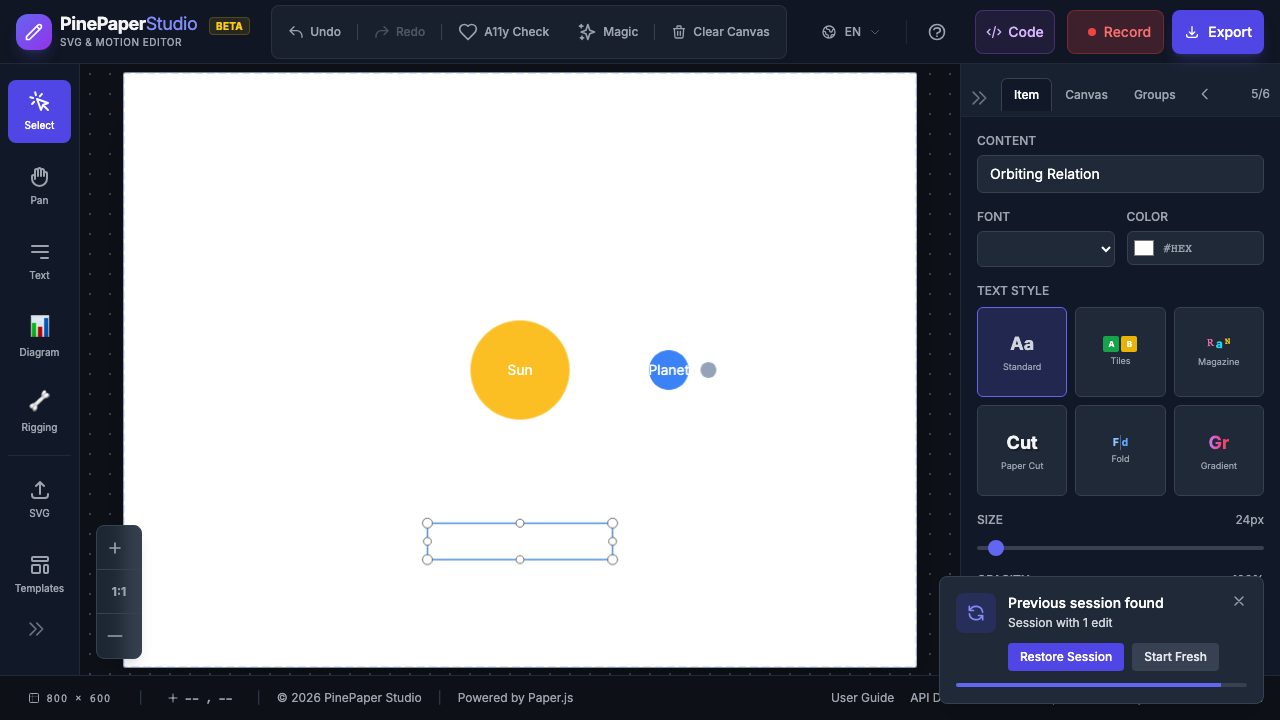
I rapporti sono collegamenti tra gli elementi orientati al comportamento. Invece di keyframing manuale ogni movimento, è possibile dichiarare relazioni come “questa orbita lunare che il pianeta” e PinePaper gestisce automaticamente l’animazione.
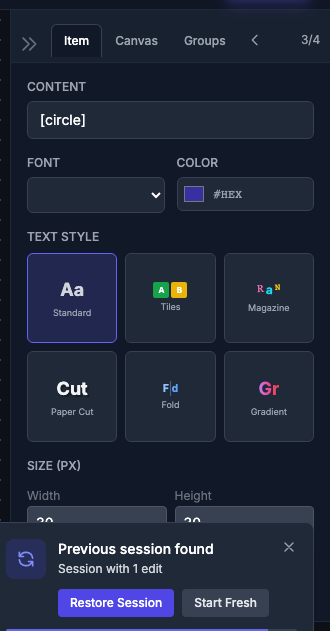
Tipi di relazione nucleo
| Relazione | Descrizione | Esempio di utilizzo |
|---|---|---|
| orbite | Movimento circolare intorno al bersaglio | La luna orbita intorno a un pianeta |
| segue: | Sposta verso il bersaglio con levigatura | Etichetta seguendo un carattere |
| allegato | Spostamenti con target (offset fisso) | Cappello sulla testa di un personaggio |
| mantiene distanza | Mantiene la distanza fissa dal bersaglio | Elettroni intorno a un nucleo |
| punti | Ruota per affrontare il bersaglio | Freccia punta sul cursore |
| specchi | Posizione degli specchi sull’asse | Effetto di riflessione |
| paralla | Movimento basato sulla profondità | Sfondo pergamena |
| riduzioni to | Soggiorni entro limiti definiti | Palla che rimbalza in una scatola |
Rapporti di animazione
| Relazione | Descrizione | Esempio di utilizzo |
|---|---|---|
| cresce da | Scale da zero a full size | Oggetti che appaiono in sequenza |
| staggered con | Animazione di gruppo con pugnale | Lettere di titolo che appaiono uno per uno |
| indica | Pulsante di evidenziazione temporanea | Disegnare l’attenzione a un elemento |
| circumscrive | Disegna la forma intorno al bersaglio | Evidenziare un elemento chiave |
| wave through | Effetto della distorsione dell’onda | Ripple attraverso una linea di elementi |
| morphs to | Forma morphing animazione | Forma transizione ad un altro |
| fotocamera follows | Visualizza pentole per seguire il bersaglio | Macchina fotografica che traccia un carattere |
| fotocamera animati | Keyframe camera zoom/pan | Sequenze cinematiche dello zoom |
Relazioni di animazione procedurale
Queste relazioni creano l’animazione senza bisogno di un oggetto target:
| Relazione | Descrizione | Esempio di utilizzo |
|---|---|---|
| # | La proprietà segue un’altra proprietà | Opacità controllata dalla posizione |
| condividi su twitter | Mozione di rumore procedurale | Jittery, movimento organico |
| time expression | Matematica espressione nel tempo | Sine oscillazione d’onda |
Aggiunta di relazioni
Dall’UI
- Selezionare l’elemento source (quello che si muoverà)
- Aprire la sezione Relazioni nel pannello Proprietà
- Scegli un tipo di relazione
- Selezionare l’elemento target (quello a cui fare riferimento)
- Regolare i parametri come necessario
Parametri di relazione
Ogni tipo di relazione ha parametri specifici:
orbite:
| Parametro | Descrizione | Predefinito |
|---|---|---|
| raggio | Distanza dal bersaglio | 100 |
| velocità | Velocità di rotazione | 0.5 |
| direzione | clockwise o counter-clockwise |
senso orario |
| fase | Angolo di partenza (radi) | 0 |
segue:
| Parametro | Descrizione | Predefinito |
|---|---|---|
| offset | [x, y] compensato dal bersaglio | [0, 0] |
| lisciatura | Levigatura del movimento (0-1) | 0.1 |
| ritardo | Seguire il ritardo nei secondi | 0 |
wiggle:
| Parametro | Descrizione | Predefinito |
|---|---|---|
| frequenza | Oscillazioni al secondo | 2 |
| ampiezza | Massimo spostamento (px) | 10 |
| proprietà | position, rotation, opacity, scale |
posizione |
| semenzaio | Valore di seme reproducibile | 0 |
time expression:
| Parametro | Descrizione |
|---|---|
| proprietà | Quale proprietà animare (x, y, rotation, opacity, scale) |
| espressione | Espressione matematica con t (tempo) e v (valore base) |
Funzioni disponibili: sin, cos, abs, floor, ceil, sqrt, pow, min, max, clamp, lerp, smoothstep
Rapporti con il tempo
I rapporti possono essere attivi solo durante una specifica finestra temporale:
| Parametro | Descrizione |
|---|---|
| start-up | Quando la relazione si attiva (secondi) |
| tempo di percorrenza | Quando la relazione disattiva (secondi) |
| autoRimozione | Rimuovere automaticamente dopo endTime |
Questo consente di creare sequenze in cui gli elementi cambiano il comportamento nel tempo - per esempio, un oggetto orbita per 3 secondi, quindi segue per 2 secondi.
Animazione fotografica
Il rapporto camera_animates crea lo zoom cinematografico e le sequenze di pan:
- Aggiungi la relazione
camera_animatesper creare movimenti della fotocamera keyframed - Definire livelli di zoom e posizioni centrali in tempi diversi
- Il viewport anima senza intoppi tra i keyframe
Questo è perfetto per presentazioni, tutorial e intro cinematografici dove si desidera guidare l’attenzione dello spettatore.
Consigli
Composable: Le relazioni multiple possono essere applicate allo stesso articolo. Si applicano in sequenza ogni frame, in modo da poter combinare orbits con wiggle per il movimento organico complesso.
- Start simple - Inizia con
followsoattached_toprima di provare configurazioni complesse - Utilizzare il tempo - Creare sequenze dando relazioni diverse finestre del tempo
- Combinare con i keyframe - Le relazioni e le animazioni keyframe possono lavorare insieme
- Anteprima spesso - Gioca alla timeline per vedere come le relazioni interagiscono
Relato: Animations | Keyframe Editor