Animazione della maschera
Creare effetti rivelatori professionali utilizzando maschere animate. Maschere clip contenuti e può animare per rivelare oggetti nel tempo - perfetto per sequenze titolo, transizioni e effetti cinematici.
Animazioni a mascherina disponibili
| Animazione | Effetto | Migliore per |
|---|---|---|
| Condividi su Facebook | I contenuti si rivelano dall’alto o dal basso | Titolo testo, citazioni |
| Wipe Sinistra/Right | Rivelazione orizzontale | Transizioni, rivela |
| Iris | Cerchio si espande dal centro | Dramatic rivela, focus |
| Iris Out | Cerchio si restringe al centro | Fade outs, transizioni |
| Maschera stellare | La forma della stella rivela il contenuto | Rivelazioni giocose |
| Maschera di cuore | La forma del cuore rivela il contenuto | San Valentino, temi romantici |
| Tenda | Aperto dal centro | Effetti di fase/teatro |
| Wipe diagonale | Rivelazione angolare | Transizioni dinamiche |
| Cinematografico | Letterbox bar animate | Intros in stile cinematografico |
Utilizzo di modelli di maschera
Il modo più semplice per usare le animazioni della maschera è attraverso i modelli:
- Aprire il pannello Templates (clicca Template scheda o premi
T) - Filtra per Category: Masking
- Fare clic su un modello per visualizzarlo in anteprima
- Fare clic su Utilizza Template per applicarlo
Modelli disponibili per Masking
| Template | Descrizione |
|---|---|
| Rivelazione del testo | Linee scorrere uno per uno |
| Rivelazione del testo | Linee scorrere verso il basso |
| Wipe orizzontale | Pulizie di contenuto da sinistra |
| Iris Reveal | Cerchio si espande per rivelare |
| Maschera stellare | Forma stellare rivelare |
| Maschera di cuore | La forma del cuore rivela |
| Wipe diagonale | Transizione angolare |
| Introduzione al cinema | Letterbox in stile cinematografico |
Come funzionano le animazioni della maschera
Le maschere animate funzionano tagliando il contenuto con una forma che cambia nel tempo:
- Mask Shape - Il bordo clip (rectangle, cerchio, stella, cuore)
- Animation Type - Come si muove la maschera (wipe, iris, scale)
- Timing - Tempo di inizio, durata e facilitazione
- Direzione In che modo succede la rivelazione
Parametri di sincronizzazione
- Quando inizia la rivelazione (in secondi)
- Quanto tempo ci vuole il rivelatore
- Easing - Curva dell’animazione (linear, easyIn, easyOut, easyInOut)
Rivelazioni di testo
Per il testo multi-linea, pugnalare i tempi di inizio per un effetto cascading:
| Linea | Tempo di inizio | Effetto |
|---|---|---|
| Linea 1 | 0.2s | Rivela prima |
| Linea 2 | 0.35s | Rivelazione secondo |
| Linea 3 | 0.5s | Rivela terza |
Questo crea il classico “line-by-line rivelare” visto in grafica di movimento professionale.
Combinando con altri effetti
Le animazioni di maschera funzionano bene con:
- Le animazioni dei fotogrammi - Sposta gli oggetti mentre rivelano
- Animazioni semplici - Aggiungi polso o dissolvenza dopo rivelare
- Generatori di Background - Contenuto di rivelazione su sfondi animati
Immagine Masking (Static)
Per la mascheratura di forma statica su immagini:
- Selezionare un’immagine importata
- Nel Pannello Proprietà, fare clic su Maschera
- Scegli una forma (circolo, stella, cuore, esagono, ecc.)
- Regolare la dimensione della maschera e la posizione
- Clicca su “Apply Mask”
Questo crea un raccolto permanente alla forma (non animato).
Consigli per i migliori risultati
- Keep rivela corto - 0,4-0,8 secondi funziona meglio
- Usa facilitàOut - Si sente più naturale per rivela
- Stagger costantemente - 0.1-0.2s tra linee
- Conserva i tuoi contenuti - Utilizzare iris per una pulizia drammatica e professionale
- Revisione: Tempo di prova si sente giusto
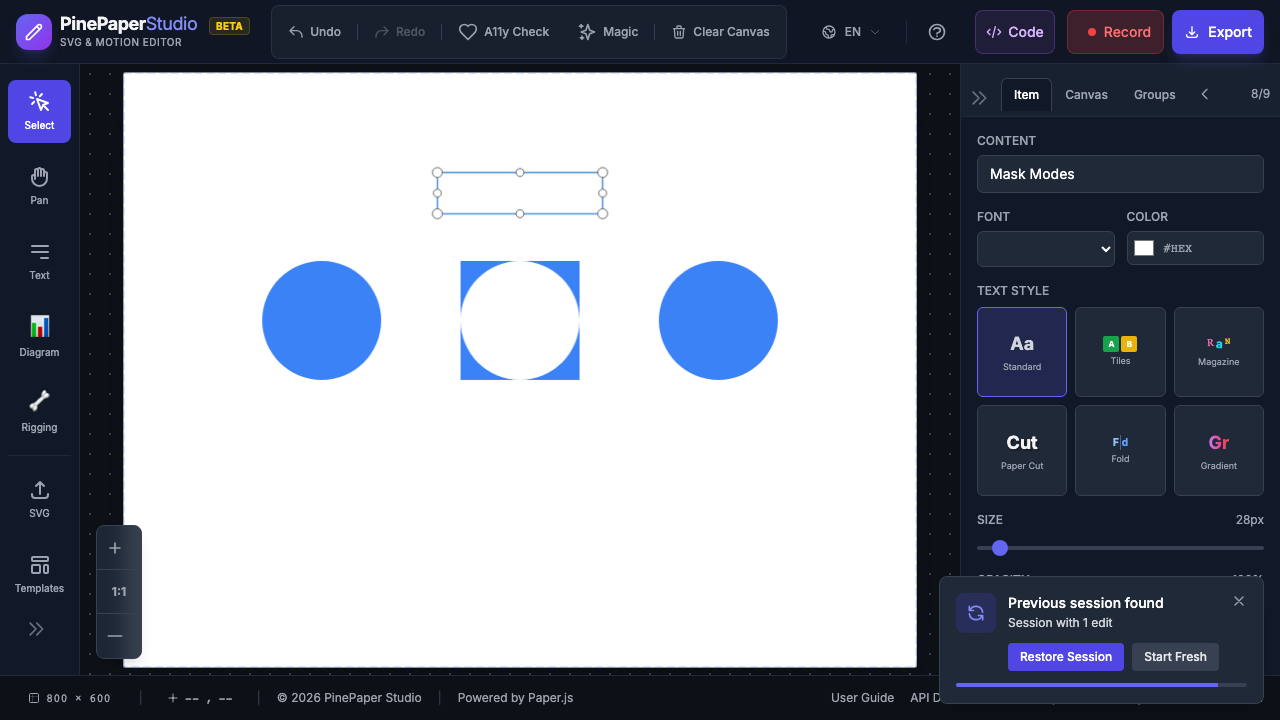
Modalità di maschera
Controlla come la forma della maschera interagisce con il tuo contenuto:
| Modalità | Effetto | Utilizzare il caso |
|---|---|---|
| Clip (default) | Contenuto visibile solo all’interno della maschera | Standard rivela, inquadratura |
| Sottratto | Contenuto visibile ovunque eccetto nella forma della maschera | Effetti di taglio, fori |
| Intersect | Contenuto visibile solo dove sovrapposizioni maschera | Effetti del diagramma di Venn |
Per cambiare la modalità maschera:
- Selezionare l’elemento mascherato
- Nel pannello Proprietà, trovare la modalità maschera a discesa
- Scelga "Clip**, “Subtract” o “Intersect”
Maschera Stacking
Applicare maschere multiple a un singolo elemento per effetti di mascheramento complessi:
- Applicare una maschera iniziale (ad esempio, cerchio)
- Aggiungere un secondo strato di maschera con una modalità diversa:
- Add - Unire entrambe le forme di maschera (visibile in entrambi)
- Subtract - Taglia la seconda forma dalla prima
- Intersect - Solo l’area sovrapposta è visibile
Esempio: Cerchio con Star Cutout
- Applicare una maschera circle (modalità clip)
- Aggiungere un star strato maschera (modalità sottrarre)
- Risultato: telaio circolare con foro a stella nel centro
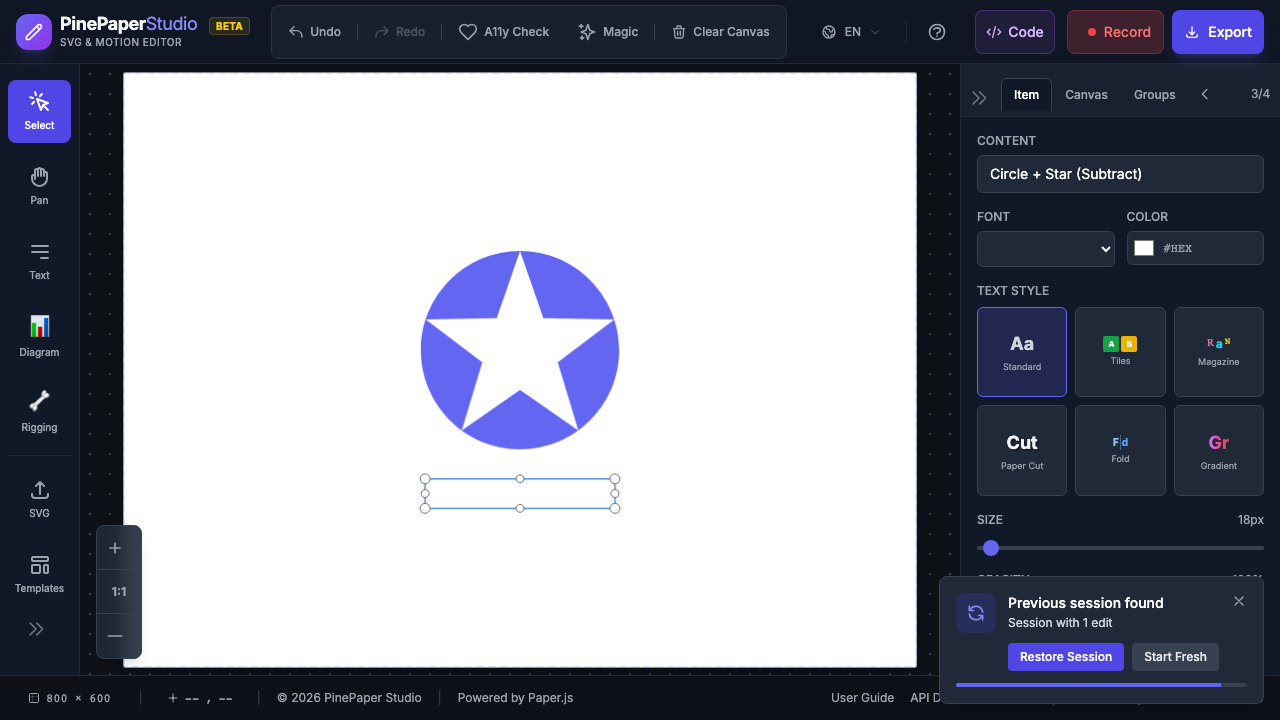
È possibile impilare come molti strati di maschera come necessario. Rimuovere i singoli strati senza influenzare gli altri.
Vertex Animation
Animare la maschera forma stessa mordendo i suoi vertici tra due stati:
- Definire la forma della maschera di partenza (posizione verticale)
- Definire la forma della maschera finale (poste invertex)
- La maschera morbide tra forme durante la riproduzione
Questo crea transizioni di maschere organiche e fluide che vanno oltre la semplice scala e animazioni di posizione.
Note tecniche
- Le maschere utilizzano gruppi clipped Paper.js internamente
- Maschere a base di scala (star, cuore) scala dal centro
- Le maschere rettangolo cambiano le dimensioni per gli effetti del tergicristallo
- Le maschere vengono ricostruite quando i modelli di caricamento
- Per il controllo programmatico completo, vedere la documentazione API per
applyCustomMask()
Relato: Animations | Keyframe Editor | Template