Strumento di testo
Creare e modificare elementi di testo sulla tua tela.

Attivare lo strumento
- Fare clic sul pulsante Testo nella barra degli strumenti, o
- Premere T
Creazione di testo
- Attiva lo strumento di testo
- Clicca ovunque sulla tela
- Digitare il testo nella finestra di dialogo che appare
- Fare clic su Crea o premere Enter
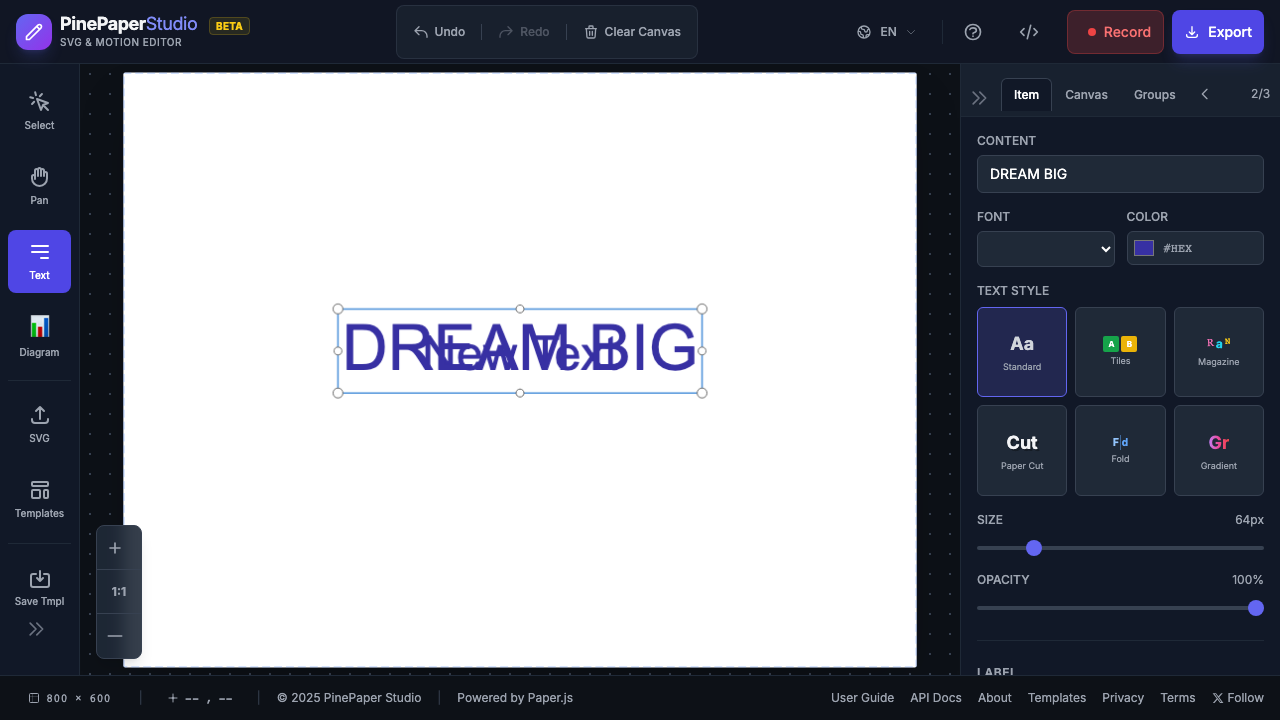 Elemento di testo
 Modifica del testo
- Selezionare il testo con lo strumento di selezione (V)
- Fare doppio clic per inserire la modalità di modifica
- Modificare il testo
- Fare clic fuori o premere Escape per terminare
Proprietà del testo
Con il testo selezionato, regolare queste proprietà nel Pannello Proprietà:
Impostazioni caratteri
| Proprietà | Descrizione |
|---|---|
| Font Family | Scegli tra i caratteri disponibili |
| Dimensione del carattere | Dimensioni in pixel |
| Colore | Colore del testo |
| Font Peso | Normale, Bold |
Posizione
| Proprietà | Descrizione |
|---|---|
| X | Posizione orizzontale |
| Y | Posizione verticale |
Animazione
Applicare animazioni per rendere dinamico il testo:
- Pulse — Pulitura a scala sottile
- Bounce — Mozione di rimbalzo
- Rotate — Rotazione continua
-
Fade in/out
- Wobble
- Slide — Scivolo orizzontale
- Typewriter — Letter-by-letter rivela
Consigli
Migliori Pratiche:
- Utilizzare grandi dimensioni del carattere (48px+) per i social media
- Colori ad alto contrasto per la leggibilità
- Tenere il testo breve e impattoso
Nota: Alcune animazioni (come la macchina da scrivere) non sono supportate nell’esportazione di SVG animata. Utilizzare MP4 o GIF per la piena compatibilità.
Tastiera Scorciatoie
| Scorciatoia | Azione |
|---|---|
| T | Attiva lo strumento di testo |
| Enter | Confermare l’inserimento del testo |
| Escape | Annullare / Eseguire la modalità di modifica |