Pulsante magico
Il pulsante Magic porta in vita i tuoi disegni statici con un solo clic. Analizza il contenuto della tela e applica automaticamente animazioni e stili contestuali.

Cosa fa Magic?
Magic fornisce due caratteristiche potenti:
| Azione | Trigger | Effetto |
|---|---|---|
| Animazione automatica | Fare clic | Si applica animazioni basate sull’umore a tutti gli elementi |
| Stile remix | Shift+Clicca | Cicli attraverso palette di colori |
Animazione automatica (Clicca)
Fare clic sul pulsante Magic applica animazioni basate su un sistema di umore ciclistico:
| Mood | Stile di animazione | Effetti di esempio |
|---|---|---|
| Calmati | Movimenti delicati e sottili | Impulso lento, dolce galleggiante, soffice |
| Professionista | Movimenti puliti e precisi | Slide-in, scala liscia, transizioni croccanti |
| Energia | Animazioni dinamiche e audaci | Bounce, elastico pop, polso rapido |
Ogni click avanza al prossimo umore, pedalando attraverso Calm -> Professional -> Energetic -> Calm.
Come funziona
- Magic analizza il contenuto di tela (testo, forme, immagini)
- Rileva l’attuale schema di progettazione umore e colore
- Seleziona animazioni appropriate dalla sua base di conoscenza di 117+ modelli reali
- Le animazioni sono applicate a ogni articolo con tempistiche smarrite
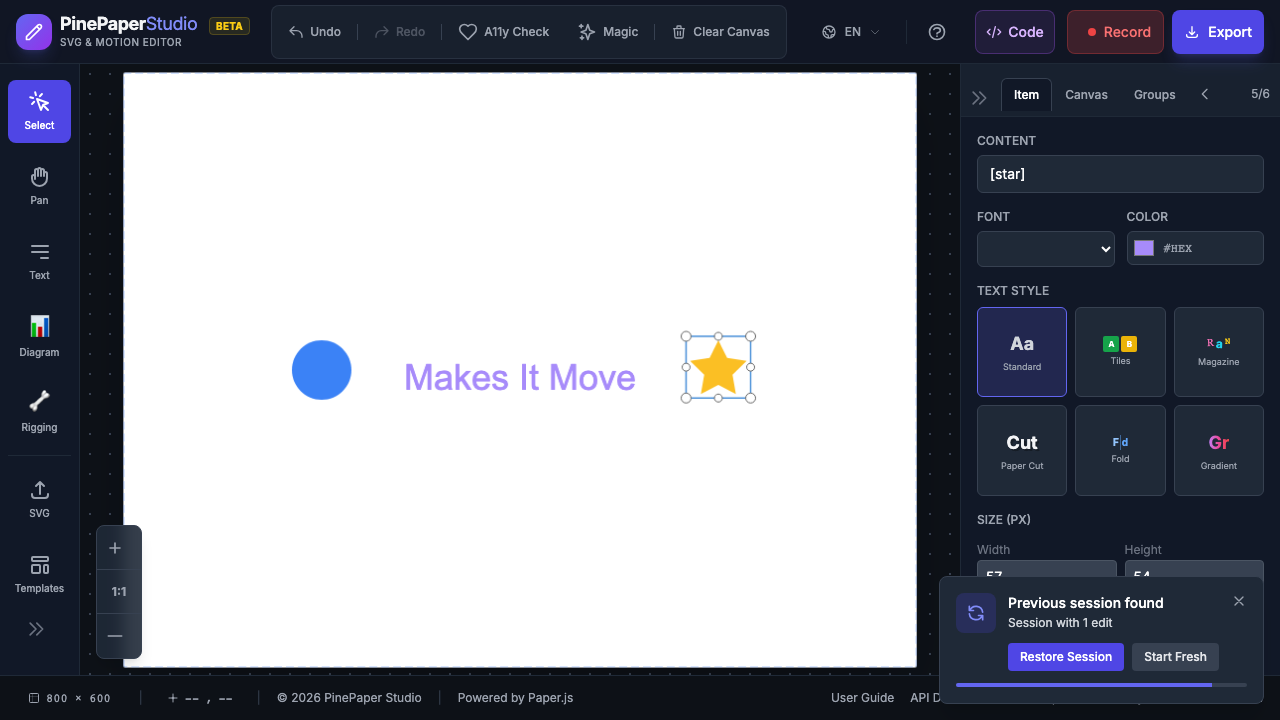
Stile Remix (Shift+Click)
Tenere Shift e fare clic sul pulsante Magic per andare in bicicletta attraverso palette di colori senza cambiare animazioni:
- Ogni turno+clicca applica un nuovo schema di colori
- I colori sono selezionati per integrare il contenuto del tuo design
- Testo, forme e sfondi tutti aggiornano insieme
- Si’. Prova a combinare entrambe le caratteristiche: prima clicca Magic per aggiungere animazioni, poi Shift+ Clicca per trovare la tavolozza di colori perfetta.
Trovare il pulsante magico
Il pulsante Magic appare in due posizioni:
- La barra degli strumenti a sinistra - L’icona di scintilla/wand etichettata “Magic”
- Barra degli strumenti superiore - Il pulsante degli strumenti magici per un rapido accesso
I tuoi contenuti sono protetti
Magic è progettato per migliorare il vostro lavoro, non sostituirlo. Quando fai clic su Magic:
-
- I tuoi articoli rimangono messi** — Testo e forme che hai creato non sono mai riposizionati, ridisegnati o cancellati
-
- Solo oggetti magici vengono ripuliti** — Quando si fa nuovamente clic su Magic, gli elementi generati dalla magia precedenti vengono rimossi e sostituiti, ma il contenuto rimane intatto
- Safe to experiment — Click Magic quante volte ti piace senza perdere il tuo lavoro
Ciò significa che è possibile aggiungere liberamente testo e forme alla tela, quindi fare clic su Magic ripetutamente per trovare le animazioni e lo styling perfetti complementari - il vostro contenuto sarà sempre conservato.
Consigli per i migliori risultati
- Add content first - Magic funziona meglio con almeno 2-3 articoli sulla tela
- Tiri più clic - Ogni ciclo di clic per un nuovo umore, quindi fai clic su per trovare la sensazione perfetta
- Utilizza con i modelli - Carica un modello prima, quindi usa Magic per aggiungere animazioni personalizzate
- Undo se necessario - Premere Ctrl+Z per annullare Magic e provare di nuovo
- Combinare con i keyframe - Le animazioni Magic-applied lavorano insieme alle animazioni keyframe personalizzate
Relato: Animations | Keyframe Editor | Template