Font Studio
Crea caratteri personalizzati disegnati a mano disegnando ogni personaggio su una tela. Perfetto per la tipografia personalizzata, progetti artistici, o progettazione di font di apprendimento.
Cos’è Font Studio?
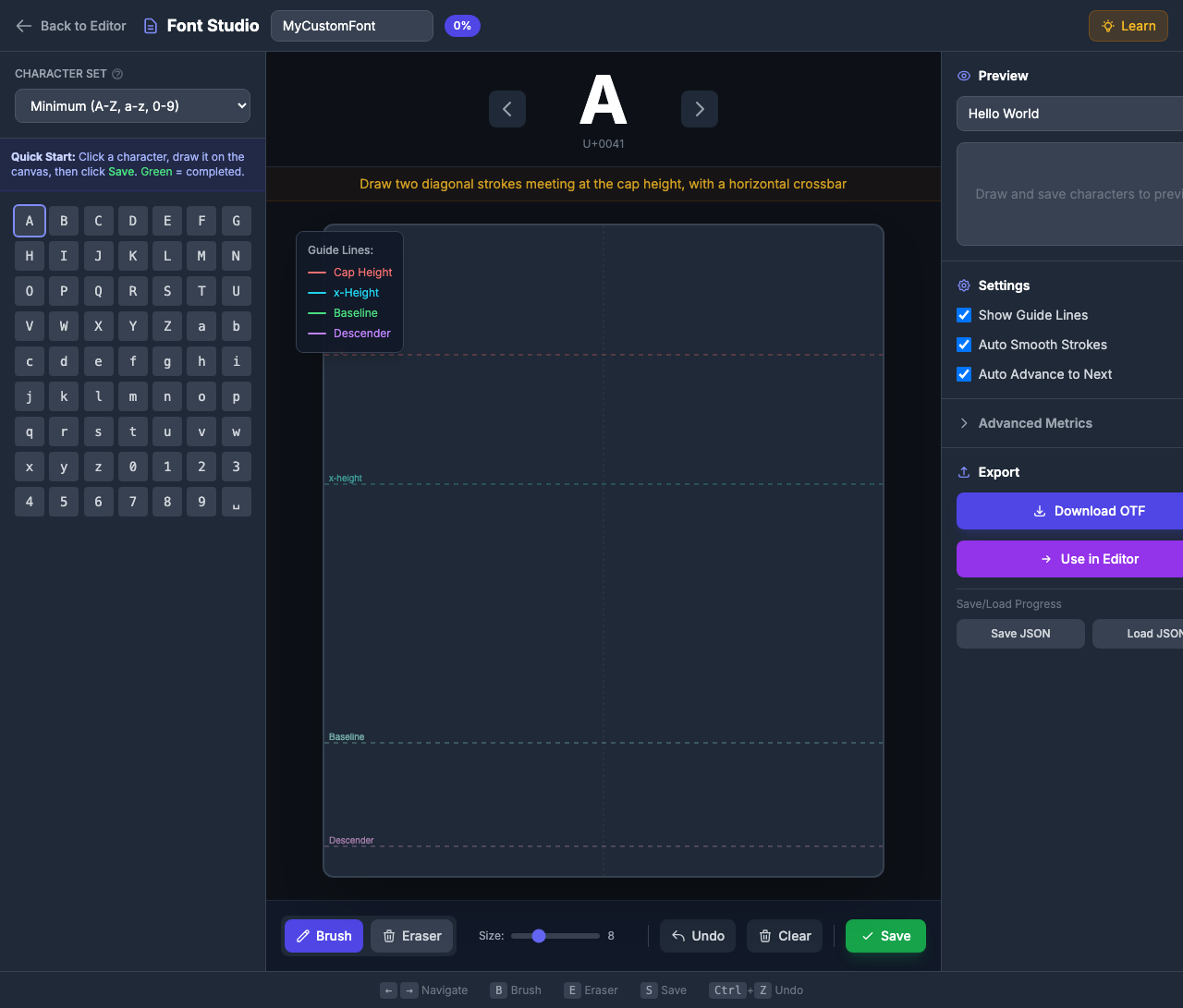
Font Studio trasforma le tue lettere disegnate a mano in file di font OTF completamente funzionali. Ogni personaggio che disegna diventa un glifo nel tuo carattere personalizzato, che puoi:
- Scaricare come OTF Utilizzare in qualsiasi software di progettazione
- Utilizza direttamente in PinePaper — Applicare immediatamente agli articoli di testo
- Salva i tuoi progressi — Esporta/importa i dati del carattere come JSON
Apertura Font Studio
Fare clic sul pulsante Font nella barra degli strumenti sinistra per aprire Font Studio.
 Pulsante
 Panoramica dell’interfaccia
Font Studio ha tre aree principali:
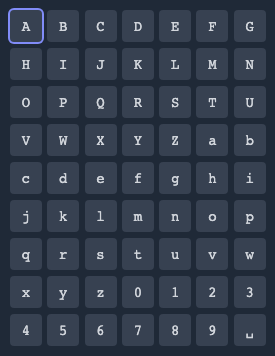
Pannello sinistro: Griglia caratteriale
 Griglia
 - Character Set: Scegli tra Minimo (63 chars) o Standard (90+ chars)
- Grid: Fare clic su qualsiasi carattere per selezionarlo per il disegno
- Stato di completamento: Lo sfondo verde indica glifi salvati
Pannello centrale: Disegno di tela
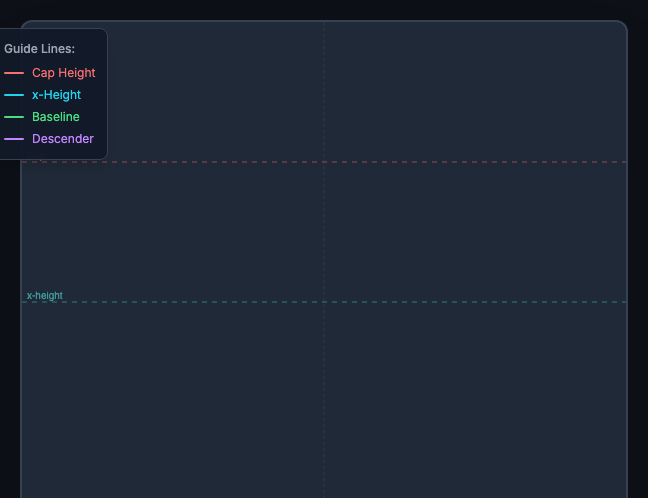
- ♪Guide Lines ♪ Linee colorate che mostrano metriche di carattere
- ♪Drawing Area**: Disegna il tuo personaggio qui
- Strumenti: Spazzola, Cancella, Salva
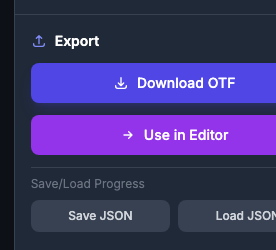
Pannello destro: Anteprima ed esportazione
-
Anteprima # Digitare il testo per visualizzare il carattere personalizzato
- Impostazioni Regolare le metriche dei caratteri
- Esporta: Scarica OTF o utilizzarlo in PinePaper
Comprensione delle linee guida della tipografia
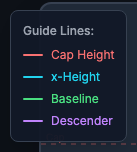 Le linee
 Font Studio visualizza quattro linee guida per aiutarti a disegnare caratteri coerenti:
| Linea | Colore | Oggetto | Caratteri Questo lo usa |
|---|---|---|---|
| Altezza del cappuccio | Rosso | Top delle lettere maiuscole | A, B, C, H, T… |
| x-Height | Cyan | Top delle lettere minuscole | a, c, e, m, x… |
| Linea di base | Verde | Dove lettere “sit” | Tutte le lettere |
| Discesa | Viola | Sottolinea di base | g, j, p, q, y |
Consigli per l’utilizzo delle linee guida
- Le lettere della libreria devono toccare l’altezza del cappuccio e la linea di base
- Le lettere minuscole (a, c, e, m, ecc.) rimangono tra x-altezza e linea di base
- Ascenders (b, d, f, h, k, l, t) si estendono dalla linea di base all’altezza del cappuccio
- Descenders (g, j, p, q, y) tuffo sotto la linea di base alla linea di discesa
Caratteri di disegno
Guida passo-passo
- Seleziona un carattere dalla griglia (o usa i tasti freccia per navigare)
- Leggi la punta visualizzato sopra la tela per la guida di disegno
- Draw the character usando lo strumento pennello
- Click Save per memorizzare il glifo (o premere S)
- Continua al prossimo personaggio
Strumenti di disegno
| Strumento | Scorciatoia | Descrizione |
|---|---|---|
| Spazzola | B | Disegnare i colpi (dimensione corretta con cursore) |
| Cancellazione | E | Fare clic su ictus per rimuoverli |
| Undo | Ctrl+Z | Rimuovi l’ultimo colpo |
| Libero | — | Cancella tutti i colpi |
| Salva | S | Salva il disegno come glifo |
Dimensione del pennello
Regolare il cursore della dimensione del pennello per diversi pesi di corsa:
- 4-8: Dettagli raffinati, tratti sottili
- 8-12: Peso regolare (consigliato)
- 12-18: Peso audace
Consistency Tip: Utilizzare la stessa dimensione del pennello per tutti i caratteri per creare un peso uniforme del carattere.
Imparare come si disegna
Font Studio include funzioni di apprendimento integrate:
Consigli di carattere
Ogni personaggio mostra una guida di disegno specifica:
- “A”: “Draw due tratti diagonali che si incontrano all’altezza del cappuccio, con un crossbar orizzontale”
- **“g”****: “Small bowl at x-height, loop discendente sotto la linea di base”
- “0”: “Forma ovale, leggermente più stretta della lettera O”
Impara il pulsante
Fare clic sul pulsante Learn nell’intestazione per mostrare / nascondere una guida di tipografia completa che spiega:
- Che ogni linea guida rappresenta
- Terminologia del carattere (ascender, discente, x-height)
- Suggerimenti per la creazione di caratteri coerente

Set di caratteri
Set minimo (63 caratteri)
Personaggi essenziali per il testo di base:
- A-Z (26 maiuscolo)
- a-z (26 minuscolo)
- 0-9 (10 cifre)
- Spazio (1)
Set standard (90+ caratteri)
Aggiunge la punteggiatura per frasi complete:
- Tutti i caratteri minimi
!?.,;:'"-()@#$%&*+=/\[]{}|<>~^_
♪Quick Start ♪ Completare il set minimo prima di avere un carattere utilizzabile, quindi aggiungere la punteggiatura secondo le necessità.
Anteprima del tuo carattere
Il pannello di anteprima mostra il tuo carattere personalizzato in azione:
- Digitare il testo nel campo Anteprima Testo
- I vostri glifi personalizzati rendono sotto
- Personaggi mancanti mostrano come scatole vuote
Esportazione del tuo carattere
Scarica OTF
- Completa almeno il set di caratteri minimo
- Clicca su Scarica OTF
- Salvare il file del carattere sul computer
- Installare e utilizzare in qualsiasi applicazione
Utilizzare in PinePaper
- Clicca su Utilizza in PinePaper
- Il tuo carattere è immediatamente disponibile nel raccoglitore di caratteri
- Crea articoli di testo con il tuo carattere personalizzato
Salvare / caricare i progressi
La creazione di caratteri richiede tempo. Salva i tuoi progressi:
- Fare clic su Salva Progress per scaricare un file JSON
- Più tardi, fare clic su **Per continuare dove hai lasciato
Tastiera Scorciatoie
| Chiave | Azione |
|---|---|
| ← → | Navigare caratteri |
| B | Strumento di spazzola |
| E | Strumento di cancellazione |
| S | Salva il glifo |
| Ctrl+Z | Ictus dell’utero |
| ESC | Chiudi Font Studio |
Consigli per Grandi Fonti
Stroke Consistency
- Utilizzare la dimensione del pennello ** per tutti i caratteri
- Tenere uniforme del peso del colpo durante ogni lettera
- Ictus spessi (6-8) per peso regolare, più spessi (12-16) per grassetto
Consigli di promozione
- *Uppercase * dovrebbe essere più alto di minuscolo
- Numeri sono spesso leggermente più brevi dei capitali
- Punctuazione tipicamente si allinea con altezza minuscola
Errori comuni da evitare
- larghezza di corsa costante Utilizzare la stessa dimensione del pennello
- Ignorando le linee guida — I caratteri sembreranno irregolari
- Forgetting the space — Ogni carattere ha bisogno di un glifo spaziale!
-
- No. Prendi tempo per ogni personaggio
Impostazioni impostazioni
Font Studio include diverse impostazioni per personalizzare l’elaborazione del glifo:
Impostazioni di base
| Impostazione | Predefinito | Descrizione |
|---|---|---|
| Mostra le linee guida | Su | Linee guida della tipografia |
| Mostra modello sovrapposizione | Su | Mostra il carattere di riferimento debole |
| Auto Smooth Stroks | Su | Semplifica le curve a mano |
| Avanzamento automatico al prossimo | Su | Spostarsi al prossimo personaggio dopo salvare |
Impostazioni dell’elaborazione del percorso
| Impostazione | Predefinito | Descrizione |
|---|---|---|
| Normalizzare le dimensioni del glifo | Su | Scala glifi a dimensioni costanti per un corretto rendering del carattere. Disabilitare per preservare le proporzioni di disegno esatte. |
| Rimuovere Overlaps | Su | Unire i colpi sovrapposti in contorni puliti. Essenziale quando ictus si incrociano. Basato su RemoveOverlap di FontForge. |
| Avvolgimento corretto | Su | Fissare la direzione del percorso per un corretto rendering di riempimento. contorni esterni in senso orario, fori interni in senso antiorario. Basato sulla CorrectDirection di FontForge. |
Revisione: Mantenere tutte le impostazioni di elaborazione del percorso abilitate per l’output del carattere professionale. Disabilita solo se hai esigenze specifiche.
Font Metrics (Avanzato)
Per un controllo preciso, regolare le metriche dei caratteri in Impostazioni:
| Metrico | Predefinito | Descrizione |
|---|---|---|
| Unità per Em | 1000 | Dimensione della griglia coordinata |
| Ascesa | 800 | Altezza sopra la linea di base |
| Discesa | -200 | Profondità sotto la linea di base |
Solo utenti avanzati: Cambiare le metriche influisce su come le scale del tuo carattere. I default funzionano bene per la maggior parte dei casi di utilizzo.
Risoluzione dei problemi
Il mio carattere sembra frastagliato
- Abilitare Auto-Smooth nelle impostazioni per curve più lisce
- Disegnare i colpi lentamente e deliberatamente
I caratteri non allineano
- Seguire attentamente le linee guida
- Controllare che tutte le lettere siedono sulla base
- Verificare tocchi maiuscoli altezza tappo, minuscolo tocchi x-altezza
L’esportazione fallisce
- Assicurarsi che almeno un personaggio sia salvato
- Controlla che il tuo carattere abbia un nome
Copyright & Licensing
Hai il tuo carattere
Quando crei un carattere utilizzando Font Studio, possiedi il copyright per i tuoi disegni glyph originali. Il file OTF che esportate è la vostra proprietà intellettuale.
Che cosa significa:
- Puoi usare il tuo carattere per progetti personali
- È possibile utilizzare il carattere commercialmente (loghi aziendali, prodotti, ecc.)
- Puoi distribuire il tuo carattere ad altri
- Puoi vendere il tuo carattere se scegli
- Puoi autorizzare il tuo carattere in qualsiasi termini decidi
Capire i file del carattere
Un file OTF (OpenType Font) è un formato di carattere standard riconosciuto da tutti i principali sistemi operativi e software di progettazione. Quando si scarica il font:
- Install it* sul computer come qualsiasi altro carattere
- Utilizzarlo in Word, Photoshop, Illustratore, progetti web, ecc.
- **Condividilo con collaboratori o clienti
- **Alloggio dei documenti e dei siti web
Maggiori informazioni su Font Licensing
Se avete intenzione di distribuire o vendere i vostri font, la comprensione delle licenze dei font è importante:
| Risorse | Descrizione |
|---|---|
| SIL Open Font License | Licenza di carattere open source popolare |
| Google Fonts Licensing | Come funzionano i font aperti |
| Font Licensing Basics | Introduzione alla licenza di font |
| OpenType Specifica | Dati tecnici del formato font |
Embedding Metadata
Il font include metadati di base:
-
Font Name # Il nome specificato in Font Studio
- Created By: Può essere impostato in impostazioni avanzate
- Versione: 1.0 per impostazione predefinita
#Pro Tip # Se avete intenzione di distribuire il vostro carattere, considerare l’aggiunta del vostro nome / studio nel nome del carattere (ad esempio, “MyStudio Handwriting”) per mantenere l’attribuzione.
Important’e’ # Mentre possedete i vostri disegni glyph originali, assicuratevi che il vostro nome del carattere non violi sui marchi esistenti. Evitare nomi simili a caratteri commerciali ben noti.
Correlati
- Strumento di testo — Usa caratteri personalizzati nei tuoi disegni
- Animations — Animare il testo con caratteri personalizzati
- Export Panoramica — Esporta disegni con caratteri personalizzati