Miscela
Il sistema di miscelazione controlla come gli elementi visivamente compositi con gli elementi sotto di essi. Applicare preimpostazioni per effetti istantanei, passare tra modalità di miscela nel tempo, o creare un mix interattivo che risponda alle azioni dell’utente.
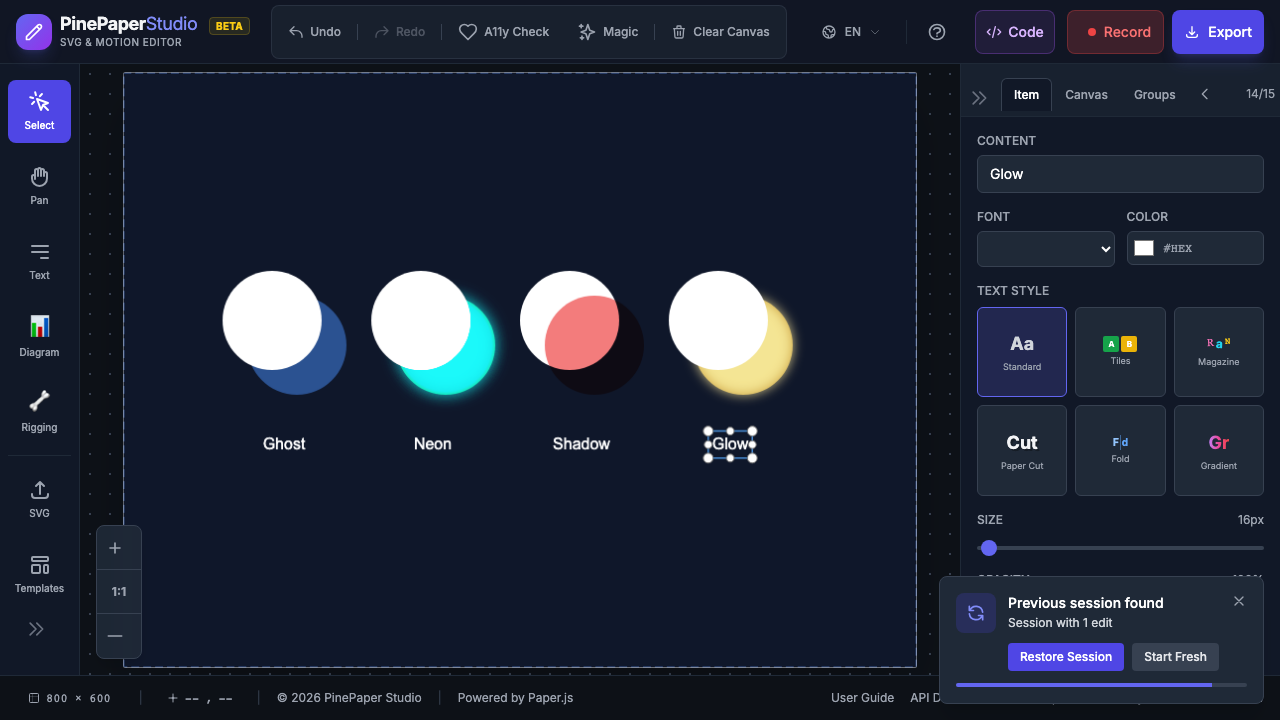
Preimpostazioni di miscela
Applicare un preset visivo con un clic per gli effetti di composizione istantanea:
| Preset | Modalità di miscela | Possibilità | Effetti visivi |
|---|---|---|---|
| Fantasma | Schermo | 100% | Etereo, aspetto traslucido |
| Neon | Dodge di colore | 100% | Segno di neon luminoso e luminoso |
| Ombra | Multiplo | 100% | Ombra scura cast |
| Glow | Schermo | 100% | Luce additiva morbida |
| X-Ray | Variazione | 100% | X-ray invertito |
| Sognare | Luce morbida | 100% | Atmosfera morbida e rumorosa |
| Vintage | Sovrapposizione | 100% | Caldo, estetica invecchiata |
| Silhouette | Fonte | 100% | Taglio di forma solida |
| Knockout | Fonte | 100% | Inverso effetto maschera |
| Lavaggio inchiostro | Multiplo | 100% | Lavaggio acquerelli |
| Ologramma | Dodge di colore | 100% | Olografica Sci-fi |
| Dicembre | Luce dura | 100% | Caldo, fuoco |
| Frost | Schermo | 100% | Trasparenza gelida e fredda |
| Noir | Luminosità | 100% | Film bianco e nero |
| Pop Art | Esclusione | 100% | Inversioni cromatiche |
| Vetro | Colore bruciatura | 100% | Toni profondamente saturi |
| Duotone | Hue | 100% | Effetto di colore bicolore |
| Cinematografico | Luce morbida | 100% | Colore del film grading |
| Blueprint | Variazione | 100% | Disegno tecnico |
Applicare un Preset
- Selezionare l’elemento che si desidera miscelare
- Nel pannello Proprietà, trova la sezione Blending
- Scegli una preimpostazione dal menu a tendina
- La modalità miscela e l’opacità vengono applicate istantaneamente
Per rimuovere una preimpostazione, selezionare Normal per ripristinare la modalità di miscela predefinita.
Come funzionano le modalità di miscela
Le modalità di miscela controllano come i colori di un elemento si combinano con quello che è sotto di esso:
| Modalità | Effetto | Migliore per |
|---|---|---|
| Normale | Nessuna miscelazione (default) | Articoli standard |
| Multiplo | Darkens - i colori si moltiplicano insieme | Ombre, oscuranti |
| Schermo | Luci - inverso moltiplicare | Guanti, effetti di luce |
| Sovrapposizione | Aumenta il contrasto - moltiplica + schermo | Gradazione di colore, texture |
| Darken | Mantiene pixel più scuri | Subtle oscuramento |
| Luce | Mantiene pixel più leggeri | Illuminazione sottile |
| Dodge di colore | Brightens drammaticamente | Neon, punti salienti intensi |
| Luce morbida | Regolazione del contrasto sottile | Effetti sobri, morbidi |
| Variazione | Inversione di colore basata sui valori | X-ray, effetti artistici |
Modalità di miscela
Smoothly transizione tra modalità di miscela nel tempo:
- Selezionare un elemento con una modalità miscela applicata
- Scegli la modalità di miscela target
- Impostare la durata di transizione
- L’elemento senza intoppi tra le modalità
Questo è utile per creare cambiamenti di umore, transizioni giorno per notte, o rivela drammatici.
Miscela interattiva
Rendere le modalità di miscela rispondere all’interazione dell’utente:
| Evento | Comportamento |
|---|---|
| Hover | Modalità di miscela cambia quando il mouse entra / spia |
| Fare clic | Modalità di miscela si attiva su clic |
Ad esempio, gli elementi possono apparire fantasma per impostazione predefinita e diventare solidi quando hovered - perfetto per presentazioni interattive e menu.
Gruppo di miscelazione
Applicare modalità di miscela a interi gruppi:
- Seleziona un gruppo di elementi
- Applicare una modalità miscela al gruppo
- Opzionalmente abilitare Cascade Opacity per applicare l’opacità a tutti i bambini
La miscelazione del gruppo tratta l’intero gruppo come un singolo elemento composito prima di fondersi con lo sfondo.
Miscelatura basata sulla prossimità
Gli articoli possono cambiare le modalità di miscelazione in base a quanto sono vicini ad altri articoli:
- Mentre gli elementi si avvicinano, la loro transizione di modalità di miscela
- Crea effetti visivi dinamici e reattivi
- Grande per scene interattive dove gli oggetti si influenzano a vicenda
- Si’. Combina impostazioni preimpostate con il sistema Relations. Utilizzare la relazione
blend_reacts_toper la miscelazione basata sulla prossimità, oblend_transitionper il ciclismo automatico a base di tempo.
Consigli
- Start with presets - Prova i 19 preset incorporati prima di creare miscele personalizzate
- Materia di ordine di livello - Le modalità di miscela influenzano come gli elementi si combinano con gli elementi sotto di loro
- Utilizzare con sfondi scuri - Screen and Color Dodge funziona meglio su sfondi scuri
- Combinare con opacità - Regolare l’opacità accanto alla modalità miscela crea effetti più sottili
- Anteprima in movimento - Alcuni effetti di miscela sembrano diversi quando gli elementi sono animati
Relato: Effects | Relazioni | Animations