Font Studio
Создавайте пользовательские рисованные шрифты, рисуя каждого персонажа на холсте. Идеально подходит для персонализированной типографии, художественных проектов или обучения дизайну шрифта.
 Q
Q
Что такое Font Studio?
Font Studio преобразует нарисованные вручную буквы в полнофункциональные файлы шрифтов OTF. Каждый персонаж, который вы рисуете, становится глифом в вашем пользовательском шрифте, который вы можете:
- Скачать как OTF Использование в любом программном обеспечении дизайна
- Использовать непосредственно в PinePaper - Применять текстовые элементы мгновенно
- Сохранить ваш прогресс — данные об экспорте/импорте шрифтов в формате JSON
Открытие Font Studio
Нажмите кнопку Font в левой панели инструментов, чтобы открыть Font Studio.
 Q
Кнопка
Q
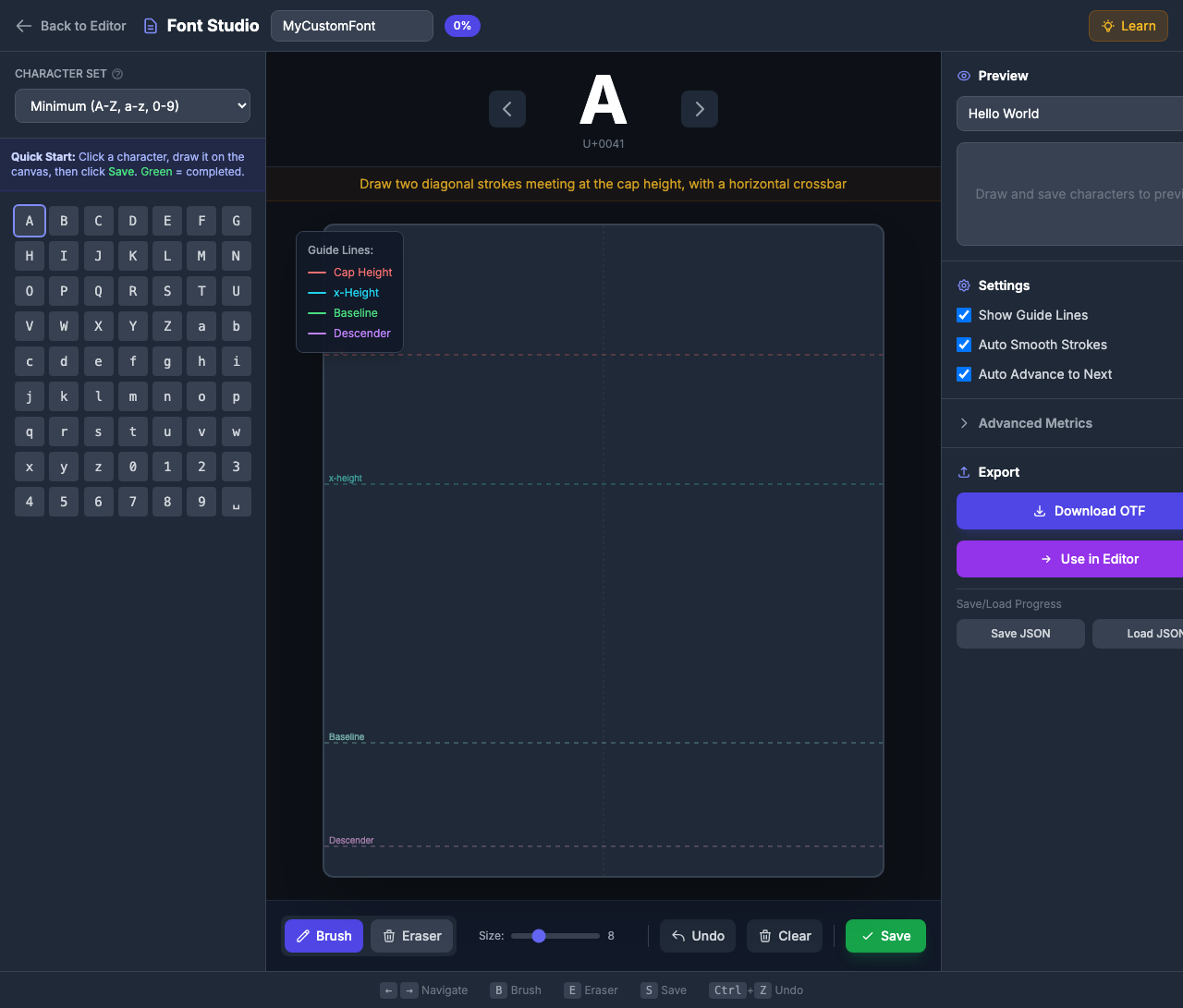
Кнопка Обзор интерфейса
Font Studio имеет три основных направления:
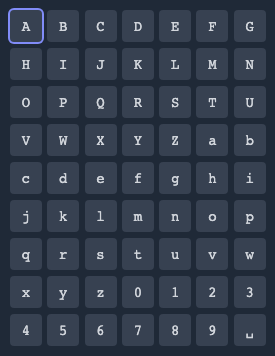
Оригинальное название: Character Grid
 Q
Сетка
Q
Сетка - Набор символов: выберите между минимальным (63 чара) или стандартным (90+ чаров)
- Grid: Нажмите на любой символ, чтобы выбрать его для рисования
- Состояние завершения: Зеленый фон указывает на сохраненные глифы
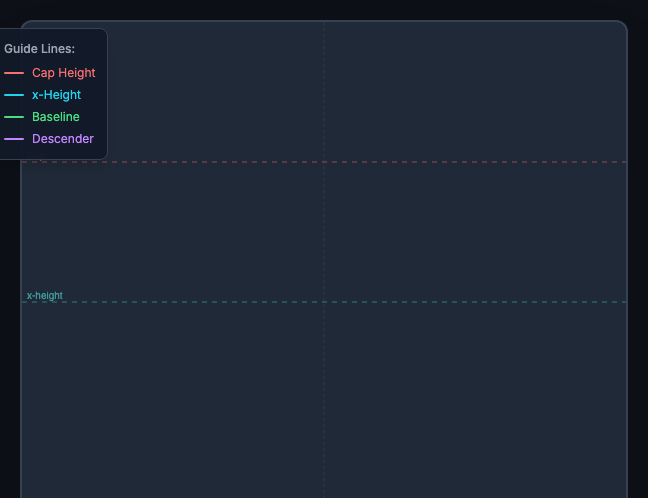
Оригинальное название: Drawing Canvas
 Q
Q
- Руководящие линии: Цветные линии, показывающие метрики шрифта
- Оригинальное название: Drawing Area: Draw Your Character Here
- Инструменты: Brush, Eraser, Undo, Clear, Save
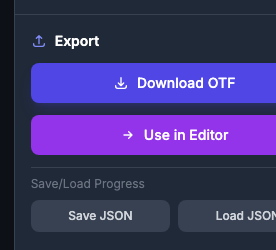
Правая панель: предварительный просмотр и экспорт
 Q
Q
- Превью: Тип текста, чтобы увидеть ваш пользовательский шрифт
- Настройки: Скорректировать метрики шрифтов
- Экспорт: Скачать OTF или использовать в PinePaper
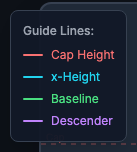
Понимание линий руководства по типографии
 Q
Линии
Q
Линии Font Studio показывает четыре направления, которые помогут вам нарисовать последовательных персонажей:
| Линия | Цвет | Цель | Персонажи Используйте это |
|---|---|---|---|
| Верхняя часть | Красный | Верхние строчные буквы | A, B, C, H, T… |
| x-высота | Циан | Верхняя часть строчных букв | a, c, e, m, x… |
| Базовая линия | Зеленый | Где буквы «сидеть» | Все письма |
| Отступник | Фиолетовый | Ниже базового уровня | g, j, p, q, y |
Советы по использованию направляющих линий
- Верхние буквы должны касаться высоты крышки и исходного уровня
- Нижние буквы (a, c, e, m и т.д.) остаются между x-высотой и исходным уровнем
- Асцендеры (b, d, f, h, k, l, t) простираются от исходного уровня до высоты крышки
- Покидатели (g, j, p, q, y) опускаются ниже исходного уровня к нисходящей линии
Рисуем персонажей
Пошаговое руководство
- Выберите символ из сетки (или используйте клавиши со стрелками для навигации)
- Читайте наконечник, показанный над холстом для рисования руководства
- Нарисуйте персонажа с помощью инструмента для кисти
- Нажмите Save для хранения глифа (или нажмите S)
- Продолжить до следующего персонажа
Рисование инструментов
| Инструмент | Короткий путь | Описание |
|---|---|---|
| Кисть | BQ | Нарисуйте штрихи (настройте размер с помощью ползунка) |
| Эразер | EQ | Нажмите мазки, чтобы удалить их |
| Снять | Ctrl+Z | Удалить последний инсульт |
| Чисто | — | Очистить все штрихи |
| Спасти | Q | Сохранить рисунок как глиф |
Размер кисти
Отрегулируйте ползунок размера щетки для разных весов хода:
- 4-8: мелкие детали, тонкие штрихи
- 8-12: Регулярный вес (рекомендуется)
- 12-18: Смелый вес
Совет по согласованию: Используйте один и тот же размер кисти для всех символов, чтобы создать одинаковый вес шрифта.
Учиться, как рисуешь
Font Studio включает в себя встроенные функции обучения:
Характерные советы
Каждый персонаж отображает конкретное руководство по рисованию:
- “А”: “Нарисуйте два диагональных штриха, встречающихся на высоте крышки, с горизонтальной перекладиной”
- “g”: “Маленькая чаша на x-высоте, нисходящая петля ниже исходного уровня”
- “0”: “Овальная форма, чуть более узкая, чем буква О”
Учите кнопку
Нажмите кнопку Learn в заголовке, чтобы показать/скрыть полное руководство по типографике, объясняющее:
- Что представляет собой каждая направляющая линия
- Шрифтовая терминология (асцендер, нисходящий, x-высота)
- Советы для последовательного создания шрифта
 Q
Q
Наборы персонажей
Минимальный набор (63 символа)
Основные символы для базового текста:
- A-Z (26 верхних строчек)
- a-z (26 нижних регистров)
- 0-9 (10 цифр)
- Пространство (1)
Стандартный набор (90+ символов)
Добавляет пунктуацию для полных предложений:
- Все минимальные символы
!?.,;:'"-()@#$%&*+=/\[]{}|<>~^_
Быстрый старт Заполните минимальный набор, чтобы сначала иметь полезный шрифт, а затем добавьте пунктуацию по мере необходимости.
Предварительный просмотр вашего шрифта
Панель предварительного просмотра показывает ваш пользовательский шрифт в действии:
- Тип текста в поле Preview Text
- Ваши пользовательские глифы отображаются ниже
- Пропавшие персонажи — пустые коробки
 Q
Q
Экспорт вашего шрифта
Скачать как OTF
- Заполнить минимум набор символов
- Нажмите Скачать OTF
- Сохранить файл шрифта на вашем компьютере
- Установка и использование в любом приложении
Использование в PinePaper
- Нажмите Использовать в PinePaper
- Ваш шрифт сразу доступен в сборщике шрифтов
- Создание текстовых элементов с помощью вашего пользовательского шрифта
Сохранить/загрузить прогресс
Создание шрифта требует времени. Сохраните свой прогресс:
- Нажмите Сохранить Progress для загрузки файла JSON
- Позже нажмите Load Progress, чтобы продолжить, где вы остановились
Клавишные ярлыки
| Ключ | Меры |
|---|---|
| ← → | Навигация персонажей |
| BQ | Чистый инструмент |
| EQ | Инструмент для стирки |
| Q | Сохранить глиф |
| Ctrl+Z | Удаление удара |
| Esc | Студия Close Font |
Советы для больших шрифтов
Последовательность ударов
- Используйте тот же размер кисти для всех символов
- Держите вес хода равномерным на протяжении каждой буквы
- Более тонкие штрихи (6-8) для регулярного веса, более толстые (12-16) для смелых
Пропорциональные советы
- Верхний шкаф должен быть выше, чем нижний регистр
- Числа часто немного короче, чем капиталы
- Пунктуация обычно выравнивается с высотой строчки
Общие ошибки, которых следует избегать
- Несогласованная ширина хода — Используйте тот же размер кисти
- Игнорирование строк — персонажи будут выглядеть неравномерно
- Забывание пространства — Каждый шрифт нуждается в пространственном глифе!
- Рычание — Найдите время для каждого персонажа
Настройки
Font Studio включает несколько настроек для настройки обработки глифов:
Основные настройки
| Настройка | По умолчанию | Описание |
|---|---|---|
| Показать направляющие линии | На | Типографские направляющие линии |
| Скачать Template Overlay | На | Показать слабый справочник |
| Auto Smooth Strokes | На | Упростить нарисованные вручную кривые |
| Автопробег к следующему | На | Перейти к следующему персонажу после сохранения |
Настройки маршрутной обработки
| Настройка | По умолчанию | Описание |
|---|---|---|
| Нормализовать размер глифа | На | Шкала глифов до согласованного размера для правильного рендеринга шрифта. Невозможность сохранения точных пропорций рисования. |
| Удалить Overlaps | На | Слить перекрывающиеся штрихи в чистые очертания. Важно, когда штрихи пересекают друг друга. По материалам FontForge RemoveOverlap. |
| Правильный ветерок | На | Исправьте направление пути для правильного рендеринга заполнения. Внешние контуры по часовой стрелке, внутренние отверстия против часовой стрелки. Основано на правильном направлении FontForge. |
Рекомендуем: Держите все настройки обработки пути включенными для профессионального вывода шрифта. Инвалидность только при наличии особых потребностей.
Font Metrics (продвинутый)
Для точного контроля настройте метрики шрифтов в настройках:
| Метрический | По умолчанию | Описание |
|---|---|---|
| Отряды Per Em | 1000 | Координационный размер сетки |
| Ассендер | 800 | Высота выше базового уровня |
| Отступник | -200 | Глубина ниже исходного уровня |
Только продвинутые пользователи: Изменение метрики влияет на то, как ваши шрифты масштабируются. Дефолты хорошо работают для большинства случаев использования.
Устранение неполадок
Мой шрифт выглядит зазубренным
- Включить Auto-Smooth в настройках для более плавных кривых
- Медленно и намеренно нарисуйте штрихи
Персонажи не совпадают
- Тщательно следуйте путеводителям
- Убедитесь, что все буквы находятся на исходной линии
- Проверяйте высоту верхнего регистра, нижний регистр касается x-высоты
Экспорт провалился
- Убедитесь, что хотя бы один персонаж сохранен
- Убедитесь, что ваш шрифт имеет имя
Авторское право и лицензирование
Вы владеете своими шрифтами
Когда вы создаете шрифт с помощью Font Studio, вы владеете авторскими правами на свои оригинальные глиф-дизайны. Файл OTF, который вы экспортируете, является вашей интеллектуальной собственностью.
Что это означает:
- Вы можете использовать свой шрифт для личных проектов
- Вы можете использовать свой шрифт коммерчески (коммерческие логотипы, продукты и т. Д.)
- Вы можете распространять свой шрифт среди других
- Вы можете продать свой шрифт, если вы выберете
- Вы можете лицензировать свой шрифт на любых условиях, которые вы решите
Понимание Font Files
Файл OTF (OpenType Font) является стандартным форматом шрифта, признанным всеми основными операционными системами и программным обеспечением для проектирования. Когда вы загружаете свой шрифт:
- Установите его на свой компьютер, как и любой другой шрифт
- Используйте его в Word, Photoshop, Illustrator, веб-проектах и т. Д.
- ** Поделитесь им с сотрудниками или клиентами
- ** Включено в документы и веб-сайты
Узнайте больше о лицензировании шрифтов
Если вы планируете распространять или продавать свои шрифты, понимание лицензирования шрифтов важно:
| Источник | Описание |
|---|---|
| [SIL Open Font License] (https://scripts.sil.org/OFL) | Популярная лицензия Open Source |
| [Лицензирование шрифтов Google] (https://fonts.google.com/about) | Как работают открытые шрифты |
| [Основы лицензирования] (https://creativemarket.com/blog/font-licensing-101) | Введение в лицензирование шрифтов |
| [ Спецификация OpenType] (https://docs.microsoft.com/en-us/typography/opentype/spec/) | Технические детали формата шрифта |
Встраивание метаданных
Ваш шрифт содержит основные метаданные:
- Фотография: Название, которое вы указали в Font Studio
- Created By: может устанавливаться в расширенных настройках
- Версия: 1.0 по умолчанию
Pro Tip: Если вы планируете распространять свой шрифт, подумайте о добавлении своего имени / студии в название шрифта (например, «MyStudio Handwriting») для поддержания атрибуции.
Важно: Хотя вы владеете своими оригинальными глифами, убедитесь, что ваше имя шрифта не нарушает существующие торговые марки. Избегайте имен, похожих на известные коммерческие шрифты.
Связанный
- [Text Tool] (/tools/text) - Используйте пользовательские шрифты в своих проектах
- [Анимации] (/features/animations) — анимированный текст с пользовательскими шрифтами
- [Обзор экспорта] (/exporting/overview) - Экспортные проекты с пользовательскими шрифтами