Маска анимация
Создавайте профессиональные эффекты, используя анимированные маски. Маски скрепляют контент и могут анимировать, чтобы раскрывать предметы с течением времени - идеально подходит для заглавных последовательностей, переходов и кинематографических эффектов.
Доступные анимации маски
| Анимация | Эффект | Лучшее для |
|---|---|---|
| Скачать Up/Down | Контент раскрывается сверху или снизу | Текстовые названия, цитаты |
| Стирать слева/справа | Горизонтальное раскрытие | Переходы, показывает |
| Айрис | Круг расширяется от центра | Драматические откровения, фокус |
| Iris Out | Круг сжимается до центра | Неудачники, переходы |
| Звездная маска | Форма звезды раскрывает содержание | Игривые откровения |
| Маска для сердца | Форма сердца раскрывает содержание | Валентин, романтические темы |
| Занавес | Открывается от центра | Эффекты стадии/театра |
| Диагональная проволока | Раскрытая | Динамические переходы |
| Кинематографический | Письменные коробки анимированные | Вступление в кино |
Использование шаблонов маски
Самый простой способ использовать анимацию масок - через шаблоны:
- Откройте панель Templates Panel (нажмите вкладку Шаблоны или нажмите
T) - Фильтр Категория: Маскировка
- Нажмите шаблон, чтобы просмотреть его
- Нажмите Использовать шаблон, чтобы применить его
Доступные шаблоны маскировки
| Шаблон | Описание |
|---|---|
| Текст раскрывается | Линии скользят по одной |
| Текст раскрывается вниз | Линии скользят вниз |
| Горизонтальная проволока | Содержимое стирается слева |
| Айрис раскрывает | Круг расширяется, чтобы раскрыть |
| Звездная маска | Форма звезды показывает |
| Маска для сердца | Форма сердца показывает |
| Диагональная проволока | Угловой переход |
| Кинематографическое введение | Письменный ящик в кино |
Как работают анимации маски
Анимированные маски работают, обрезая контент формой, которая меняется с течением времени:
- Mask Shape — граница клипа (прямоугольник, круг, звезда, сердце)
- Тип анимации - как движется маска (вибрация, радужка, шкала)
- Время - Время начала, продолжительность и облегчение
- Направление — каким образом происходит раскрытие
Временные параметры
- Стартовое время - когда начинается раскрытие (в секундах)
- Длительность - Сколько времени занимает раскрытие
- Упрощение - кривая анимации (линейная, easyIn, easyOut, easyInOut)
Сломанный текст раскрывает
Для многострочного текста пошатните время начала каскадного эффекта:
| Линия | Время старта | Эффект |
|---|---|---|
| Линия 1 | 0.2s | Раскрывается первым |
| Линия 2 | 0.35s | Показан второй |
| Линия 3 | 0.5s | Показаны третьи |
Это создает классическое «пошаговое раскрытие», наблюдаемое в профессиональной графике движения.
Сочетание с другими эффектами
Маска анимации хорошо работают с:
- Анимация кейфреймов - перемещайте элементы, пока они раскрывают
- Простая анимация - добавить импульс или исчезнуть после раскрытия
- Базовые генераторы - Раскрытие контента по анимированным фонам
Маскировка изображений (статическая)
Для маскировки статической формы на изображениях:
- Выберите импортное изображение
- В панели свойств нажмите Маска
- Выберите форму (круг, звезда, сердце, шестиугольник и т.д.)
- Отрегулируйте размер и положение маски
- Нажмите Применить маску
Это создает постоянный урожай в форме (не анимированный).
Советы для лучших результатов
- Keep показывает короткие - 0,4-0,8 секунды работает лучше всего
- Use easyOut - Чувствует себя более естественно
- Стаггер последовательно - 0,1-0,2 между строк
- Соберите свой контент - Используйте радужную оболочку для драматического, стирайте для профессионального
- Обзор на полной скорости Время тестирования правильное
Маска моды
Контролируйте, как форма маски взаимодействует с вашим контентом:
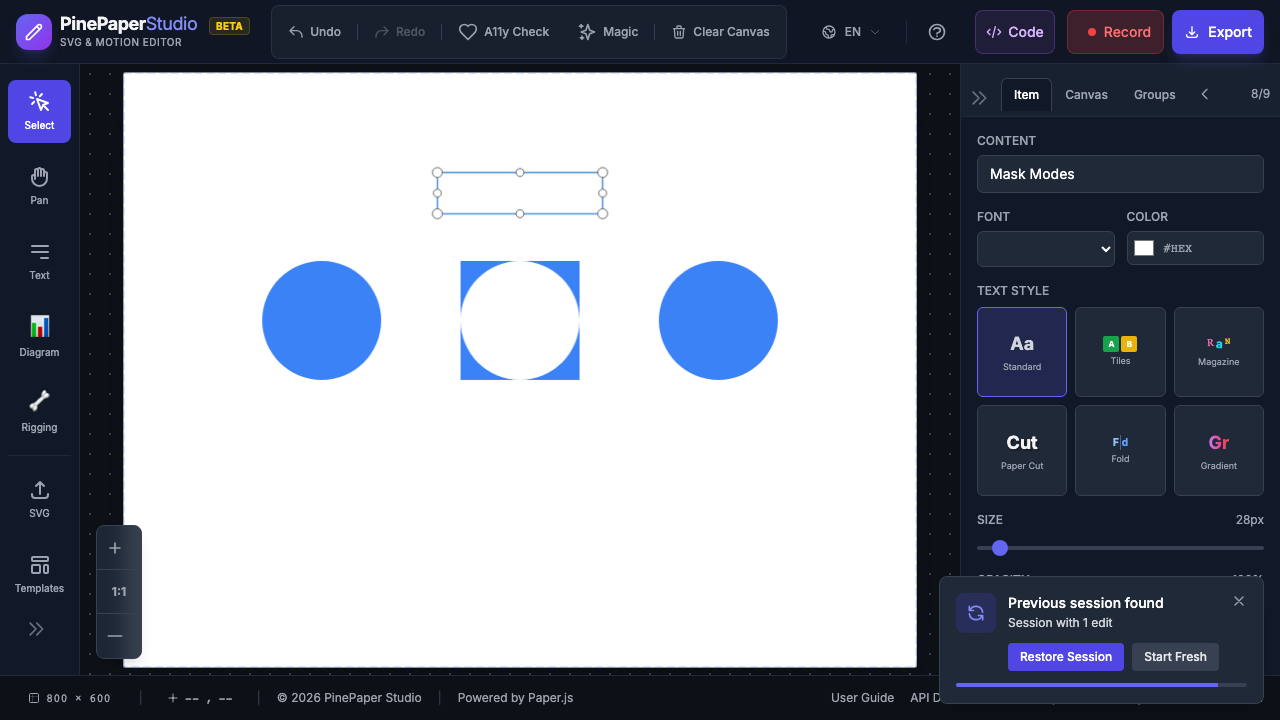
| Режим | Эффект | Используйте |
|---|---|---|
| Clip (по умолчанию) | Содержимое, видимое только внутри маски | Стандарт раскрывает, кадрирование |
| Вычитать | Содержимое, видимое повсюду за исключением внутри маски | Вырезанные эффекты, дырки |
| Пересекаться | Контент виден только там, где маска перекрывается | Эффекты диаграммы Венна |
Чтобы изменить режим маски:
- Выберите элемент маски
- В панели свойств найдите выпадающий режим маски
- Выберите Clip, Subtract или Intersect
Укладка маски
Нанесите несколько масок на один элемент для комплексных эффектов маскировки:
- Нанесите начальную маску (например, круг)
- Добавьте второй слой маски с другим режимом:
- Add - Объединяет обе формы маски (видимые в каждой)
- Subtract - вырезает вторую форму из первой
- Интерсект - видна только перекрывающаяся область
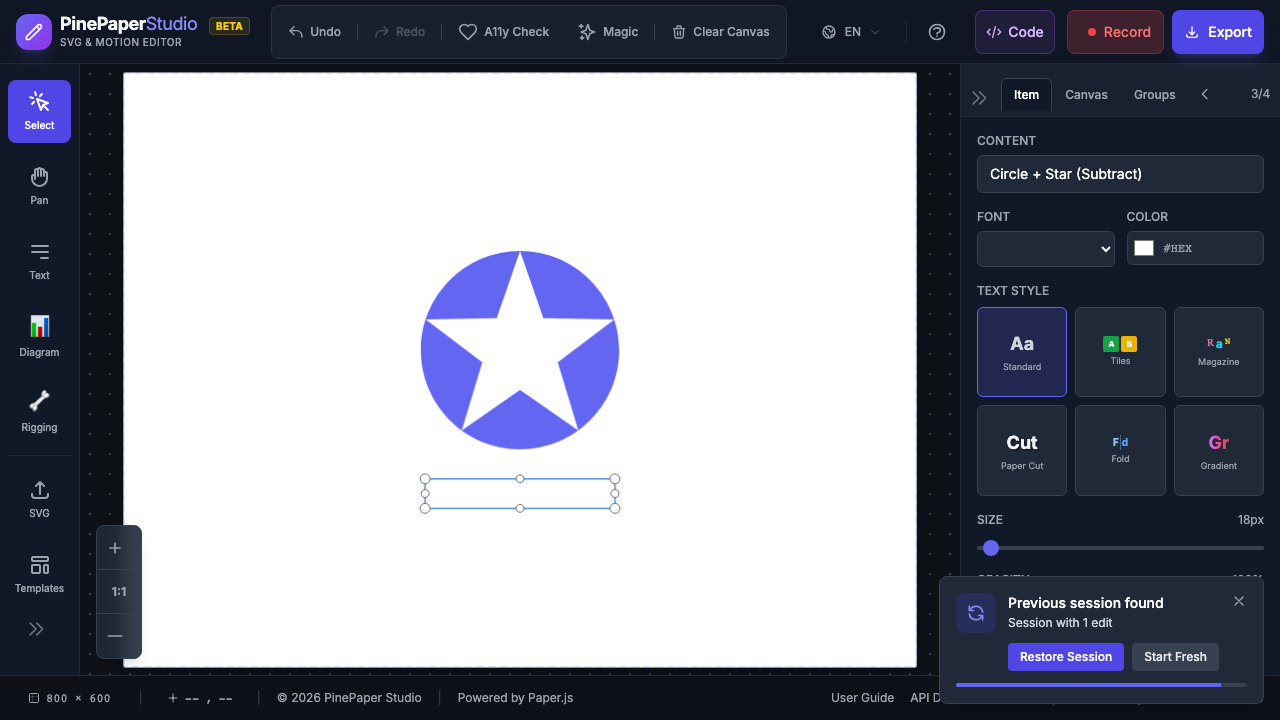
Оригинальное название: Circle with Star Cutout
- Нанесите маску circle (режим зажима)
- Добавить слой маски star (режим вычитания)
- Результат: круговая рамка со звездообразным отверстием в центре
 Q
Q
Вы можете сложить столько слоев маски, сколько необходимо. Удалите отдельные слои, не затрагивая других.
Анимация Vertex
Оживите саму форму маски, превратив ее вершины между двумя состояниями:
- Определить форму стартовой маски (вертикальные положения)
- Определить конечную форму маски (вертикальные положения)
- Маска плавно переходит между формами во время воспроизведения
Это создает органические, плавные переходы маски, которые выходят за рамки простой анимации масштаба и положения.
 Q
Q
Технические заметки
- Маски используют Paper.js обрезанные группы внутри
- Масштабные маски (звезда, сердце) от центра
- Прямоугольные маски меняют размеры для эффектов стирки
- Маски перестраиваются при загрузке шаблонов
- Для полного программного управления см. документацию API для
applyCustomMask()
Связанные: [Анимации] (/features/animations) | [Keyframe Editor] (/features/keyframes) | [Templates] (/panels/templates)