Бесконечный холст
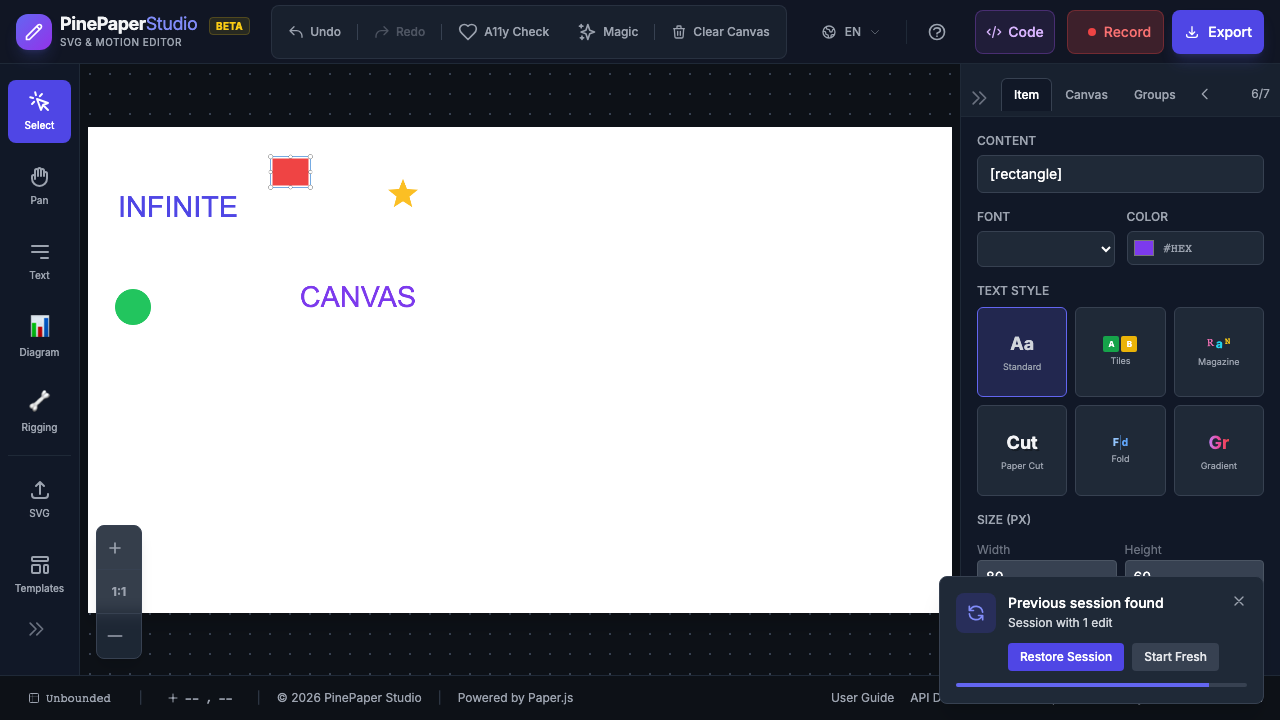
Освободитесь от фиксированных измерений в режиме бесконечного холста PinePaper. Предметы могут быть размещены в любом месте без пограничных ограничений, идеально подходят для мозгового штурма, интеллектуальных карт и проектов, которые растут органично.
 Q
Режим
Q
Режим Что такое бесконечный холст?
По умолчанию PinePaper использует фиксированный размер холста (например, 800x600 или 1080x1080). Бесконечное полотно снимает эти границы:
| Особенность | Фиксированный холст | Бесконечный холст |
|---|---|---|
| Границы | Предметы, ограниченные краями холста | Нет границ |
| Перетаскивание | Предметы останавливаются на границах холста | Свободное перетаскивание в любом направлении |
| Пан | Ограниченная область холста | Неограниченная панорама |
| Лучшее для | Готовые к экспорту проекты | Мозговой штурм, исследование |
Бесконечный холст Infinite Canvas
Из меню Canvas Size
- Нажмите canvas size dropdown в нижней строке
- Выберите Unbounded из списка
- Границы холста исчезают, и вы можете свободно размещать предметы в любом месте
Из меню View
- Откройте меню View
- Выберите Unbounded Canvas
Навигация
При работе на бесконечном холсте навигация становится необходимой:
| Меры | Как |
|---|---|
| Пан | Держите Space и перетащите |
| Заранее | Прокрутите колесо или Ctrl+= |
| Умереть | Прокрутить колесо вниз или Ctrl+- |
| Подходит для контента | Нажмите Fit в нижнем колонтитуле |
Совет: Используйте кнопку Fit to content в нижнем колонтитуле, чтобы быстро увеличить масштаб, чтобы увидеть все ваши предметы, независимо от того, насколько они распространены.
Вернуться в Fixed Canvas
Чтобы вернуться к холсту фиксированного размера:
- Нажмите canvas size dropdown в нижнем колонтитуле
- Выберите любой заданный размер (например, Instagram Post, YouTube Thumbnail)
- Или введите ширину и высоту
Предметы за пределами новых границ холста остаются на месте, но могут находиться за пределами видимой/экспортируемой области.
Экспорт из Infinite Canvas
При экспорте из бесконечного полотна:
- SVG Export включает все товары независимо от позиции
- PNG/PDF Export использует видимый видопорт или может автоматически подстраиваться под контент
- Используйте Расширенный холст, чтобы соответствовать перед экспортом, чтобы убедиться, что все предметы захвачены
Совет: Перед экспортом используйте * * Расширенный холст для включения контента * * опцию автоматического размера холста, чтобы соответствовать всем вашим элементам с набивкой.
Лучшие практики
- Использовать для разведки - Начните с бесконечного полотна для мозгового штурма, затем переключитесь на фиксированный размер для окончательного экспорта
- Элементы, связанные с группой - Используйте панель групп для организации соответствующего контента
- Часто используйте Fit to Content - легко потерять след предметов на бесконечном холсте
- Установить фиксированный размер перед экспортом Это обеспечивает согласованные выходные размеры
*** [Обзор интерфейса] (/getting-started/interface-overview) | [Обзор экспорта] (/exporting/overview)