Волшебная кнопка
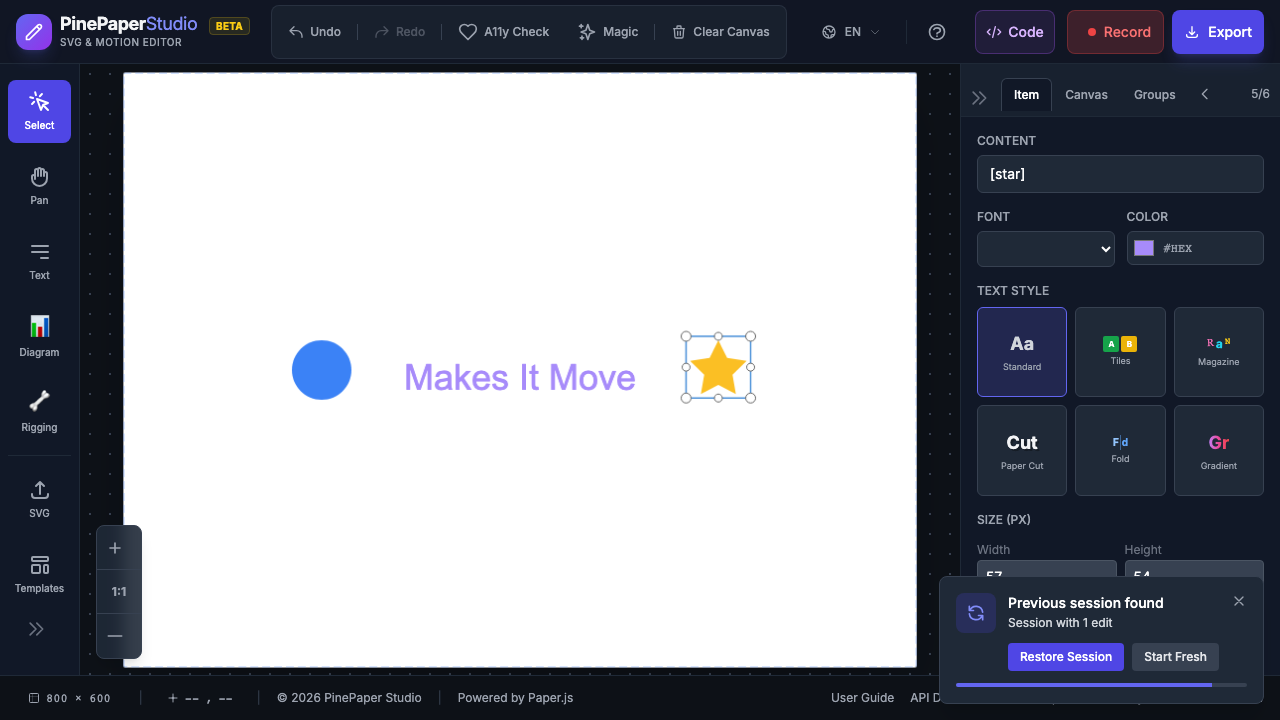
Кнопка Magic оживляет ваши статические проекты одним щелчком мыши. Он анализирует контент вашего холста и автоматически применяет анимацию и стили, учитывающие контекст.
 Q
Кнопка
Q
Кнопка Что делает магия?
Магия обеспечивает две мощные функции:
| Меры | Триггер | Эффект |
|---|---|---|
| Автоанимация | Щелкнуть | Применяет анимацию на основе настроения ко всем элементам |
| Стиль ремикс | Shift+Click | Циклы через цветовые палитры |
Auto Animate (нажмите)
Нажатие кнопки Magic использует анимацию, основанную на системе настроения на велосипеде:
| Настроение | Стиль анимации | Примерные эффекты |
|---|---|---|
| Спокойно | Нежные, тонкие движения | Медленный пульс, нежный поплавок, мягкий выцветание |
| Профессиональный | Чистые, точные движения | Слайд-ин, плавный масштаб, четкие переходы |
| Энергичный | Динамическая, смелая анимация | Отскок, эластичный поп, быстрый пульс |
Каждый клик переходит к следующему настроению, проезжая на велосипеде через Calm -> Professional -> Energetic -> Calm.
Как это работает
- Magic анализирует содержимое вашего холста (текст, формы, изображения)
- Он определяет текущее настроение дизайна и цветовую схему
- Он выбирает соответствующие анимации из своей базы знаний 117+ реальных шаблонов
- Анимации применяются к каждому элементу с пошатнувшимся временем
 Q
Q
Стиль ремиксов (Shift+Click)
Держите Shift и нажмите кнопку «Магия», чтобы просмотреть цветовые палитры без изменения анимации:
- Каждый сдвиг + клик использует новую цветовую схему
- Цвета выбираются, чтобы дополнить контент вашего дизайна
- Текст, формы и фоны все вместе обновляются
Совет: Попробуйте объединить обе функции: сначала нажмите Magic, чтобы добавить анимацию, а затем Shift + Нажмите, чтобы найти идеальную цветовую палитру.
Поиск волшебной кнопки
Волшебная кнопка появляется в двух местах:
- Левая панель инструментов - иконка с надписью «Волшебство»
- Верхняя панель инструментов - кнопка Magic tools для быстрого доступа
Ваш контент защищен
Магия призвана улучшить вашу работу, а не заменить ее. Если вы используете Magic:
- Ваши товары остаются на месте Текст и формы, которые вы создали, никогда не перепозиционируются, не рестайлингуются и не удаляются
- Только магические предметы очищаются. Когда вы снова нажимаете Magic, предыдущие элементы, созданные Magic, удаляются и заменяются, но ваш контент остается неизменным
- Безопасно экспериментировать — нажмите Magic столько раз, сколько хотите, не теряя работу
Это означает, что вы можете свободно добавлять текст и формы на холст, а затем неоднократно нажимать Magic, чтобы найти идеальную дополнительную анимацию и стиль - ваш контент всегда будет сохранен.
Советы для лучших результатов
- Добавить контент первым - Магия лучше всего работает как минимум с 2-3 пунктами на холсте
- Попробуйте несколько кликов - каждый клик циклов к новому настроению, поэтому нажмите, чтобы найти идеальное чувство
- Используйте шаблоны - сначала загрузите шаблон, а затем используйте Magic для добавления пользовательских анимаций
- Отменить при необходимости - Нажмите Ctrl+Z, чтобы отменить Magic и попробовать снова
- Комбинируйте с кейфреймами - анимации с магическим применением работают вместе с вашими пользовательскими анимациями кейфреймов
Связанные: [Анимации] (/features/animations) | [Keyframe Editor] (/features/keyframes) | [Templates] (/panels/templates)