Текстовый инструмент
Создавайте и редактируйте текстовые элементы на своем холсте.
 Q
Q
Активация инструмента
- Нажмите кнопку Text в панели инструментов, или
- Нажмите T
Создание текста
- Активировать текстовый инструмент
- Нажмите в любом месте на холсте
- Введите текст в диалог, который появляется
- Нажмите Создать или нажмите Enter
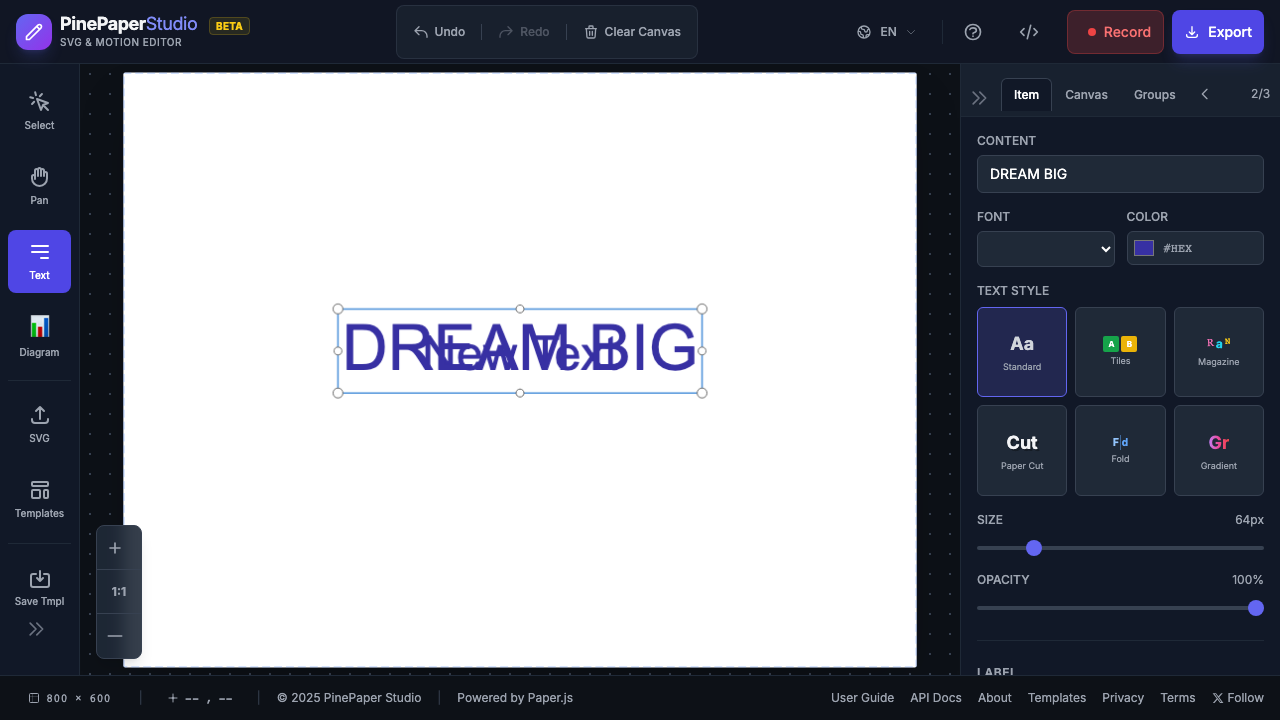 Q
Текстовый элемент
Q
Текстовый элемент Редактировать текст
- Выберите текст с помощью инструмента выбора (V)
- Двойной клик для ввода режима редактирования
- Изменить текст
- Нажмите снаружи или нажмите Escape, чтобы закончить
Текстовые свойства
Выбрав текст, отрегулируйте эти свойства в панели свойств:
Настройки шрифтов
| Собственность | Описание |
|---|---|
| Семья шрифтов | Выберите из доступных шрифтов |
| Размер шрифта | Размер в пикселях |
| Цвет шрифта | Цвет текста |
| Вес шрифта | Нормальный, смелый |
Позиция
| Собственность | Описание |
|---|---|
| X | Горизонтальное положение |
| Y | Вертикальное положение |
Анимация
Применяйте анимацию, чтобы сделать ваш текст динамичным:
- Пульс — нежная пульсация шкалы
- Bounce — прыгающее движение
- Вращение — непрерывное вращение
- Fade — «Fade in/out»
- Wobble — боковое колебание
- Slide — горизонтальное скольжение
- Typewriter — Letter-by-letter reveal
Советы
Q
Q
Лучшие практики:
- Используйте большие размеры шрифтов (48px +) для социальных сетей
- Высококонтрастные цвета для читаемости
- Держите текст коротким и эффектным
Q
Q
Примечание: Некоторые анимации (например, Typewriter) не поддерживаются в анимационном экспорте SVG. Используйте MP4 или GIF для полной совместимости.
Клавишные ярлыки
| Короткий путь | Меры |
|---|---|
| T | Активировать текстовый инструмент |
| Enter | Подтвердить ввод текста |
| QEscape | Отмена / Выход Редактировать режим |