Blending
El sistema de mezcla controla cómo los elementos componen visualmente con los elementos debajo de ellos. Aplicar presets para efectos instantáneos, transición entre modos de mezcla con el tiempo, o crear mezcla interactiva que responda a las acciones del usuario.
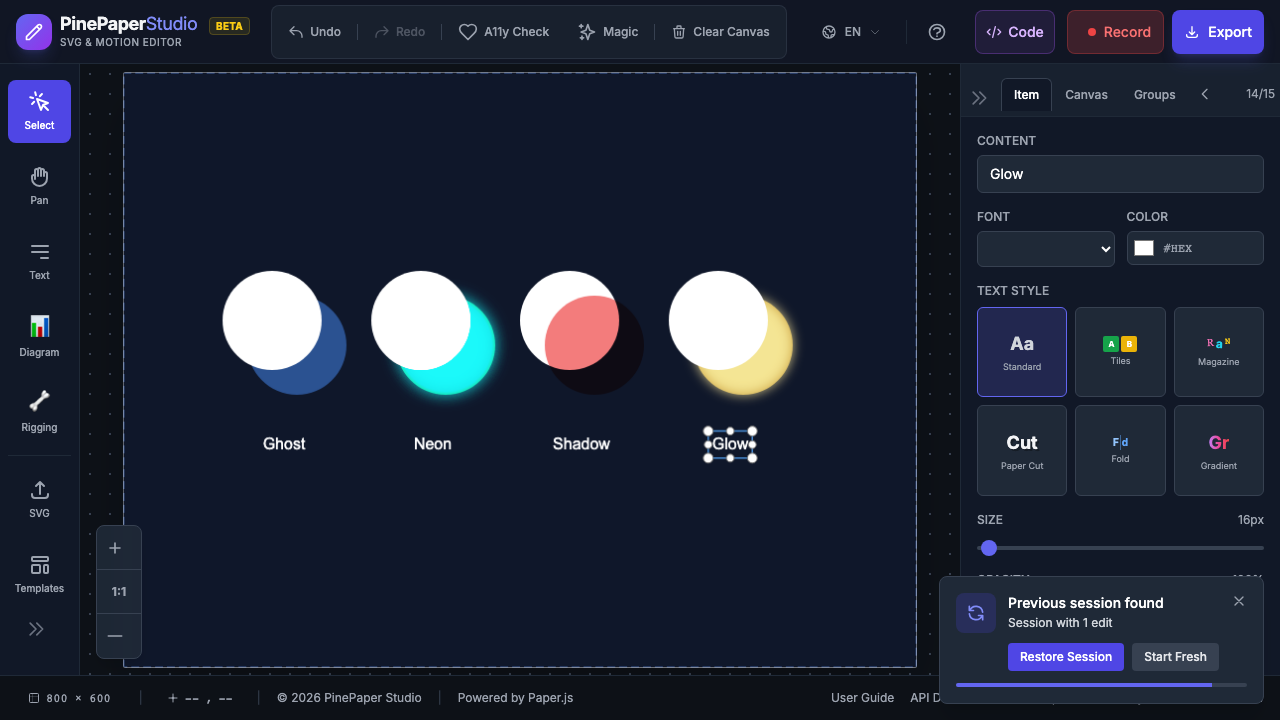
Blend Presets
Aplicar un preset visual con un clic para efectos de compostaje instantáneo:
| Preset | Modo Blend | Opacity | Visual Effect |
|---|---|---|---|
| Ghost | Pantalla | 100% | Ethereal, apariencia translúcida |
| Neon | Color Dodge | 100% | Signo de neón brillante y brillante |
| Sombra | Multiply | 100% | La sombra oscura |
| Glow | Pantalla | 100% | Brillo aditivo suave |
| X-Ray | Diferencia | 100% | Mira de rayos X invertidos |
| Dreamy | Luz suave | 100% | Ambiente suave y confuso |
| Vintage | Superposición | 100% | Caliente, envejecido estético |
| Silhouette | Fuente | 100% | Corte de forma sólida |
| Knockout | Fuente: | 100% | Efecto de máscara inversa |
| Lavado de tinta | Multiply | 100% | Lavado de acuarela |
| Holograma | Color Dodge | 100% | Sci-fi holographic |
| Ember | Luz dura | 100% | Caliente, ardiente brillo |
| Frost | Pantalla | 100% | Frío, transparencia helada |
| Noir | Luminosidad | 100% | Película negra y blanca |
| Pop Art | Exclusión | 100% | Inversiones de color Bold |
| Vidrio manchado | Color quemado | 100% | Tonos saturados profundos |
| Duotone | Hue | 100% | Efecto de color de dos tonos |
| Cinetic | Luz suave | 100% | Clasificación de color de película |
| Blueprint | Diferencia | 100% | Mirador de dibujo técnico |
Aplicando un Preset
- Seleccione el artículo que desea mezclar
- En el panel Propiedades, encuentre la sección Blending
- Elija un preset desde el desplegable
- El modo de mezcla y la opacidad se aplican al instante
Para eliminar un preset, seleccione Normal para restaurar el modo de mezcla predeterminado.
Cómo funcionan los modos más altos
Los modos Blend controlan cómo los colores de un artículo se combinan con lo que está debajo:
| Modo | Efecto | Mejor |
|---|---|---|
| Normal | Sin mezcla (por defecto) | Temas estándar |
| Multiply | Darkens - los colores se multiplican juntos | Sombras, oscurecimiento |
| Pantalla | Luces - inverso multiplicar | Flujos, efectos de luz |
| Superposición | Contrast boost - multiplicar + pantalla | Color, textura |
| Darken | Mantiene píxeles más oscuros | Oculto sutil |
| Lighten | Mantiene píxeles más ligeros | Ligero sutil |
| Color Dodge | Brightens dramáticamente | Neon, intensos momentos destacados |
| Luz suave | Ajuste sutil del contraste | Sueños, efectos suaves |
| Diferencia | Inversión de color basada en valores | Rayos X, efectos artísticos |
Transiciones del modo superior
Transición gradual entre modos de mezcla con el tiempo:
- Seleccione un elemento con un modo de mezcla aplicado
- Elija el modo de mezcla de destino
- Establecer la duración de la transición
- El artículo se cruza sin problemas entre modos
Esto es útil para crear cambios de humor, transiciones de día a noche, o revela dramáticamente.
Blending interactivo
Hacer que los modos de mezcla respondan a la interacción del usuario:
| Evento | Comportamiento |
|---|---|
| Hover | El modo Blend cambia cuando el ratón entra / escucha |
| Haga clic | Modo Blend toggles on click |
Por ejemplo, los elementos pueden aparecer fantasmalmente por defecto y ser sólidos cuando se hovered - perfecto para presentaciones interactivas y menús.
Grupo Blending
Aplicar modos de mezcla a grupos enteros:
- Seleccione un grupo de elementos
- Aplicar un modo de mezcla al grupo
- Opacity Cascade Opacity para aplicar la opacidad a todos los niños
La mezcla de grupo trata a todo el grupo como un único elemento compuesto antes de mezclarse con el fondo.
Blending basado en la proximidad
Los elementos pueden cambiar modos de mezcla basados en lo cerca que están a otros artículos:
- A medida que los elementos se acercan, sus modos de mezcla transición
- Crea efectos visuales dinámicos y sensibles
- Ideal para escenas interactivas donde los elementos se influyen entre sí
Tip: Combine presets de mezcla con el sistema Relations. Utilice la relación blend_reacts_to para mezclas basadas en proximidad, o blend_transition para ciclos de mezcla automáticos basados en tiempo.
Consejos
- Empieza con presets - Prueba los 19 presets incorporados antes de crear mezclas personalizadas
- Layer order matters - Los modos Blend afectan cómo los elementos se combinan con los elementos debajo de ellos
- Use con fondos oscuros - Screen and Color Dodge work best on dark backgrounds
- Combina con opacidad - Ajuste de la opacidad junto al modo de mezcla crea efectos más sutiles
- Avance en movimiento - Algunos efectos de mezcla se ven diferentes cuando los elementos se animan
Related: Effectos Relations Silencio Animations