Botón mágico
El botón Mágico lleva tus diseños estáticos a la vida con un solo clic. Analiza tu contenido de tela y aplica animaciones y estilos de conocimiento de contexto automáticamente.

¿Qué hace la magia?
Magic proporciona dos características poderosas:
| Medida | Trigger | Efecto |
|---|---|---|
| Auto Animate | Haga clic | Aplica animaciones basadas en el humor para todos los elementos |
| Remix estilo | Shift+Click | Ciclos a través de paletas de colores |
Auto Animate (Haga clic)
Hacer clic en el botón Magic aplica animaciones basadas en un sistema de humor en bicicleta:
| Mood | Estilo de animación | Efectos de ejemplo |
|---|---|---|
| Calma | Movimientos suaves y sutiles | Pulso lento, suave flotador, suave desvanecimiento |
| Cuadro orgánico | Movimientos limpios y precisos | Diapositiva, escala lisa, transiciones nítidas |
| Energética | Animaciones dinámicas y atrevidas | Bounce, pop elástico, pulso rápido |
Cada clic avanza hacia el siguiente estado de ánimo, ciclismo a través de Calm - confianza Profesional - Energetic - confianza Calm.
Cómo funciona
- Magic analiza su contenido de tela (texto, formas, imágenes)
- Detecta el estado de ánimo de diseño actual y el esquema de color
- Selecciona animaciones apropiadas de su base de conocimientos de 117+ diseños de plantillas reales
- Las animaciones se aplican a cada artículo con tiempo escalonado
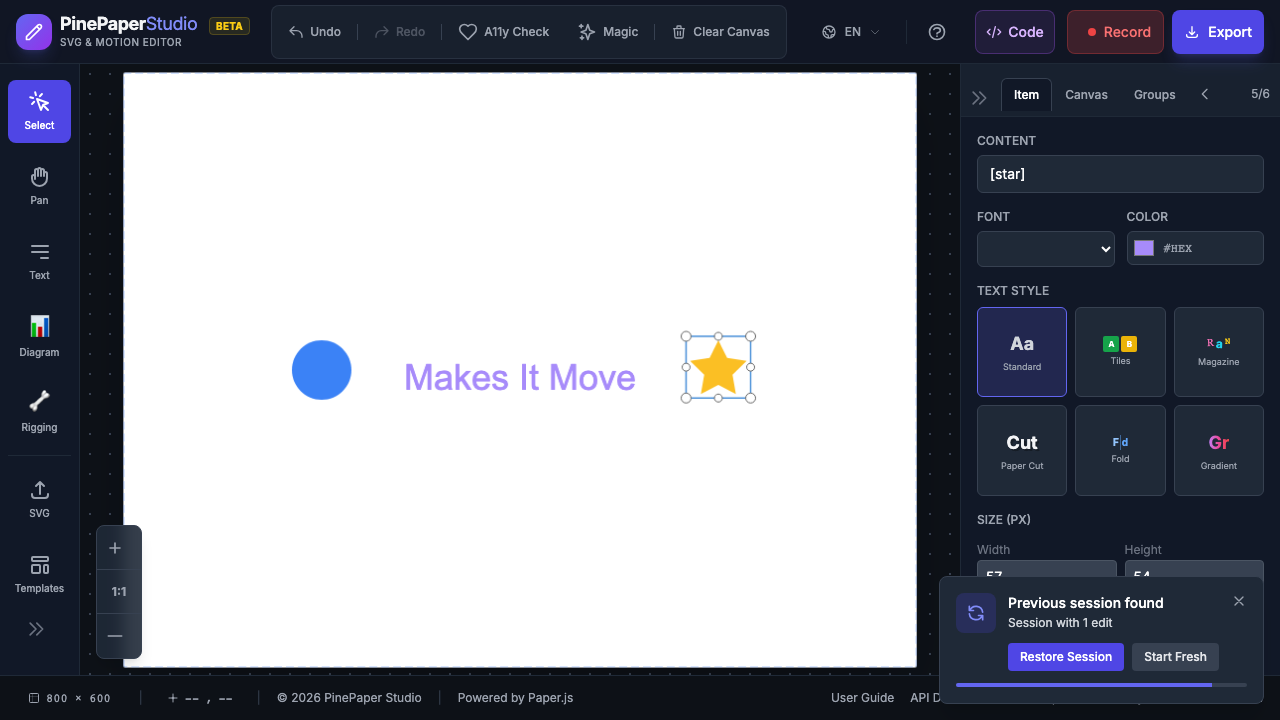
Remix Style (Shift+Click)
Sostenga Shift y haga clic en el botón Mágico para pedalear a través de paletas de colores sin cambiar animaciones:
- Cada cambio+clic aplica un nuevo esquema de color
- Los colores se seleccionan para complementar el contenido de su diseño
- Texto, formas y antecedentes todos actualizan juntos
Tip: Trate de combinar ambas características: primer clic Magic para agregar animaciones, luego Shift+ Haga clic para encontrar la paleta de color perfecta.
Encontrar el botón mágico
El botón Mágico aparece en dos lugares:
- Izquierda barra de herramientas - El ícono espumoso/wand etiquetado “Magic”
- Top toolbar - El botón Magic tools para un acceso rápido
Su contenido está protegido
La magia está diseñada para mejorar su trabajo, no reemplazarlo. Cuando haga clic en Magic:
- *Sus artículos permanecen puestos El texto y las formas que creas nunca se reposicionan, reestán o borran
- *Sólo los elementos mágicos se limpian Cuando hace clic en Magic de nuevo, los elementos generados por Magic son eliminados y reemplazados, pero su contenido permanece intacto
- Seguridad de experimentar — Haga clic en Magic tantas veces como desee sin perder su trabajo
Esto significa que puedes agregar libremente texto y formas al lienzo, luego haz clic en Magic repetidamente para encontrar las animaciones y estilos complementarios perfectos: tu contenido siempre será preservado.
Consejos para los mejores resultados
- Añadir contenido primero - La magia funciona mejor con al menos 2-3 artículos sobre el lienzo
- Prueba múltiples clics - Cada ciclo de clic a un nuevo estado de ánimo, por lo que haga clic para encontrar la sensación perfecta
- Use con plantillas - Cargue una plantilla primero, luego utilice Magic para agregar animaciones personalizadas
- Undo si es necesario - Presione Ctrl+Z para deshacer Magic y volver a intentarlo
- Combine with keyframes - Las animaciones con aplicaciones mágicas funcionan junto con tus animaciones personalizadas de keyframe
Related: Animations Silencio Keyframe Editor Silencio Plantillas