Máscara Animaciones
Crear efectos profesionales revelando usando máscaras animadas. Máscaras clip content y puede animar a revelar elementos con el tiempo - perfecto para secuencias de título, transiciones y efectos cinematográficos.
Animaciones de máscaras disponibles
| Animación | Efecto | Mejor |
|---|---|---|
| Wipe Up/Down | El contenido revela desde arriba o abajo | Títulos de texto, citas |
| Izquierda/derecha | Revelación horizontal | Transiciones, revela |
| Iris | Circle se expande desde el centro | Revelaciones dramáticas, enfoque |
| Iris Out | Círculo encoge al centro | Fade outs, transitions |
| Star Mask | La forma estrella revela contenido | Revelaciones juguetonas |
| Máscara de corazón | Forma cardíaca revela contenido | San Valentín, temas románticos |
| Curtain | Abre del centro | Efectos de estadio/teater |
| Esposa diagonal | Revelación enraizada | Transiciones dinámicas |
| Cinetic | Letterbox bars animate | Film-style intros |
Usando plantillas de máscaras
La forma más fácil de usar animaciones de máscaras es a través de plantillas:
- Abrir el panel Templates (Haz clic en la pestaña Plantillas o pulsa
T) - Filtro por Categoría: Masking
- Haga clic en una plantilla para verla
- Haga clic en Use Plantilla para aplicarla
Plantillas de Masking disponibles
| Plantilla | Descripción |
|---|---|
| Revelación de texto | Las líneas se deslizan una por una |
| Revelación de texto | Las líneas se deslizan hacia abajo |
| Espejo horizontal | Toallitas de contenido de la izquierda |
| Iris Reveal | El círculo se expande para revelar |
| Star Mask | La forma de estrella revela |
| Máscara de corazón | La forma del corazón revela |
| Esposa diagonal | Transición enraizada |
| Cinematic Intro | Buzón de carta de estilo cinematográfico |
Cómo funcionan las animaciones de la máscara
Las máscaras animadas funcionan cortando contenido con una forma que cambia a lo largo del tiempo:
- Mask Shape - El límite del clip (rectángulo, círculo, estrella, corazón)
- Tipo de animación - Cómo se mueve la máscara (wipe, iris, escala)
- Timing - Hora de inicio, duración y alivio
- Dirección - ¿Cómo sucede la revelación
Parámetros de tiempo
- Hora de inicio - Cuando la revelación comienza (en segundos)
- Duración - ¿Cuánto dura la revelación
- Easing - Curva de animación (linear, facilidadIn, easeOut, easeInOut)
Revelaciones de texto estancadas
Para el texto multilínea, escenifique los tiempos de inicio para un efecto de cascada:
| Línea | Hora de inicio | Efecto |
|---|---|---|
| Línea 1 | 0.2s | Primero revelaciones |
| Línea 2 | 0.35s | Revela segundo |
| Línea 3 | 0.5s | Revela tercero |
Esto crea el clásico “revelación línea por línea” visto en gráficos de movimiento profesional.
Combinación con otros efectos
Las animaciones de máscara funcionan bien con:
- Animaciones de claves - Mover elementos mientras que revelan
- Animaciones simples - Añadir pulso o desvanecimiento después de revelar
- Generadores de fondo - Contenido de reverencia sobre los fondos animados
Máscara de imagen (estático)
Para la forma estática enmascarando las imágenes:
- Seleccione una imagen importada
- En el Panel de Propiedades, haga clic en Mask
- Elige una forma (círculo, estrella, corazón, hexágono, etc.)
- Ajuste el tamaño y la posición de la máscara
- Haga clic en Apply Mask
Esto crea un cultivo permanente a la forma (no animado).
Consejos para los mejores resultados
- Keep revela breve - 0.4-0.8 segundos funciona mejor
- Use easyOut - Se siente más natural para las revelaciones
- Stagger consistentemente - 0.1-0.2 entre líneas
- Conseguir su contenido - Usar el iris para el dramático, limpiar para el profesional
- Avance a toda velocidad Tiempo de prueba se siente bien
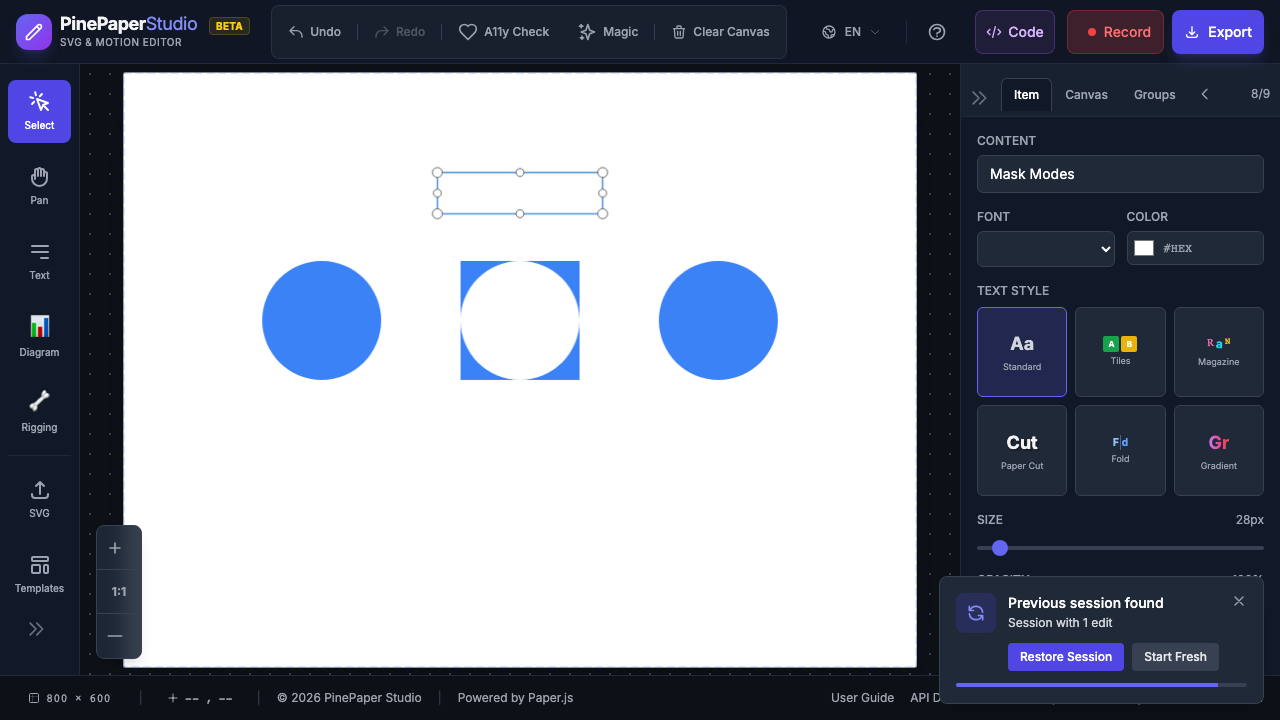
Modos de máscara
Controla cómo la forma de la máscara interactúa con tu contenido:
| Modo | Efecto | Caso de uso |
|---|---|---|
| Clip (por defecto) | Contenido visible sólo en forma de máscara | Revelaciones estándar, encuadre |
| Subtract | Contenido visible en todas partes excepto en forma de máscara | Efectos de corte, agujeros |
| Intersect | Contenido visible sólo donde se superpone la máscara | Efectos del diagrama de veneno |
Para cambiar el modo de máscara:
- Seleccione el elemento enmascarado
- En el panel Propiedades, encontrar el modo máscara desplegable
- Elija Clip, Subtract, o Intersect
Mask Stacking
Aplica múltiples máscaras a un solo elemento para efectos complejos de enmascaramiento:
- Aplicar una máscara inicial (por ejemplo, círculo)
- Añadir una segunda capa de máscara con un modo diferente:
- Añadir - Unidades ambas formas de máscara (visible en ambos)
- Sutracto - Corta la segunda forma de la primera
- Intersect - Sólo el área de superposición es visible
Ejemplo: Círculo con corte de estrellas
- Aplicar una máscara circle (modo clip)
- Añadir una capa de máscara star (modo subtracto)
- Resultado: marco circular con un agujero en forma de estrella en el centro
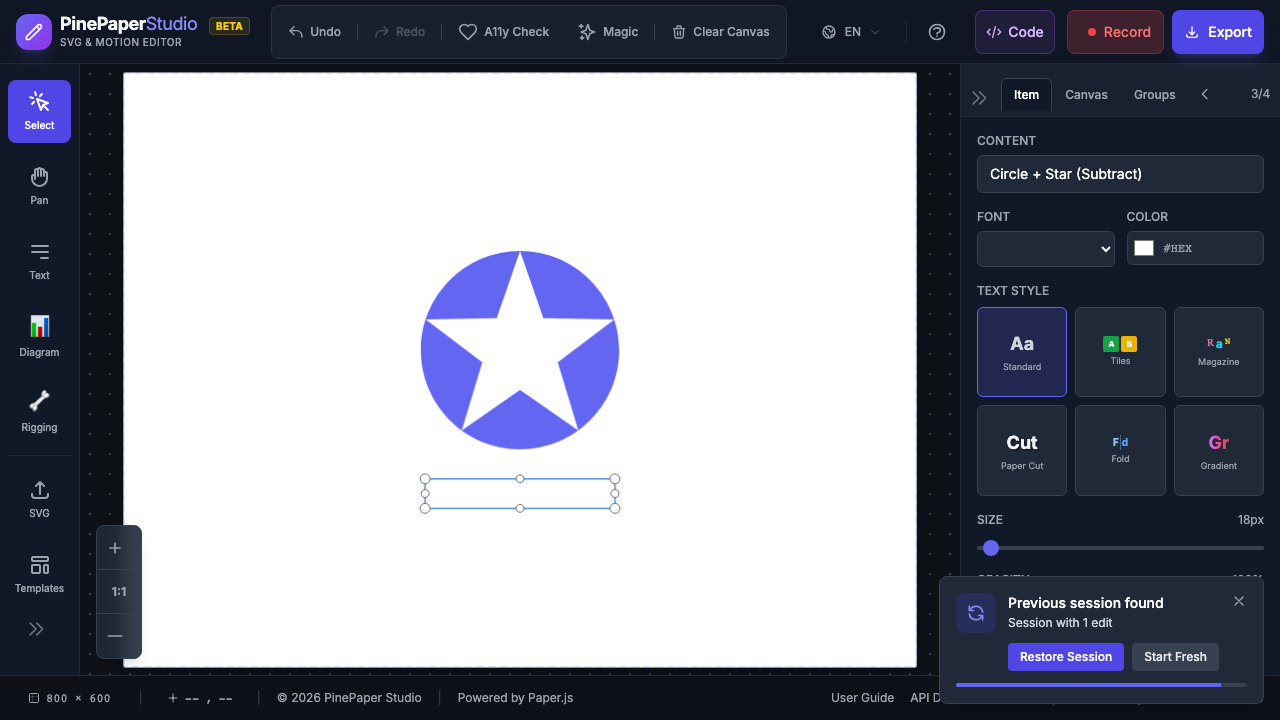 Máscaras
 Puedes apilar tantas capas de máscara como sea necesario. Eliminar capas individuales sin afectar a otros.
Animación de Vertex
Animar la forma de la máscara por morder sus vértices entre dos estados:
- Defina la forma de máscara de inicio (posiciones de versión)
- Definir la forma de máscara final ( posiciones de vertido)
- La máscara morphs suavemente entre formas durante la reproducción
Esto crea transiciones de máscaras orgánicas que van más allá de la escala simple y animaciones de posición.
Notas técnicas
- Las máscaras usan grupos de clipped Paper.js internamente
- Máscaras (estrella, corazón) desde el centro
- Las máscaras rectángulos cambian las dimensiones para los efectos de la toallita
- Las máscaras se reconstruyen cuando se cargan plantillas
- Para el control programático completo, consulte la documentación API para
applyCustomMask()
Related: Animations Silencio Keyframe Editor Silencio Plantillas