Font Studio
Crear fuentes personalizadas dibujadas a mano dibujando cada personaje en un lienzo. Perfecto para tipografía personalizada, proyectos artísticos o diseño de fuentes de aprendizaje.
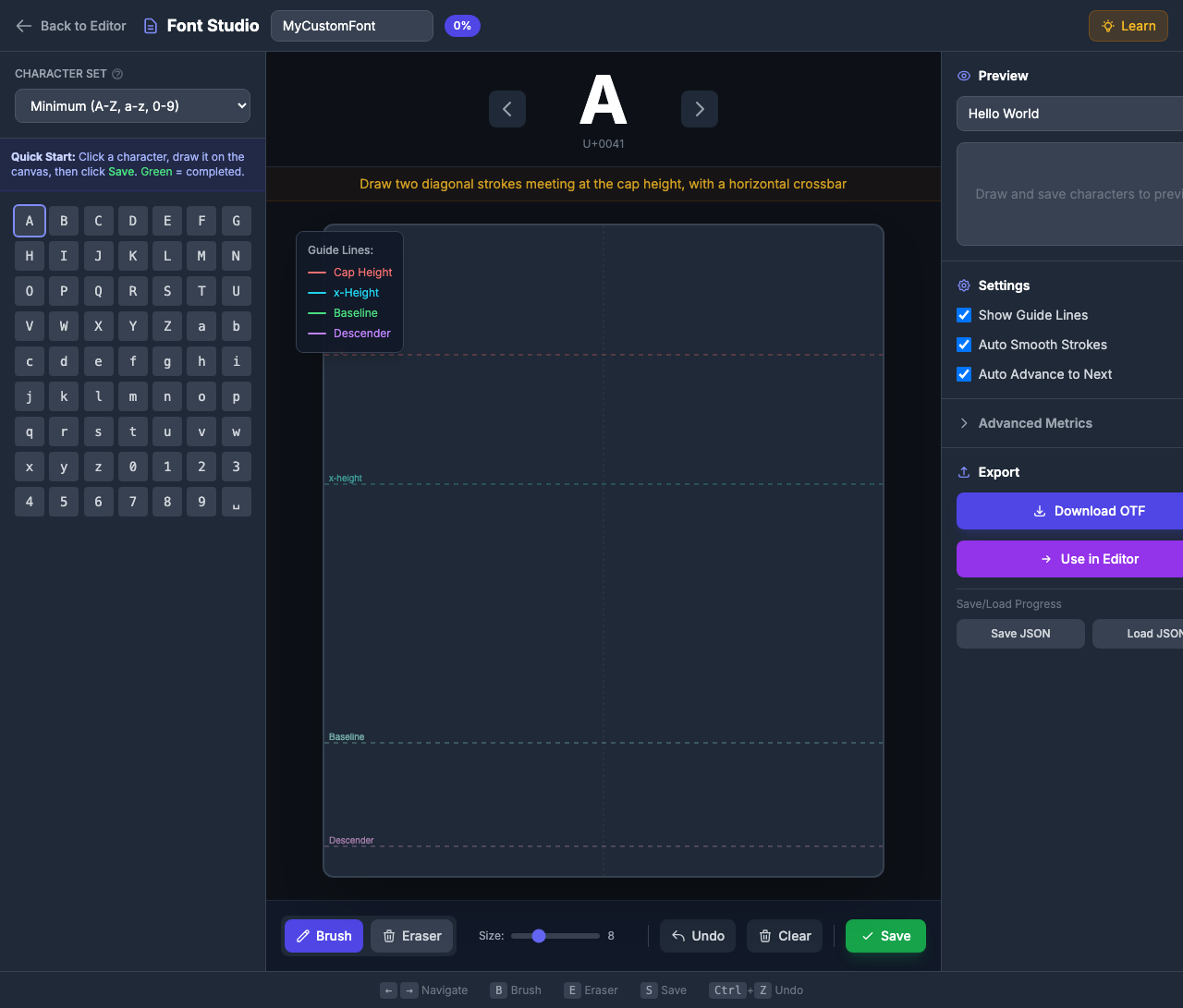
¿Qué es Font Studio?
Font Studio transforma tus letras dibujadas a mano en archivos de fuentes OTF totalmente funcionales. Cada personaje que dibujas se convierte en un glifo en tu fuente personalizada, que puedes:
- Descargar como OTF Uso en cualquier software de diseño
- Use directamente en PinePaper — Aplique los elementos de texto al instante
- Ahorra tu progreso — Datos de fuentes de exportación/import como JSON
Apertura Font Studio
Haga clic en el botón Font en la barra de herramientas izquierda para abrir Font Studio.

Interface Overview
Font Studio tiene tres áreas principales:
Panel izquierdo: Rejilla de caracteres
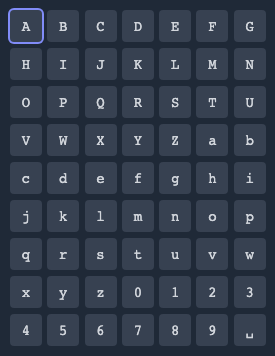
- Conjunto de caracteres: Elija entre mínimo (63 chars) o Estándar (90+ chars)
- Grid: Haga clic en cualquier personaje para seleccionarlo para dibujar
- Estado de la terminación: El fondo verde indica glifos salvados
Panel de centro: Dibujo de lienzos
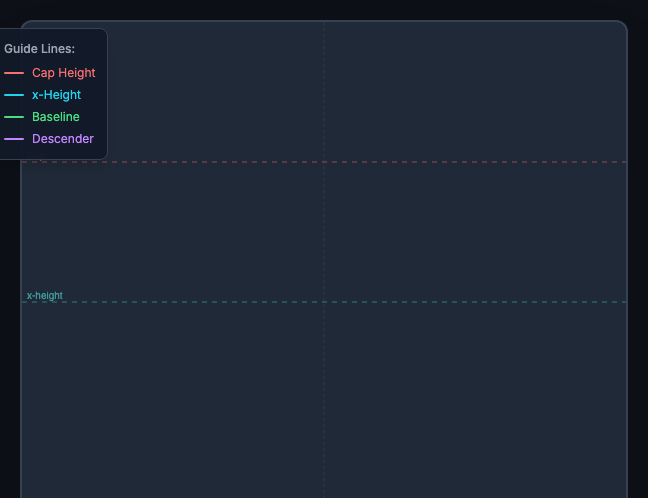
- Líneas de guía: Líneas de colores que muestran métricas de fuentes
- Drawing Area: Dibuja tu personaje aquí
- Herramientas: Cepillo, Borrar, Deshacer, Limpiar, Guardar
Panel derecho: Vista previa " Exportación
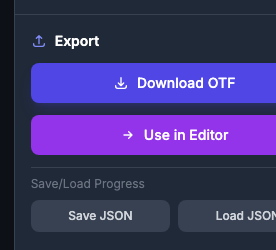
- Preview: Escribe texto para ver tu fuente personalizada
- Configuración: Ajuste las métricas de fuentes
- Export: Descargar OTF o usar en PinePaper
Comprender las líneas de guía de tipografía
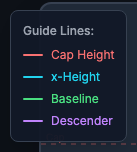 Las líneas
 Font Studio muestra cuatro líneas de guía para ayudarte a dibujar caracteres consistentes:
| Línea | Color | Propósito | Personajes Eso lo usa |
|---|---|---|---|
| Cap Altura | Rojo | Parte superior de las letras mayúsculas | A, B, C, H, T… |
| x-Altura | Cyan | Parte superior de las letras minúsculas | a, c, e, m, x… |
| Base de referencia | Verde | Donde las letras “sit” | Todas las cartas |
| Descender | Púrpura | Base de referencia | g, j, p, q, y |
Consejos para usar líneas de guía
- Las letras mayúsculas deben tocar la altura de la tapa y la base
- Cartas alcantarillado (a, c, e, m, etc.) permanecer entre x-altura y base de referencia
- Ascenders (b, d, f, h, k, l, t) se extienden de la base a la altura de la tapa
- Descenders (g, j, p, q, y) descender por debajo de la línea de base a la línea descendente
Caracteres de dibujo
Guía paso a paso
- Seleccione un personaje de la red (o utilice las teclas de flecha para navegar)
- Lea la punta mostrada sobre el lienzo para el dibujo guía
- Desenfundar el personaje usando la herramienta del cepillo
- Haga clic en Guardar para almacenar su glifo (o pulse S)
- Continúe al siguiente personaje
Herramientas de dibujo
| Herramienta | Ataque | Descripción |
|---|---|---|
| Cepillo | B | Dibujos (tamaño ajustado con deslizador) |
| Eraser | E | Haga clic en los golpes para eliminarlos |
| Undo | Ctrl+Z | Quitar el último golpe |
| Despejado | — | Limpiar todos los golpes |
| Guardar | S | Guardar el dibujo como glifo |
Tamaño del cepillo
Ajuste el deslizador de tamaño del cepillo para diferentes pesos de trazo:
- 4-8: Fine details, delgados golpes
- 8-12: Peso ordinario (recomendado)
- 12-18: Peso de la pata
Consistency Tip: Utilice el mismo tamaño de pincel para todos los caracteres para crear un peso de fuente uniforme.
Aprender como tú dibujas
Font Studio incluye características de aprendizaje integradas:
Consejos de carácter
Cada personaje muestra una guía de dibujo específica:
- “A”: “Se reúnen dos trazos diagonales en la altura de la tapa, con un cruce horizontal”
- “g”: “Cuenco pequeño a la altura de x, bucle descendente debajo de la base”
- “0”: “Forma ovalada, ligeramente más estrecha que la letra O”
Aprender Button
Haga clic en el botón Aprender en la cabecera para mostrar / ocultar una guía de tipografía completa que explica:
- Lo que cada línea guía representa
- Terminología de la fuente (administrador, descendiente, x-altura)
- Consejos para la creación de fuentes consistente

Conjuntos de caracteres
Juego mínimo (63 caracteres)
Caracteres esenciales para el texto básico:
- A-Z (26 mayúsculas)
- az (26 minúsculas)
- 0-9 (10 dígitos)
- Espacio (1)
Conjunto estándar (90+ caracteres)
Añade puntuación para oraciones completas:
- Todos los caracteres mínimos
!?.,;:'"-()@#$%&*+=/\[]{}|<>~^_
Empiezo rápido Complete el conjunto mínimo primero para tener una fuente usable, luego añadir puntuación según sea necesario.
Vista previa de su fuente
El panel de vista previa muestra su fuente personalizada en acción:
- Escriba texto en el campo Texto de vista
- Sus glifos personalizados renderizan abajo
- Los personajes perdidos muestran como cajas vacías
Exportando su fuente
Descargar como OTF
- Completa al menos el conjunto mínimo de caracteres
- Haga clic en Descargar OTF
- Guarda el archivo de fuente en tu computadora
- Instalar y utilizar en cualquier aplicación
Uso en PinePaper
- Haga clic en Use en PinePaper
- Su fuente está inmediatamente disponible en el selector de fuentes
- Crear elementos de texto con tu fuente personalizada
Salvo/progreso de carga
La creación de fuentes lleva tiempo. Guarda tu progreso:
- Haga clic en Guardar progreso para descargar un archivo JSON
- Más tarde, haga clic en Progreso de carga para continuar donde se fue
Atajos de teclado
| Clave | Medida |
|---|---|
| ← → | Navigate characters |
| B | Herramienta de cepillo |
| E | Herramienta de borrador |
| S | Guardar glifosa |
| Ctrl+Z | Derrame cerebral |
| Esc | Cerrar Font Studio |
Consejos para grandes fuentes
Stroke Consistency
- Use el tamaño de pincel same para todos los personajes
- Mantenga el uniforme de peso de golpe durante cada carta
- Trazos Thinner (6-8) para el peso regular, más grueso (12-16) para negrita
Consejos de proporción
- La maleta debe ser más alta que la maleta inferior
- Números son a menudo ligeramente más cortos que los capitales
- Puntura normalmente se alinea con la altura del maletín
Errores comunes para evitar
- Ancho de trazo inconsistente Use el mismo tamaño del pincel
- Ignorar las líneas de guía - Los personajes se verán desiguales
- Forgetting the space — Every font needs a space glyph!
-
Rushing # Tómese tiempo para cada personaje
Ajustes
Font Studio incluye varios ajustes para personalizar el procesamiento de glifos:
Ajustes básicos
| Ajuste | Default | Descripción |
|---|---|---|
| Mostrar líneas de guía | On | Mostrar líneas guía tipografía |
| Mostrar la capa de plantilla | On | Mostrar débil carácter de referencia |
| Auto Smooth Strokes | On | Simplifique curvas dibujadas a mano |
| Auto Avance a Siguiente | On | Mover al siguiente personaje después de guardar |
Ajustes de procesamiento de caminos
| Ajuste | Default | Descripción |
|---|---|---|
| Normalizar el tamaño del glifo | On | Scale glyphs to consistent size for proper font rendering. Incapaz de preservar las proporciones exactas de dibujo. |
| Quitar solapas | On | Incorpore los golpes superpuestos en esbozos limpios. Esencial cuando los golpes se cruzan. Basado en el RemoveOverlap de FontForge. |
| Viento correcto | On | Fijar la dirección del camino para una correcta reproducción de llenado. Contornos exteriores giratorios, agujeros interiores en sentido contrario. Basado en la Corrección de FontForge. |
Recomendado: Mantenga todos los ajustes de procesamiento de ruta habilitados para la salida de fuentes profesionales. Desactivar sólo si usted tiene necesidades específicas.
Metrices de fuentes (Advanced)
Para un control preciso, ajuste las métricas de fuentes en Ajustes:
| Métrica | Default | Descripción |
|---|---|---|
| Units Per Em | 1000 | Tamaño de la cuadrícula coordinado |
| Ascender | 800 | Altura sobre la base de referencia |
| Descender | -200 | Profundidad inferior a la base de referencia |
Sólo usuarios avanzados: Cambiar métricas afecta cómo su escala de fuentes. Los defectos funcionan bien para la mayoría de los casos de uso.
Solución de problemas
Mi fuente parece jagged
- Activar Auto-Smooth en ajustes para curvas más suaves
- Dibuja trazos lentamente y deliberadamente
Los personajes no alinean
- Siga cuidadosamente las líneas de guía
- Compruebe que todas las letras se sientan en la base
- Verificar tacto superior altura de la tapa, funda inferior toca x-altura
La exportación falla
- Asegurar al menos un personaje se salva
- Compruebe que su fuente tiene un nombre
Copyright " Licencias
Tienes tus fuentes
Cuando creas una fuente usando Font Studio, eres dueño de los derechos de autor a tus diseños originales de glifos. El archivo OTF que exporta es su propiedad intelectual.
Lo que esto significa:
- Puede utilizar su fuente para proyectos personales
- Puede utilizar su fuente comercialmente ( logos de negocios, productos, etc.)
- Usted puede distribuir su fuente a otros
- Puedes vender tu fuente si eliges
- Puede licenciar su fuente bajo cualquier términos que decida
Comprender archivos de fuentes
Un archivo OTF (OpenType Font) es un formato de fuente estándar reconocido por todos los principales sistemas operativos y software de diseño. Cuando descargar su fuente:
- Install it en tu computadora como cualquier otra fuente
- Usarlo en Word, Photoshop, Illustrator, proyectos web, etc.
- Compártelo con colaboradores o clientes
- Embed it en documentos y sitios web
Más información sobre Licencias de Fuente
Si planea distribuir o vender sus fuentes, entender las licencias de fuentes es importante:
| Recursos | Descripción |
|---|---|
| SIL Open Font License | Licencia popular de fuente abierta |
| Google Fonts Licensing | Cómo funcionan las fuentes abiertas |
| Font Licensing Basics | Introducción a la licencia de fuentes |
| OpenType Especificación | Detalles del formato de fuente técnica |
Metadatos finales
Su fuente incluye metadatos básicos:
- Nombre de la fuente: El nombre especificado en Font Studio
- Creado por: Se puede configurar en configuraciones avanzadas
- Versión: 1.0 por defecto
Pro Tip: Si planeas distribuir tu fuente, considera agregar tu nombre/estudio en el nombre de la fuente (por ejemplo, “MyStudio Handwriting”) para mantener la atribución.
Importante: Mientras posee sus diseños originales de glifos, asegúrese de que su nombre de fuente no infringe las marcas existentes. Evite nombres similares a las fuentes comerciales conocidas.
Relacionados
- Text Tool — Use fuentes personalizadas en sus diseños
- Animaciones — Animate text with custom fonts
- Export Overview — Diseños de exportación con fuentes personalizadas