Herramienta de texto
Crear y editar elementos de texto en su lienzo.

Activación de la herramienta
- Haga clic en el botón Texto en la barra de herramientas, o
- Prensa T
Crear texto
- Activar la herramienta de texto
- Haga clic en cualquier lugar del lienzo
- Escriba su texto en el diálogo que aparece
- Haga clic en Crear o pulse Enter
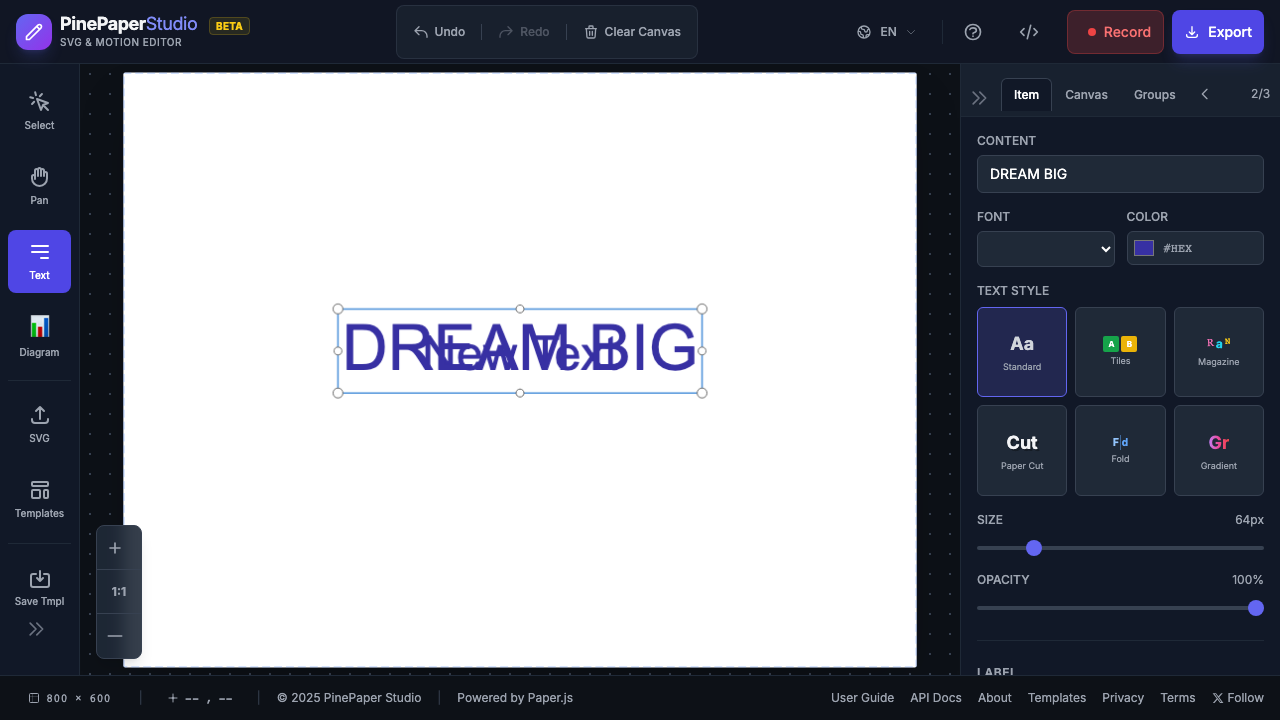
Texto de edición
- Seleccione el texto con la herramienta de selección (V)
- Haga doble clic para introducir modo de edición
- Modificar el texto
- Haga clic afuera o pulse Escape para terminar
Propiedades de texto
Con el texto seleccionado, ajuste estas propiedades en el Panel de Propiedades:
Ajustes de fuentes
| Propiedad | Descripción |
|---|---|
| Fuente Familia | Elija entre las fuentes disponibles |
| Tamaño de la fuente | Tamaño en píxeles |
| Color de fuente | Color de texto |
| Peso de la fuente | Normal, Bold |
Posición
| Propiedad | Descripción |
|---|---|
| X | Posición horizontal |
| Y | Posición vertical |
Animación
Aplique animaciones para que su texto sea dinámico:
- Pulse - Escala suave pulsando
- Bounce* — Moción de rebote
- Rotación - Rotación continua
- Fade - Fade in/out
- #Wobble** — Ladrones
- Slide: deslizamiento horizontal
- Typewriter — Letter-by-letter reveal
Consejos
Las mejores prácticas:
- Use grandes tamaños de fuentes (48px+) para redes sociales
- Colores de alto contraste para legibilidad
- Mantenga el texto corto e impactante
Nota: Algunas animaciones (como la máquina de escribir) no se admiten en la exportación animada SVG. Utilice MP4 o GIF para la compatibilidad completa.
Atajos de teclado
| Ataque | Medida |
|---|---|
| T | Activar la herramienta de texto |
| Enter | Confirmación de texto |
| Escape | Cancelar / Exit modo de edición |