Canvas infinitas
Rompe libre de dimensiones fijas con el modo de lienzo infinito de PinePaper. Los artículos pueden ser colocados en cualquier lugar sin limitaciones de límites, perfectos para el almacenamiento de cerebros, mapas mentales y diseños que crecen orgánicamente.
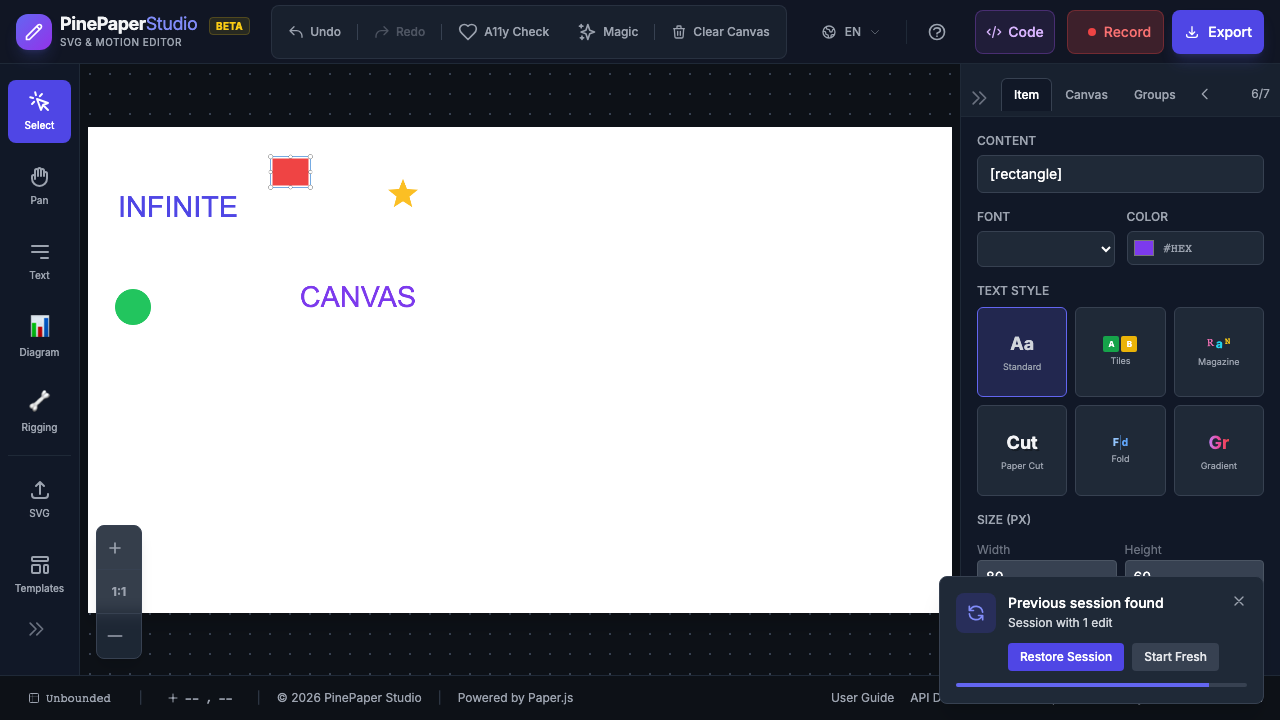
¿Qué es Infinite Canvas?
Por defecto, PinePaper utiliza un tamaño de lienzo fijo (por ejemplo, 800x600 o 1080x1080). El lienzo infinito elimina estos límites:
| Característica | Canvas fijos | Canvas infinitas |
|---|---|---|
| Boundaries | Artículos limitados a los bordes del lienzo | No hay límites |
| Arrastre | Los artículos se detienen en las fronteras del lienzo | Arrastre gratis en cualquier dirección |
| Pan | Limitada al área de lienzo | Panning ilimitado |
| Mejor | Diseños listos para la exportación | Cerebro, exploración |
Enabling Infinite Canvas
Desde el menú tamaño de lienzos
- Haga clic en el desplegable de tamaño ** en la barra de pie
- Seleccione Sin límites de la lista
- Las fronteras del lienzo desaparecen y puedes colocar artículos libremente en cualquier lugar
Desde el menú Ver
- Abrir el menú Ver
- Seleccionar Canvas sin límites
Navegación
Al trabajar en un lienzo infinito, la navegación se hace esencial:
| Medida | Cómo |
|---|---|
| Pan | Sostenga Space y arrastre |
| Zoom en | Rueda de desplazamiento hacia arriba o Ctrl+= |
| Fuera | Rueda de desplazamiento hacia abajo o Ctrl+- |
| Fit to content | Haga clic en Fit en la barra de pie |
Tip: Utilice el botón Fit to content en el pie de página para zoom rápidamente para ver todos sus artículos, no importa lo que se extiendan.
Cambiar de nuevo a lienzo fijo
Para volver a un lienzo de tamaño fijo:
- Haga clic en el desplegable del tamaño de los lienzos
- Elija cualquier tamaño de preset (por ejemplo, Instagram Post, YouTube Thumbnail)
- O introduzca una anchura y altura personalizadas
Los elementos fuera de los nuevos límites de tela permanecen en su lugar pero pueden estar fuera del área visible/exportada.
Exportación de lienzos infinitos
Al exportar de un lienzo infinito:
- SVG Export incluye todos los elementos independientemente de su posición
- PNG/PDF Export utiliza el mirador visible o puede adaptarse al contenido
- Use Expand Canvas a Fit antes de exportar para asegurar que todos los artículos sean capturados
Tip: Antes de exportar, utilice la opción Expand Canvas para Incluir Contenido para dimensionar automáticamente el lienzo para ajustar todos sus artículos con relleno.
Las mejores prácticas
- Uso para la exploración - Comience con lienzo infinito para el almacenamiento de cerebros, luego cambie a un tamaño fijo para la exportación final
- Artículos relacionados con el crecimiento - Use el panel Grupo para mantener organizado contenido relacionado
- Use Fit to Content frecuentemente - Es fácil perder el rastro de los elementos en un lienzo infinito
- Configurar un tamaño fijo antes de exportar - Esto garantiza dimensiones de producción consistentes
Related: Interface Overview Silencio Export Overview