Mélange
Le système de mélange contrôle la composition visuelle des éléments avec les éléments sous-jacents. Appliquer les préréglages pour les effets instantanés, la transition entre les modes de mélange au fil du temps ou créer un mélange interactif qui répond aux actions de l’utilisateur.
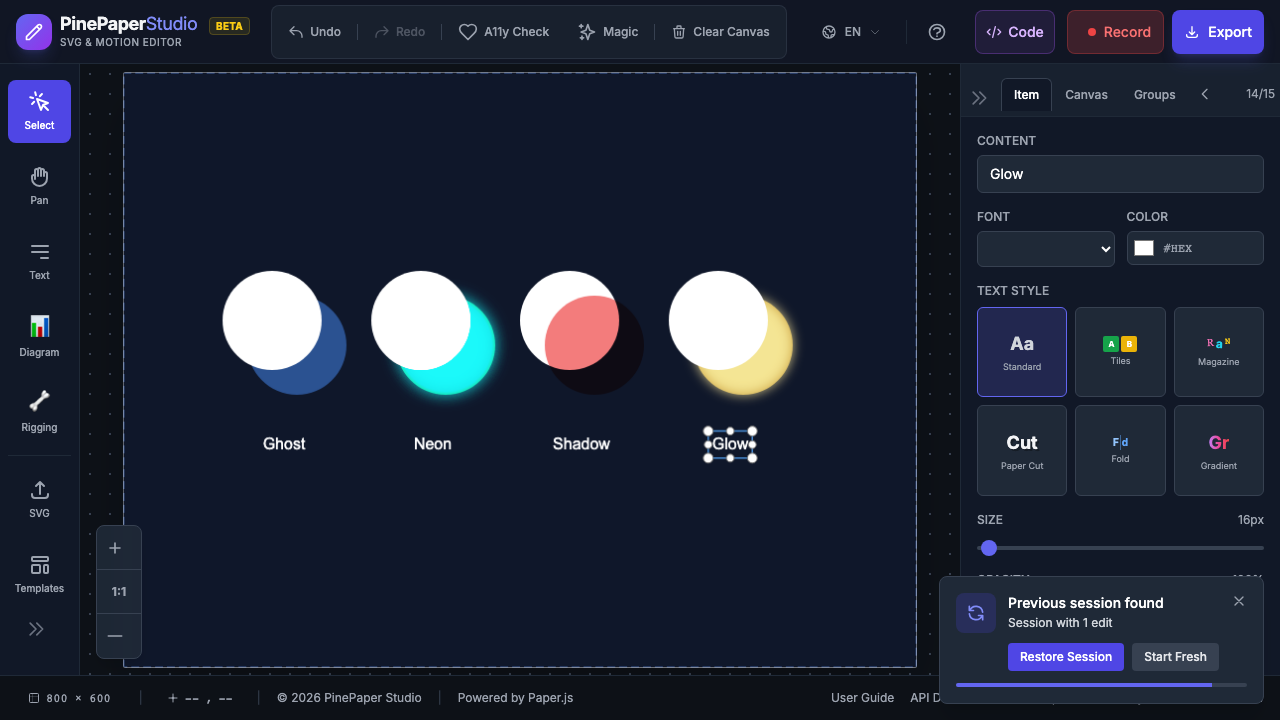
Mélanger les préréglages
Appliquer un préréglage visuel en un clic pour les effets de composition instantanée :
| Préréglage | Mode de mélange | Opacité | Effet visuel |
|---|---|---|---|
| Fantôme | Écran | 100% | Aspect éthéré, translucide |
| Néon | Couleur Dodge | 100% | Signe néon lumineux et lumineux |
| Ombre | Multiplier | 100% | Ombre sombre coulée |
| Souffle | Écran | 100% | Lueur douce additive |
| Rayon X | Différence | 100% | Radiographie inversée |
| Rêve | Lumière douce | 100% | Ambiance douce et floue |
| Vieille | Couverture | 100% | Chaleureux, esthétique vieillie |
| Silhouette | Source | 100% | Coupe en forme solide |
| Découpe | Source | 100% | Effet de masque inverse |
| Laver l’encre | Multiplier | 100% | Lavage aquarelle léger |
| Hologramme | Couleur Dodge | 100% | Holographique |
| Ember | Lumière dure | 100% | Chaud, feu éclatant |
| Givre | Écran | 100% | Transparence froide et glacée |
| Noir | Luminosité | 100% | Film noir et blanc |
| Art populaire | Exclusion | 100% | Inversions de couleur froide |
| Verre teinté | Brûlure couleur | 100% | Tonalités saturées profondes |
| Duotone | Hue | 100% | Effet de couleur bicolore |
| Cinématique | Lumière douce | 100% | Classement des couleurs du film |
| Plan directeur | Différence | 100% | Dessin technique |
Appliquer un preset
- Sélectionnez l’élément que vous voulez mélanger
- Dans le panneau Propriétés, trouvez la section Blending
- Choisissez un préréglage dans le menu déroulant
- Le mode mélange et l’opacité sont appliqués instantanément
Pour supprimer un préréglage, sélectionnez Normal pour restaurer le mode de mélange par défaut.
Comment fonctionnent les modes de mélange
Les modes de mélange contrôlent comment les couleurs d’un article se combinent avec ce qui est en dessous :
| Mode | Effet | Meilleur pour |
|---|---|---|
| Normal | Pas de mélange (par défaut) | Éléments standard |
| Multiplier | Darkens - couleurs se multiplient ensemble | Ombres, obscurcissantes |
| Écran | Allège - multiplier inversement | Effets de la lumière |
| Couverture | Contraste boost - multiplier + écran | Classement des couleurs, texture |
| Sombre | Garde les pixels plus sombres | Obscurcissement subtil |
| Éclaircir | Garde des pixels plus légers | Allégement subtil |
| Couleur Dodge | Illumine de façon spectaculaire | Néon, faits saillants intenses |
| Lumière douce | Ajustement subtil du contraste | Effets rêveux, doux |
| Différence | Inversion de couleur basée sur des valeurs | Radiographie, effets artistiques |
Transitions en mode mélange
Transition harmonieuse entre les modes de mélange au fil du temps:
- Sélectionnez un élément avec un mode de mélange appliqué
- Choisissez le mode de mélange cible
- Définir la durée de transition
- L’article se croise en douceur entre les modes
Ceci est utile pour créer des changements d’humeur, des transitions quotidiennes ou des révélations dramatiques.
Mélange interactif
Faire en sorte que les modes de mélange répondent à l’interaction des utilisateurs :
| Événement | Comportement |
|---|---|
| Coucher | Le mode Blend change lorsque la souris entre ou sort |
| Cliquez sur | Blend mode toggles en clic |
Par exemple, les éléments peuvent apparaître ghostly par défaut et devenir solides quand hovered - parfait pour les présentations interactives et les menus.
Mélange de groupes
Appliquer les modes de mélange à des groupes entiers:
- Sélectionnez un groupe d’éléments
- Appliquer un mode mélange au groupe
- Permettre en option Opacité de cascade d’appliquer l’opacité à tous les enfants
Le mélange de groupe traite l’ensemble du groupe comme un seul élément composite avant de le mélanger au fond.
Mélange basé sur la proximité
Les éléments peuvent changer les modes de mélange en fonction de leur proximité à d’autres points:
- Au fur et à mesure que les éléments se rapprochent, leur mode de mélange est
- Crée des effets visuels dynamiques et réactifs
- Idéal pour les scènes interactives où les objets s’influencent mutuellement
Conseil: Combiner les préréglages de mélange avec le système Relations. Utilisez la relation blend_reacts_to pour le mélange à proximité, ou blend_transition pour le cycle de mélange automatique basé sur le temps.
Conseils
- Démarrer avec les préréglages - Essayez les 19 préréglages intégrés avant de créer des mélanges personnalisés
- Layer matters - Les modes de mélange influent sur la façon dont les éléments se combinent avec les éléments ci-dessous
- Utiliser avec des fonds sombres - Écran et couleur Dodge fonctionnent mieux sur des fonds sombres
- Combiner avec l’opacité - Régler l’opacité avec le mode mélange crée des effets plus subtils
- Aperçu en mouvement - Certains effets de mélange semblent différents lorsque les éléments sont animés
Related: Effets="Relations="Animations