Studio de police
Créez des polices dessinées à la main en dessinant chaque caractère sur une toile. Parfait pour la typographie personnalisée, les projets artistiques ou la conception de polices d’apprentissage.
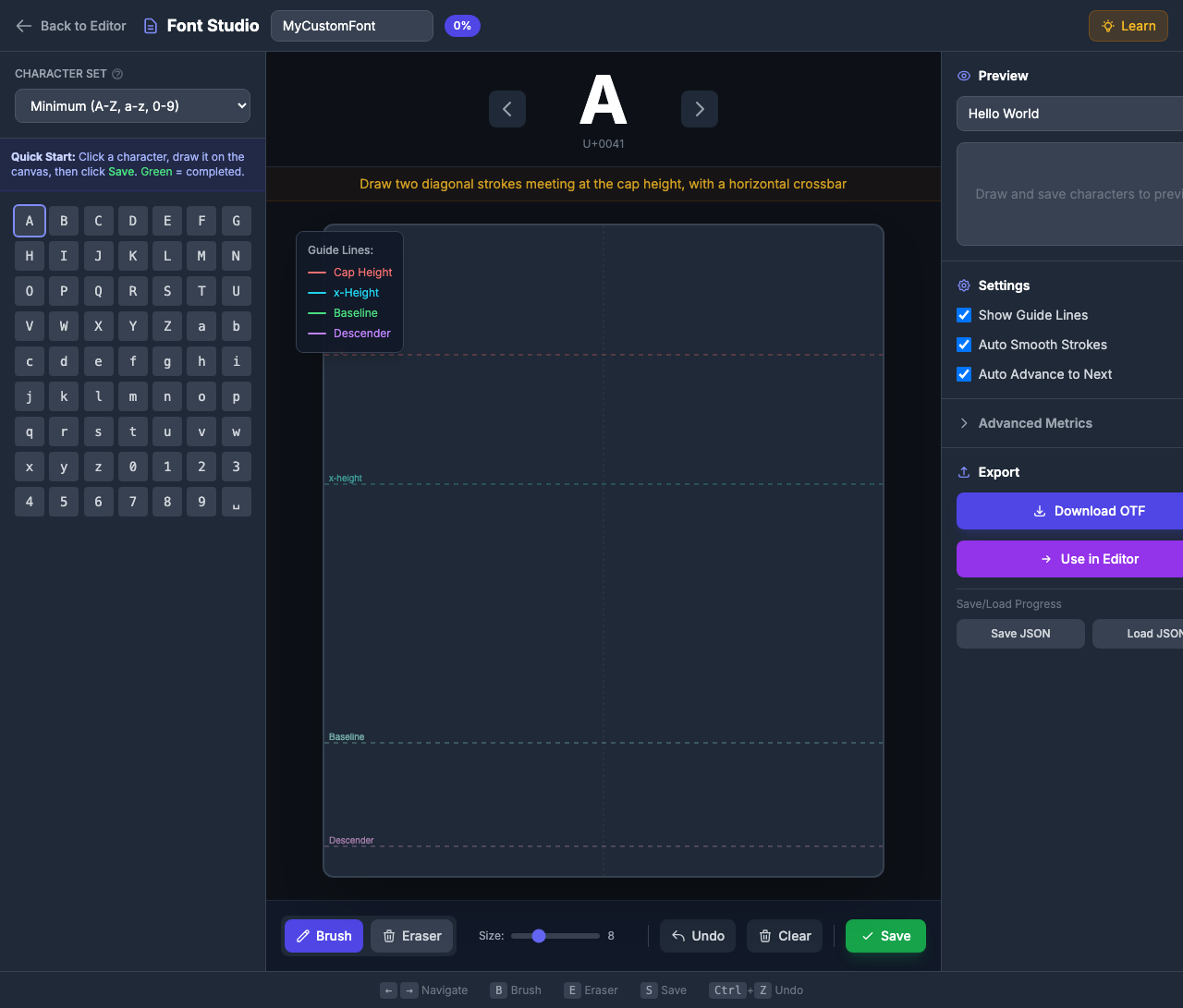
Qu’est-ce que Font Studio?
Font Studio transforme vos lettres tirées à la main en fichiers de police OTF entièrement fonctionnels. Chaque caractère que vous dessinez devient un glyphe dans votre police personnalisée, que vous pouvez :
- Télécharger comme OTF — Utilisation dans tout logiciel de conception
- Utilisez directement dans PinePaper — Appliquer sur les éléments texte instantanément
- Enregistrez votre progression — Exporter/importer les données de police sous JSON
Ouverture de Font Studio
Cliquez sur le bouton Font dans la barre d’outils de gauche pour ouvrir Font Studio.

Aperçu de l’interface
Font Studio a trois domaines principaux:
Panneau gauche : Grille de caractères
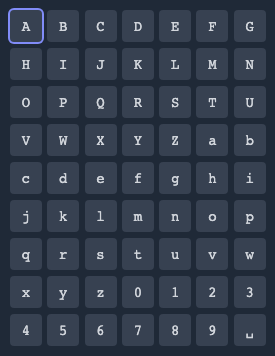
- Ensemble de caractères : choisir entre un minimum (63 caractères) ou un standard (90 caractères+)
- Grid: Cliquez sur n’importe quel caractère pour le sélectionner pour le dessin
- État d’achèvement : Le fond vert indique les glyphes enregistrés
Panneau central: Dessin de toile
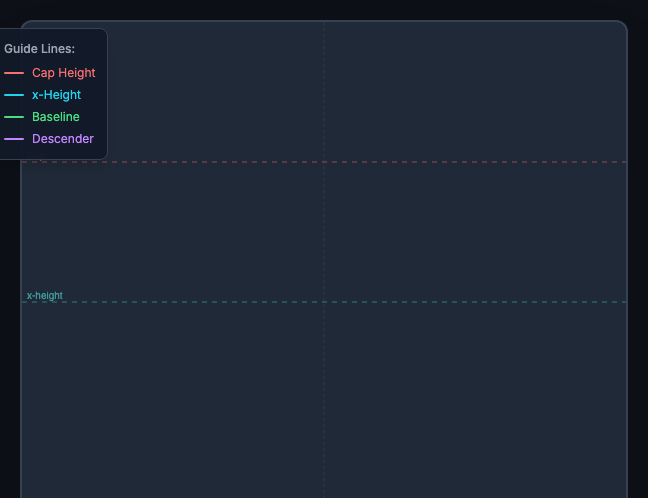
- Lignes directrices : Lignes colorées montrant les paramètres de police
- Drawing Area: Dessinez votre personnage ici
- Outils: Brosse, Effacer, Défaire, Effacer, Enregistrer
Panneau droit: Aperçu & Exportation
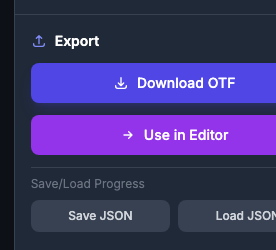
- Prévisibilité: Saisissez le texte pour voir votre police personnalisée
- Paramètres: Régler les paramètres de police
- Export: Télécharger OTF ou utiliser dans PinePaper
Comprendre les lignes directrices en matière de typographie
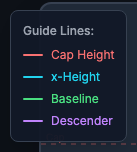 Les lignes
 Font Studio affiche quatre lignes de guidage pour vous aider à dessiner des caractères cohérents:
| Ligne | Couleur | Objet | Personnages Ça l’utilise |
|---|---|---|---|
| Hauteur du bouchon | Rouge | Haut des lettres majuscules | A, B, C, H, T… |
| x-Hauteur | Cyan | Haut des lettres minuscules | a, c, e, m, x… |
| Référence | Vert | Où les lettres “sit” | Toutes les lettres |
| Détachement | Pourpre | Au-dessous de la valeur de référence | l’annexe i du présent règlement est modifiée comme suit: |
Conseils pour utiliser les lignes directrices
- Les lettres supérieures doivent toucher la hauteur du capuchon et le niveau de base
- Les lettres minuscules (a, c, e, m, etc.) restent entre la hauteur des x et le niveau de référence
- Ascendeurs (b, d, f, h, k, l, t) s’étendent de la ligne de base à la hauteur du cul
- Descenders (g, j, p, q, y) plongent sous la ligne de base jusqu’à la ligne descendante
Dessiner des personnages
Guide étape par étape
- Sélectionnez un caractère dans la grille (ou utilisez les touches fléchées pour naviguer)
- Lire le conseil affiché au-dessus de la toile pour dessiner des conseils
- Dessiner le caractère en utilisant l’outil de brosse
- Cliquez sur Enregistrer pour stocker votre glyphe (ou appuyez sur S)
- Continuer au personnage suivant
Outils de dessin
| Outil | Raccourci | Désignation des marchandises |
|---|---|---|
| Brosse | B | Dessiner les traits (ajuster la taille avec le curseur) |
| Effacement | E | Cliquez sur coups pour les supprimer |
| Annuler | Ctrl+Z | Supprimer la dernière course |
| Effacer | — | Effacer toutes les courses |
| Enregistrer | S | Enregistrer le dessin comme glyphe |
Taille de la brosse
Régler la taille de la brosse pour différents poids de course:
- 4-8: Détails fins, traits fins
- 8-12: Poids régulier (recommandé)
- 12-18: Poids gras
Conseil de consistance: Utilisez la même taille de brosse pour tous les caractères pour créer un poids de police uniforme.
Apprendre comme vous dessinez
Font Studio comprend des fonctions d’apprentissage intégrées:
Conseils de caractère
Chaque caractère affiche des conseils de dessin spécifiques:
- “A”: “Dessiner deux traits diagonaux se rencontrant à la hauteur du culot, avec une barre transversale horizontale”
- “g”: “Petit bol à hauteur x, boucle descendante au-dessous de la ligne de base”
- “0”: “Forme ovale, légèrement plus étroite que la lettre O”
Apprendre le bouton
Cliquez sur le bouton Learn dans l’en-tête pour afficher/masquer un guide de typographie complet expliquant :
- Ce que chaque ligne de guide représente
- Terminologie des polices (ascender, descendant, x-hauteur)
- Conseils pour la création de polices cohérentes

Ensembles de caractères
Jeu minimum (63 caractères)
Caractères essentiels du texte de base :
- A-Z (26 majuscules)
- a-z (26 minuscules)
- 0-9 (10 chiffres)
- Espace (1)
Ensemble standard (90+ caractères)
Ajoute la ponctuation pour les phrases complètes :
- Tous les caractères minimums
!?.,;:'"-()@#$%&*+=/\[]{}|<>~^_
Début rapide: Remplissez d’abord l’ensemble minimum pour avoir une police utilisable, puis ajoutez la ponctuation au besoin.
Aperçu de votre police
Le panneau de prévisualisation affiche votre police personnalisée en action :
- Tapez le texte dans le champ Preview Text
- Votre rendu de glyphes personnalisé ci-dessous
- Les caractères manquants apparaissent comme des cases vides
Exporter votre police
Télécharger comme OTF
- Compléter au moins le jeu de caractères minimum
- Cliquez sur Télécharger OTF
- Enregistrer le fichier de police sur votre ordinateur
- Installer et utiliser dans toute application
Utilisation dans PinePaper
- Cliquez sur Utiliser dans PinePaper
- Votre police est immédiatement disponible dans le sélecteur de polices
- Créer des éléments texte avec votre police personnalisée
Enregistrer/charger les progrès
La création de polices prend du temps. Enregistrez vos progrès & #160;:
- Cliquez sur Enregistrer la progression pour télécharger un fichier JSON
- Plus tard, cliquez sur Load Progress pour continuer là où vous avez quitté
Raccourcis clavier
| Clé | Décision |
|---|---|
| ← → | Naviguez les caractères |
| B | Outil de brosse |
| E | Outil d’effacement |
| S | Enregistrer le glyphe |
| Ctrl+Z | Annuler la course |
| Esc | Fermer le Studio de police |
Conseils pour les grandes polices
Cohérence des accidents
- Utiliser la même taille de brosse **** pour tous les caractères
- Gardez le poids de l’AVC uniforme dans chaque lettre
- Tranches plus épaisses (6-8) pour poids régulier, plus épaisses (12-16) pour gras
Conseils sur la proportion
- ** La caisse supérieure doit être plus haute que la caisse inférieure
- Les nombres sont souvent légèrement plus courts que les capitales
- La ponctuation s’aligne généralement sur la hauteur inférieure
Erreurs courantes à éviter
- Largeur de course non conforme — Utiliser la même taille de brosse
- Ignorer les lignes de guidage — Les caractères seront inégalés
- Oublier l’espace — Chaque police a besoin d’un glyphe d’espace!
- Rushing — Prenez du temps pour chaque personnage
Paramètres
Font Studio comprend plusieurs paramètres pour personnaliser le traitement du glyphe:
Paramètres de base
| Réglage | Par défaut | Désignation des marchandises |
|---|---|---|
| Afficher les lignes directrices | À | Afficher les lignes de guide de typographie |
| Afficher la superposition du modèle | À | Afficher un caractère de référence faible |
| Accidents de lissage automatique | À | Simplifier les courbes tirées à la main |
| Avance automatique vers le suivant | À | Déplacer vers le personnage suivant après l’enregistrement |
Paramètres de traitement du chemin
| Réglage | Par défaut | Désignation des marchandises |
|---|---|---|
| Normaliser la taille du glyphe | À | Échelle les glyphes à la taille cohérente pour un rendu de police approprié. Désactiver pour conserver des proportions de dessin exactes. |
| Supprimer les chevauchements | À | Fusionner les traits qui se chevauchent dans des contours propres. Essentiel quand les coups se croisent. Basé sur le DeleteOverlap de FontForge. |
| Remontage correct | À | Fixez la direction du chemin pour un rendu approprié. contours extérieurs dans le sens des aiguilles d’une montre, trous intérieurs dans le sens des aiguilles d’une montre. Basé sur la direction correcte de FontForge. |
Recommandé : Gardez tous les paramètres de traitement de chemin activés pour la sortie de police professionnelle. Désactiver seulement si vous avez des besoins spécifiques.
Statistiques des polices (avancées)
Pour un contrôle précis, ajustez les paramètres de police dans Paramètres :
| Métrique | Par défaut | Désignation des marchandises |
|---|---|---|
| Unités | 1000 | Coordonner la taille de la grille |
| Ascender | 800 | Hauteur au-dessus de la valeur de référence |
| Détachement | -200 | Profondeur en dessous de la valeur de référence |
Utilisateurs avancés seulement: La modification des paramètres influe sur l’échelle de votre police. Les par défaut fonctionnent bien pour la plupart des cas d’utilisation.
Dépannage
Ma police a l’air déchiquetée
- Activer Auto-Smooth dans les réglages pour des courbes plus fluides
- Dessiner les coups lentement et délibérément
Les personnages ne s’alignent pas
- Suivez attentivement les lignes directrices
- Vérifiez que toutes les lettres sont sur la base
- Vérifier la hauteur du capuchon des touches supérieures, les touches inférieures x-hauteur
L’exportation échoue
- S’assurer qu’au moins un caractère est sauvegardé
- Vérifiez que votre police a un nom
Droit d’auteur et licences
Vous possédez vos polices
Lorsque vous créez une police à l’aide de Font Studio, vous possédez le copyright de vos glyphes originaux. Le fichier OTF que vous exportez est votre propriété intellectuelle.
Ce que cela signifie:
- Vous pouvez utiliser votre police pour des projets personnels
- Vous pouvez utiliser votre police commerciale (logos d’affaires, produits, etc.)
- Vous pouvez distribuer votre police à d’autres
- Vous pouvez vendre votre police si vous choisissez
- Vous pouvez licencier votre police sous toutes les conditions que vous décidez
Comprendre les fichiers de police
Un fichier OTF (OpenType Font) est un format de police standard reconnu par tous les principaux systèmes d’exploitation et logiciels de conception. Lorsque vous téléchargez votre police :
- Installez-le sur votre ordinateur comme toute autre police
- L’utiliser dans Word, Photoshop, Illustrator, projets web, etc.
- Partager avec des collaborateurs ou des clients
- Engagé dans des documents et des sites Web
En savoir plus sur les licences de police
Si vous prévoyez distribuer ou vendre vos polices, il est important de comprendre la licence de police :
| Ressources | Désignation des marchandises |
|---|---|
| SIL Open Font License | Licence populaire de police open-source |
| Licence des polices Google | Comment fonctionnent les polices ouvertes |
| Licences de base | Introduction à la licence de police |
| spécification OpenType | Détails du format de police technique |
Intégration des métadonnées
Votre police comprend des métadonnées de base :
- Nom du fond: Le nom que vous spécifiez dans Font Studio
- Créé par: peut être défini dans les paramètres avancés
- Version: 1.0 par défaut
Conseil pro : Si vous prévoyez distribuer votre police, envisagez d’ajouter votre nom/studio dans le nom de la police (p. ex., « MyStudio Handwriting ») pour maintenir l’attribution.
Important: Alors que vous possédez vos dessins glyphes originaux, assurez-vous que votre nom de police ne viole pas les marques existantes. Évitez les noms similaires aux polices commerciales bien connues.
Autres
- Text Tool — Utilisez des polices personnalisées dans vos dessins
- [Animations] (/features/animations) — Texte animé avec polices personnalisées
- [Export Overview] (/exporting/overview) — Exporter des designs avec des polices personnalisées