Chemins de trim
Les chemins de trim vous permettent d’animer combien d’un coup est visible, créant des effets “draw-on” où les lignes semblent être dessinées en temps réel. C’est l’une des techniques les plus populaires dans les graphiques de mouvement pour révéler du texte, des illustrations et des diagrammes.
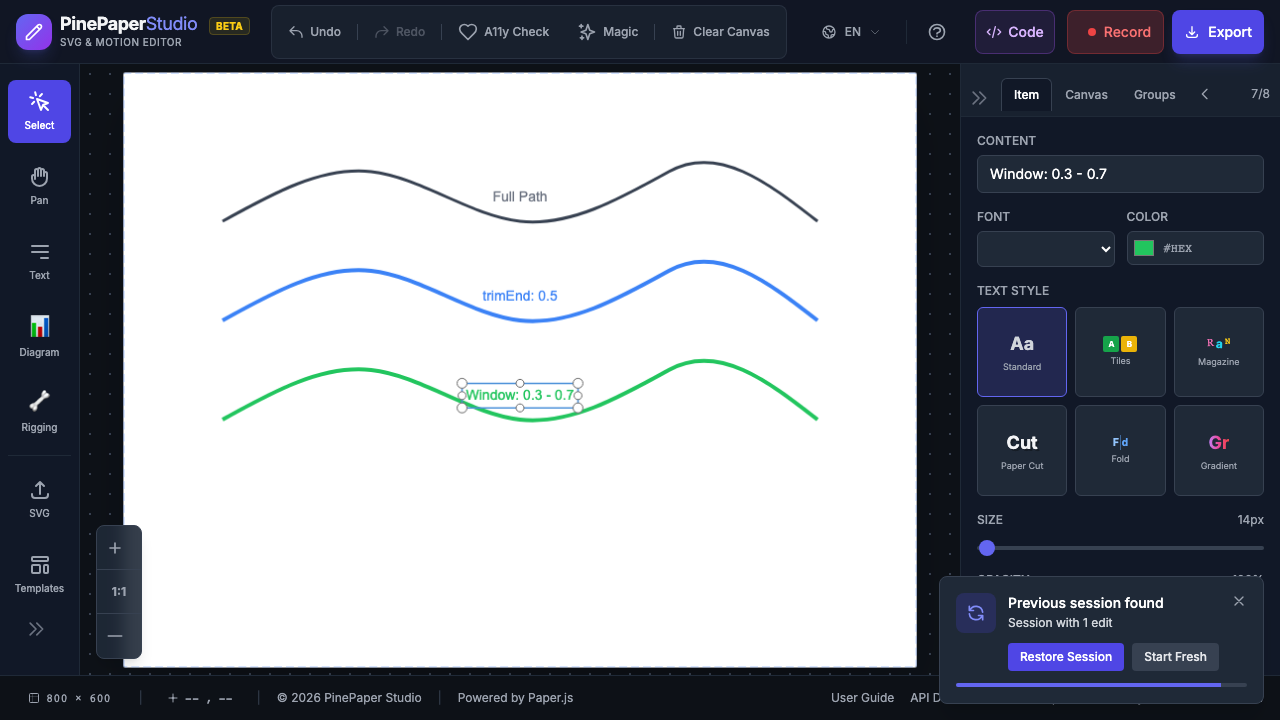 Chemin
 Comment ça marche
Chaque chemin a trois propriétés de coupe :
| Biens | Portée | Désignation des marchandises |
|---|---|---|
| début | 0 - 1 | Où commence la partie visible (0 = chemin de départ) |
| fin de ligne | 0 - 1 | Lorsque la partie visible se termine (1 = fin du chemin) |
| jeu | 0 - 1 | Déplace la fenêtre visible le long du chemin |
Lorsque trimStart = 0 et trimEnd = 1, le chemin complet est visible (par défaut). Changer ces valeurs révèle ou cache des parties de la course.
Effet de tirage
L’usage le plus courant : un trait qui semble s’attirer.
- Créer un chemin ou une forme avec un trait visible
- Ajouter l’animation de l’image clé :
- Au moment 0:
trimEnd = 0(rien de visible) - Au moment 2:
trimEnd = 1(tiré)
- Au moment 0:
- Jouer la timeline pour voir le chemin dessiner lui-même
Cela fonctionne particulièrement bien avec:
- Texte courant créé avec le système de police cursive
- Illustrations dessinées à la main réalisées avec l’outil Dessin
- Connecteurs de diagramme pour diagrammes de flux animés
Reveal partiel
Afficher seulement une partie d’un chemin :
- Définir
trimStart = 0.2ettrimEnd = 0.8pour afficher le milieu 60% - Animer les deux valeurs pour étendre ou contracter la section visible
- Les parties cachées sont complètement invisibles (pas seulement transparentes)
Fenêtre coulissante
Créer un segment qui se déplace le long du chemin :
- Définir une taille de fenêtre fixe :
trimStart = 0,trimEnd = 0.3 - Animer
trimOffsetde 0 à 1 - Le segment visible glisse sur toute la longueur du chemin
Cela crée des effets comme :
- Indicateurs de chargement
- Analyse/traçage des animations
- Effets de la piste de course ou de la ligne de progression
Éléments compatibles
Les chemins de trim fonctionnent avec :
| Type d’élément | Annexe |
|---|---|
| Voies | Lignes, courbes, dessins à main libre |
| Voies composées | Formes complexes avec plusieurs sous-chemins |
| Groupes | S’applique à tous les chemins du groupe |
| Groupes masqués | Fonctionne avec des articles qui ont des masques appliqués |
Conseil: Pour les meilleurs effets de tirage au sort avec du texte, utilisez le système Cursive Font. Il crée des chemins de texte à simple temps qui sont idéaux pour l’animation de chemin de coupe.
Combiner avec d’autres caractéristiques
- Éditeur d’images clés - propriétés de coupe animées au fil du temps avec assouplissement personnalisé
- Relations - Utiliser
driven_bypour lier les valeurs de triage à d’autres propriétés - Expressions temporelles - Utilisez des expressions mathématiques pour créer des modèles de coupe complexes
Conseils
- Utilisez easyOut pour les effets de draw-on - il donne une décélération naturelle à la fin
- Garder les traits visibles - Les chemins de trim n’affectent que les chemins cartés, pas les remplissages
- Vérifier la largeur des traits - Les traits plus épais semblent mieux pour les animations de dessin animé
- Stagger plusieurs chemins - Utilisez des décalages temps pour dessiner des chemins en séquence
- Prévisualisation à pleine vitesse - Les animations trim peuvent se sentir différentes à vitesse lente par rapport à la vitesse normale
Related: Éditeur d’images clés