Bouton magique
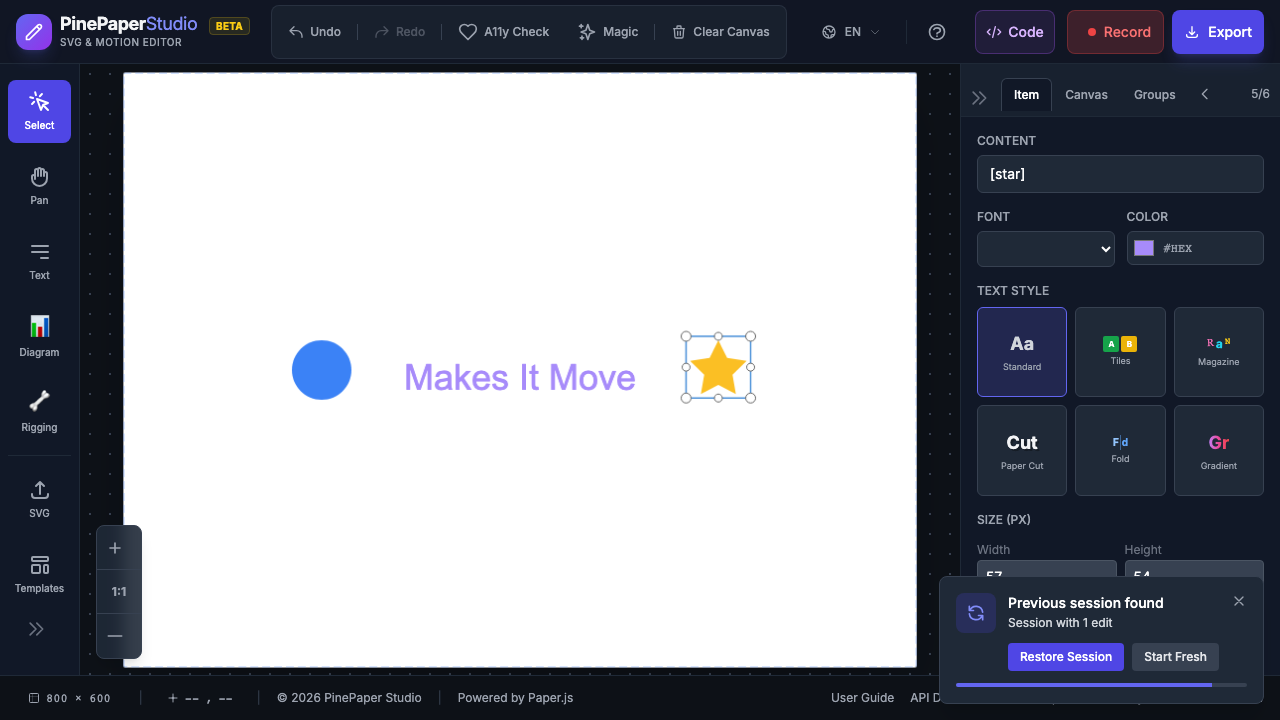
Le bouton Magic donne vie à vos designs statiques en un seul clic. Il analyse votre contenu de toile et applique automatiquement des animations et des styles contextuels.

Que fait la magie?
Magic fournit deux caractéristiques puissantes:
| Décision | Déclencheur | Effet |
|---|---|---|
| Animateur automatique | Cliquez sur | Applique des animations basées sur l’humeur à tous les éléments |
| Style de remix | Shift+Cliquez | Cycles à travers les palettes de couleurs |
Animateur automatique (Cliquez sur)
Cliquez sur le bouton Magic applique des animations basées sur un système d’humeur à vélo:
| L’humeur | Style d’animation | Exemple Effets |
|---|---|---|
| Calme | Des mouvements doux et subtils | Pouls lent, doux flotteur, doux fondu |
| Professionnel | Des mouvements clairs et précis | Slide-in, balance lisse, transitions nettes |
| Énergie | Animations dynamiques et audacieuses | Bounce, pop élastique, pouls rapide |
Chaque clic avance vers l’humeur suivante, passant par Calm -> Professionnel -> Énergétique -> Calme.
Comment ça marche
- Magic analyse le contenu de votre toile (texte, formes, images)
- Il détecte l’humeur de conception actuelle et le schéma de couleur
- Il sélectionne les animations appropriées à partir de sa base de connaissances de 117+ modèles réels
- Les animations sont appliquées à chaque élément avec chronométrage échelonné
Style de remix (Shift+Click)
Maintenez Shift et cliquez sur le bouton Magic pour parcourir les palettes de couleurs sans changer d’animations :
- Chaque shift+clic applique un nouveau schéma de couleurs
- Les couleurs sont sélectionnées pour compléter le contenu de votre conception
- Texte, formes et arrière-plans mis à jour ensemble
Conseil: Essayez de combiner les deux fonctionnalités: d’abord cliquez sur Magic pour ajouter des animations, puis Maj+ Cliquez pour trouver la palette de couleurs parfaite.
Trouver le bouton magique
Le bouton Magic apparaît en deux endroits :
- Barre d’outils gauche - L’icône scintillante/wand marquée “Magic”
- Top toolbar - Le bouton Outils magiques pour un accès rapide
Votre contenu est protégé
La magie est conçue pour améliorer votre travail, pas pour le remplacer. Lorsque vous cliquez sur Magic :
- Vos articles restent en place — Le texte et les formes que vous avez créés ne sont jamais repositionnés, remodelés ou supprimés
- Seuls les articles magiques sont nettoyés — Lorsque vous cliquez à nouveau sur Magic, les éléments précédents générés par Magic sont supprimés et remplacés, mais votre contenu reste intact
- Sûre à expérimenter — Cliquez sur Magic autant de fois que vous le souhaitez sans perdre votre travail
Cela signifie que vous pouvez librement ajouter du texte et des formes à la toile, puis cliquez sur Magic à plusieurs reprises pour trouver les animations complémentaires parfaites et le style — votre contenu sera toujours préservé.
Conseils pour les meilleurs résultats
- Ajouter le contenu d’abord - Magic fonctionne mieux avec au moins 2-3 éléments sur la toile
- Essayez plusieurs clics - Chaque clic fait des cycles à une nouvelle humeur, alors cliquez à travers pour trouver la sensation parfaite
- Utilisez avec les modèles - Chargez d’abord un modèle, puis utilisez Magic pour ajouter des animations personnalisées
- Supprimer si nécessaire - Appuyez sur Ctrl+Z pour annuler Magic et réessayer
- Combinez avec des images clés - Les animations appliquées par magie fonctionnent avec vos animations personnalisées
Related: Animations=" Éditeur d’images clés=" Modèles