Relations
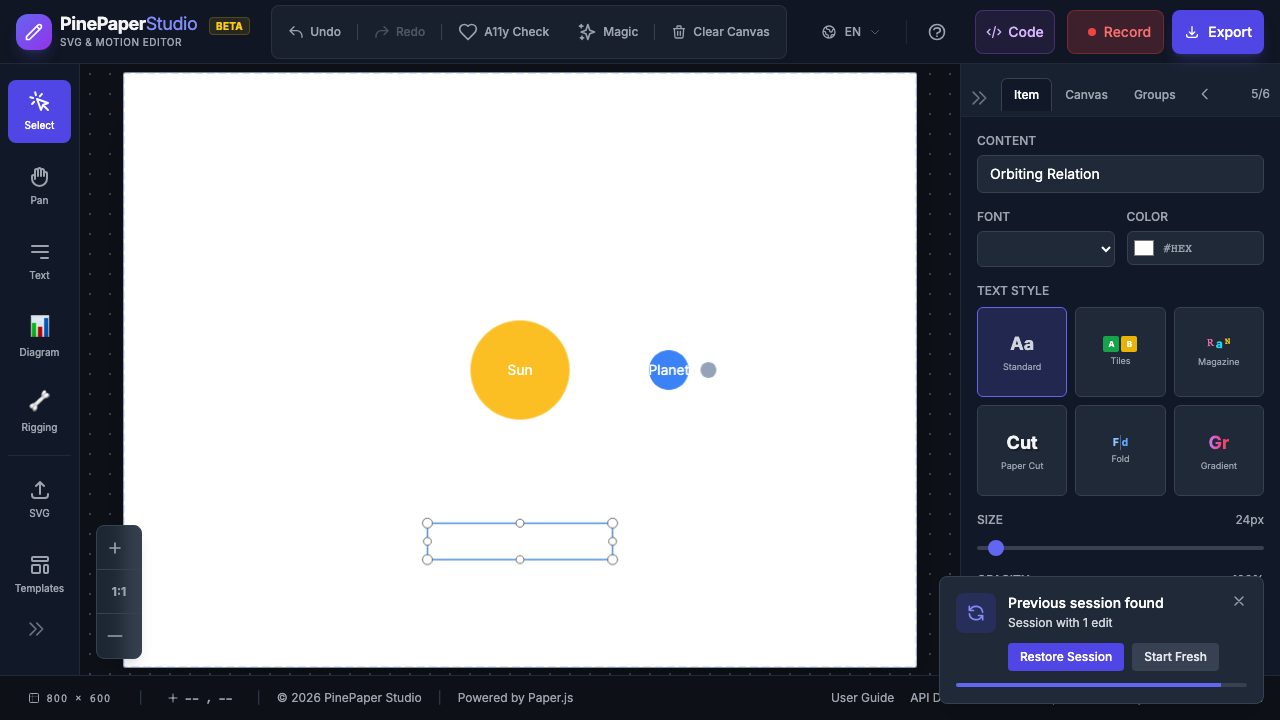
Les relations sont des liens axés sur le comportement entre les éléments. Au lieu d’effacer manuellement chaque mouvement, vous pouvez déclarer des relations comme “cette lune orbite cette planète” et PinePaper gère automatiquement l’animation.
Types de relation de base
| Relation | Désignation des marchandises | Exemple d’utilisation |
|---|---|---|
| orbites | Mouvement circulaire autour de la cible | Lune en orbite autour d’une planète |
| suivant | Se déplace vers la cible avec lissage | Étiquette suivant un caractère |
| joint à | Déplace avec cible (offset fixe) | Chapeau sur la tête d’un personnage |
| maintien distance | Garde une distance fixe par rapport à la cible | Électrons autour d’un noyau |
| à | Rotation vers la cible | Flèche pointant au curseur |
| miroirs | Position des miroirs sur l’axe | Effet de réflexion |
| parallaxe | Mouvement basé sur la profondeur | Déroulement du fond |
| limites | Restes dans des limites définies | Balle rebondissant dans une boîte |
Relations d’animation
| Relation | Désignation des marchandises | Exemple d’utilisation |
|---|---|---|
| pousse à partir de | Échelles de zéro à pleine taille | Éléments apparaissant en ordre |
| avec | Animation de groupe avec étagère | Lettres-titres apparaissant une par une |
| indique | Élévation temporaire | Appel à l’attention sur un point |
| limitations | Dessine la forme autour de la cible | Mettre en évidence un élément clé |
| à travers les vagues | Effet de distorsion des vagues | Ripple à travers une ligne d’articles |
| morphs to | Forme de l’animation | La transition vers une autre forme |
| camera suivis | Afficher les pans pour suivre la cible | Caméra traçant un personnage |
| animaux de la caméra | Zoom/pan de la caméra Keyframe | Les séquences de zoom cinématique |
Relations d’animation procédurales
Ces relations créent une animation sans avoir besoin d’un élément cible :
| Relation | Désignation des marchandises | Exemple d’utilisation |
|---|---|---|
| par | La propriété suit un autre bien | Opacité contrôlée par position |
| percez | Bruit de procédure | Jittery, mouvement organique |
| expression temporelle | Expression mathématique dans le temps | Oscillation des ondes sinusoïdales |
Ajout de relations
De l’assurance-chômage
- Sélectionnez l’élément source (celui qui se déplacera)
- Ouvrir la section Relations dans le panneau Propriétés
- Choisissez un type de relation
- Sélectionnez l’élément cible (celui auquel se rapporte)
- Régler les paramètres au besoin
Paramètres de relation
Chaque type de relation a des paramètres spécifiques:
orbites:
| Paramètre | Désignation des marchandises | Par défaut |
|---|---|---|
| rayon | Distance par rapport à la cible | 100 |
| régime | Vitesse de rotation | 0.5 |
| direction | clockwise ou counter-clockwise |
dans le sens des aiguilles d’une montre |
| phase | Angle de départ (radians) | 0 |
ci-après:
| Paramètre | Désignation des marchandises | Par défaut |
|---|---|---|
| décalage | [x, y] offset de la cible | [0, 0] |
| lissage | Lissage des mouvements (0-1) | 0.1 |
| retard | Suivre le délai en secondes | 0 |
déplacement :
| Paramètre | Désignation des marchandises | Par défaut |
|---|---|---|
| fréquence | Oscillations par seconde | 2 |
| amplitude | Déplacement maximal (px) | 10 |
| biens | position, rotation, opacity, scale |
position |
| de semence | Valeur des semences reproductibles | 0 |
expression temporelle :
| Paramètre | Désignation des marchandises |
|---|---|
| biens | Quelle propriété doit animer (x, y, rotation, opacity, scale) |
| expression | Expression mathématique utilisant t (temps) et v (valeur de base) |
Fonctions disponibles: sin, cos, abs, floor, ceil, sqrt, pow, min, max, clamp, lerp, smoothstep
Relations temporelles
Les relations ne peuvent être actives que pendant une période donnée :
| Paramètre | Désignation des marchandises |
|---|---|
| début | Lorsque la relation s’active (secondes) |
| fin d’heure | Lorsque la relation se désactive (secondes) |
| autoSupprimer | Supprimer automatiquement après finTime |
Cela vous permet de créer des séquences où les éléments changent de comportement au fil du temps - par exemple, un élément orbite pendant 3 secondes, puis suit pendant 2 secondes.
Animation de la caméra
La relation camera_animates crée des séquences cinématiques de zoom et de panoramique :
- Ajouter la relation
camera_animatespour créer des mouvements de caméra image clé - Définir les niveaux de zoom et les positions centrales à différents moments
- Le port de vue anime en douceur les images clés
C’est parfait pour les présentations, les tutoriels et les intros cinématographiques où vous voulez guider l’attention du spectateur.
Conseils
Composable : Des relations multiples peuvent être appliquées au même élément. Ils s’appliquent en séquence chaque cadre, de sorte que vous pouvez combiner orbits avec wiggle pour un mouvement organique complexe.
- Démarrer simple - Commencez par
followsouattached_toavant d’essayer les configurations complexes - Utiliser la portée du temps - Créer des séquences en donnant des relations différentes fenêtres temporelles
- Combiner avec les images clés - Les relations et les animations des images clés peuvent travailler ensemble
- Prévisualiser souvent - Jouer la chronologie pour voir comment les relations interagissent
Related: Animations