Précomptes
Précomps vous permet de regrouper des éléments dans une composition autonome avec sa propre chronologie locale. Les enfants animent indépendamment au sein de la précomp alors que la précomp elle-même peut se déplacer, s’étendre et animer sur la chronologie globale.
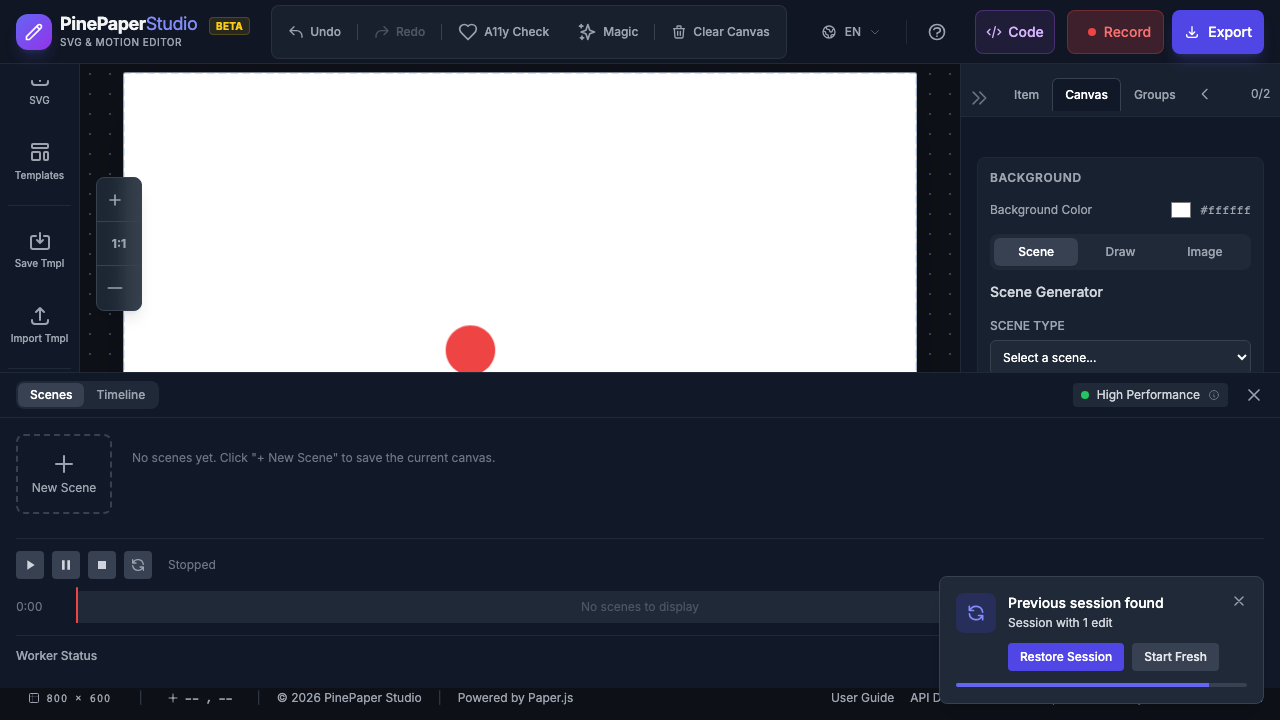
Que sont les précomps?
Pensez à un précomp comme un “scène dans une scène”:
| Fonctionnalité | Groupe ordinaire | Précomp |
|---|---|---|
| Calendrier | Calendrier mondial partagé | Calendrier local |
| En boucle | Suivre la boucle mondiale | Peut boucler indépendamment |
| Animation | Sujets animés sur l’heure mondiale | Les articles animent l’heure locale |
| Nichées | Groupes visuels seulement | Composition réelle nichant |
Création d’un précomp
- Sélectionnez les éléments à inclure
- Faites un clic droit et choisissez Créer Precomp, ou utilisez le menu
- Régler la durée de la timeline locale (par exemple, 2 secondes)
- Activer Loop si vous voulez que les enfants répètent
Les éléments sélectionnés sont regroupés dans un groupe précomp avec leur propre contexte temporel.
Chronologie locale et mondiale
| Calendrier | Contrôles | Utilisation pour |
|---|---|---|
| Local | Enfants à l’intérieur du précomp | Répétition des animations (bounce, spin, pouls) |
| Mondial | Le groupe précomp lui-même | Position, échelle, opacité de tout le groupe |
Exemple
Une boule rebondissante précomp:
- Chronologie locale (2 secondes, boucle) : La balle rebondit de haut en bas
- Chronologie mondiale (5 secondes) : Le précomp glisse de gauche à droite
Résultat : La balle rebondit continuellement tout en se déplaçant sur l’écran.
Paramètres précomp
| Réglage | Désignation des marchandises |
|---|---|
| Durée | Durée de la chronologie locale (secondes) |
| Boucle | Indique si les enfants bouclent à la durée |
| Dénomination | Étiquette pour le précomp dans la chronologie |
| Dépassement | Global time offset avant le début de la précomp |
Gestion des contenus précomp
Ajout d’éléments
Pour ajouter un élément à un précomp existant :
- Sélectionnez l’élément à ajouter
- Faites-le glisser sur le précomp dans la timeline ou le panneau de groupes
- L’élément se déplace dans la timeline locale du précomp
Suppression des éléments
Pour supprimer un élément d’un précomp :
- Élargir le précomp dans le panel de groupes
- Sélectionnez l’élément à supprimer
- Faites un clic droit et choisissez Supprimer de Precomp
- L’article retourne à la chronologie principale de la toile
Animer le groupe Precomp
Le groupe precomp lui-même peut avoir des animations keyframe sur la chronologie globale:
- Sélectionnez le groupe précomp (cliquez sur sa bordure ou sélectionnez dans le panneau de groupes)
- Ajouter des images clés dans la chronologie pour la position, l’échelle, la rotation, l’opacité
- Les enfants continuent leurs animations locales pendant que le groupe bouge
Conseil: Utilisez des précomps pour créer des éléments d’animation réutilisables. Par exemple, créez un spinner de chargement animé comme un précomp, puis dupliquez-le partout où vous en avez besoin.
Cas d’utilisation
| Cas d’utilisation | Configuration |
|---|---|
| Chargement du spinner | Éléments rotatifs dans une boucle 1s précomp |
| Cycle de marche des personnages | Poser les images clés dans une boucle 1s, les diapositives précomp sur l’écran |
| Particules répétitives | Animation de particules en boucle 2s, précomp positionné dans la scène |
| Séquence du titre | Texte révélé dans la chronologie locale, précomp se fane dans le monde entier |
| Composante assurance-chômage | Élément interactif isolé dans sa propre composition |
Conseils
- Garder les animations locales courtes - 1-3 secondes fonctionne mieux pour boucler les précomps
- Utiliser pour répéter - Toute animation qui se répète est un bon candidat précomp
- Néanmoins - Un niveau de nidification est généralement suffisant
- Name your precomps - Utiliser des noms descriptifs pour des projets complexes
- Test points de boucle - S’assurer que les animations en boucle se connectent en douceur à la limite de la boucle
Related: Éditeur d’images clés