Animations de masques
Créer des effets de révélation professionnels à l’aide de masques animés. Masques clip contenu et peut animer pour révéler des éléments au fil du temps - parfait pour les séquences de titres, transitions, et effets cinématographiques.
Animations de masque disponibles
| Animation | Effet | Meilleur pour |
|---|---|---|
| Essuyez vers le haut/vers le bas | Le contenu se révèle en haut ou en bas | Titres textuels, citations |
| Essuyez à gauche/à droite | Dévoilement horizontal | Transitions, révélations |
| Iris | Le cercle s’étend du centre | Dramatique révèle, focus |
| Iris dehors | Le cercle se rétrécit au centre | Défauts, transitions |
| Masque de l’étoile | La forme de l’étoile révèle le contenu | Des révélations ludiques |
| Masque cardiaque | La forme du cœur révèle le contenu | Valentine, thèmes romantiques |
| Rideau | Ouvre depuis le centre | Effets du stade/théâtre |
| Essuyage diagonal | Dévoilement en angle | Transitions dynamiques |
| Cinématique | Barres à lettres animées | Intros de cinéma |
Utilisation de modèles de masque
La façon la plus facile d’utiliser les animations masque est à travers des modèles:
- Ouvrez le panneau Templates (cliquez sur l’onglet Modèles ou appuyez sur
T) - Filtrer par Catégorie : Masquage
- Cliquez sur un modèle pour le prévisualiser
- Cliquez sur Utiliser le modèle pour l’appliquer
Modèles de masquage disponibles
| Modèle | Désignation des marchandises |
|---|---|
| Texte révélé | Les lignes glissent un par un |
| Texte révélé vers le bas | Lignes glisser vers le bas |
| Essuyage horizontal | Des lingettes de contenu de gauche |
| Iris Reveal | Le cercle s’étend pour révéler |
| Masque de l’étoile | La forme de l’étoile révèle |
| Masque cardiaque | La forme du cœur révèle |
| Essuyage diagonal | Transition en angle |
| Intro cinématique | Boîte à lettres de style film |
Comment fonctionnent les animations de masque
Les masques animés fonctionnent en coupant du contenu avec une forme qui change au fil du temps :
- Forme du masque - La limite du clip (rectangle, cercle, étoile, cœur)
- Type d’animation - Comment le masque se déplace (wipe, iris, échelle)
- Timing - Heure de début, durée et assouplissement
- Direction - De quelle façon la révélation se produit
Paramètres de calendrier
- Heure de début - Quand la révélation commence (en secondes)
- Durée - Combien de temps la révélation prend
- Easing - Courbe d’animation (linéaire, aisance, facilité d’accès, facilité d’accès)
Le texte stagné révèle
Pour les textes multilignes, décaler les heures de début d’un effet de cascade :
| Ligne | Heure de début | Effet |
|---|---|---|
| Ligne 1 | 0.2s | Révèle d’abord |
| Ligne 2 | 0.35s | Révèle deuxième |
| Ligne 3 | 0.5s | Révèle troisième |
Cela crée le classique “line-by-line discover” vu dans les graphiques de mouvement professionnels.
La combinaison avec d’autres effets
Les animations de masque fonctionnent bien avec :
- Animations Keyframe - Déplacer les éléments pendant qu’ils révèlent
- Animations simples - Ajouter un pouls ou un fondu après la révélation
- Générateurs de fond - Reveal content over animation backgrounds
Masquage d’images (statique)
Pour masque statique sur les images:
- Sélectionnez une image importée
- Dans le panneau des propriétés, cliquez sur Masque
- Choisissez une forme (cercle, étoile, coeur, hexagone, etc.)
- Régler la taille et la position du masque
- Cliquez sur Appliquer le masque
Cela crée une culture permanente à la forme (non animée).
Conseils pour les meilleurs résultats
- Keep révèle courte - 0,4-0,8 secondes fonctionne mieux
- Utilisez la facilité - Se sent plus naturel pour les révélations
- Stagger régulièrement - 0,1-0,2s entre les lignes
- Match votre contenu - Utilisez l’iris pour dramatique, essuie pour professionnel
- Prévisualisation à pleine vitesse - Le timing des tests semble correct
Modes de masque
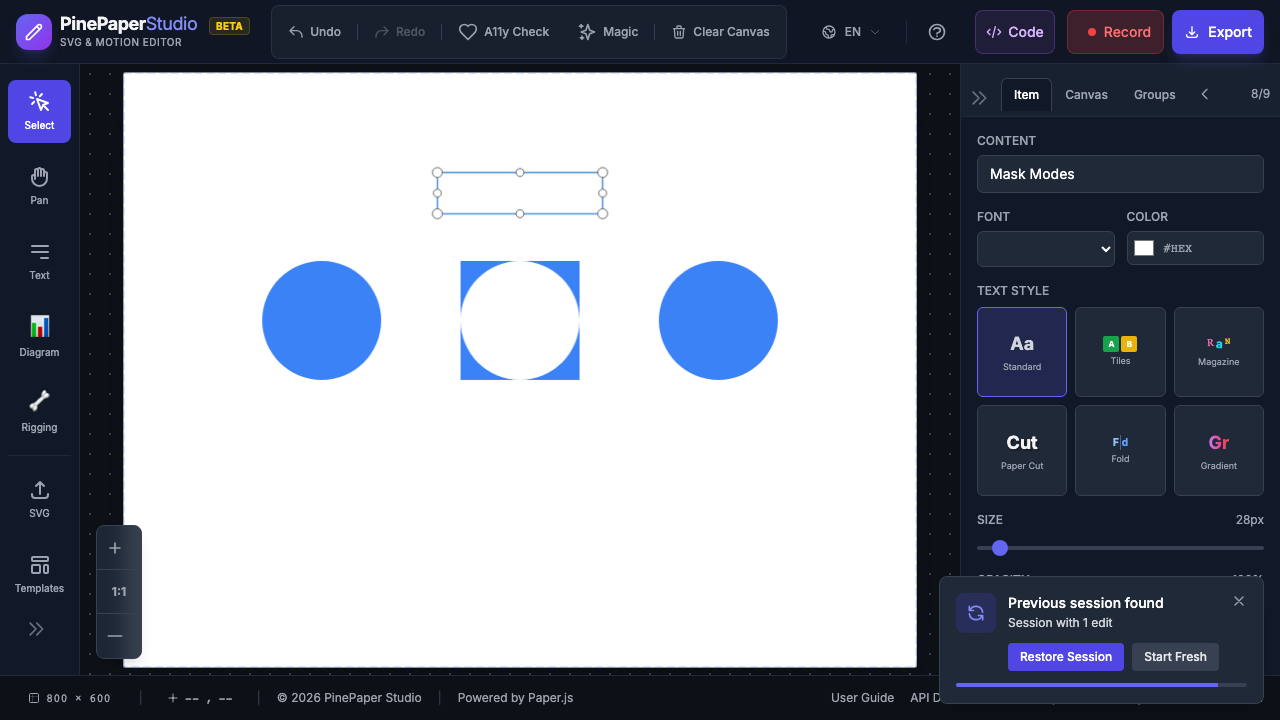
Contrôlez comment la forme du masque interagit avec votre contenu :
| Mode | Effet | Cas d’utilisation |
|---|---|---|
| Clip (par défaut) | Contenu visible uniquement à l’intérieur du masque | La norme révèle, cadrage |
| Soustraire | Contenu visible partout sauf forme de masque intérieur | Effets de coupure, trous |
| Intersecte | Contenu visible uniquement lorsque le masque se chevauche | Effets du diagramme de Venn |
Pour changer le mode masque :
- Sélectionnez l’élément masqué
- Dans le panneau Propriétés, trouvez le menu déroulant du mode masque
- Choisir Clip, Subtract ou Intersect
Masque
Appliquer plusieurs masques à un seul objet pour des effets de masque complexes :
- Appliquer un masque initial (par exemple, un cercle)
- Ajouter un deuxième calque masque avec un mode différent :
- Add - Unit les deux formes de masque (visible dans l’un ou l’autre)
- Sous-tract - Coupe la deuxième forme du premier
- Intersect - Seule la zone de chevauchement est visible
Exemple : Cercle avec coupe étoilée
- Appliquer un masque cercle (mode clip)
- Ajouter une couche de masque star (mode de sous-traction)
- Résultat: cadre circulaire avec un trou en forme d’étoile au centre
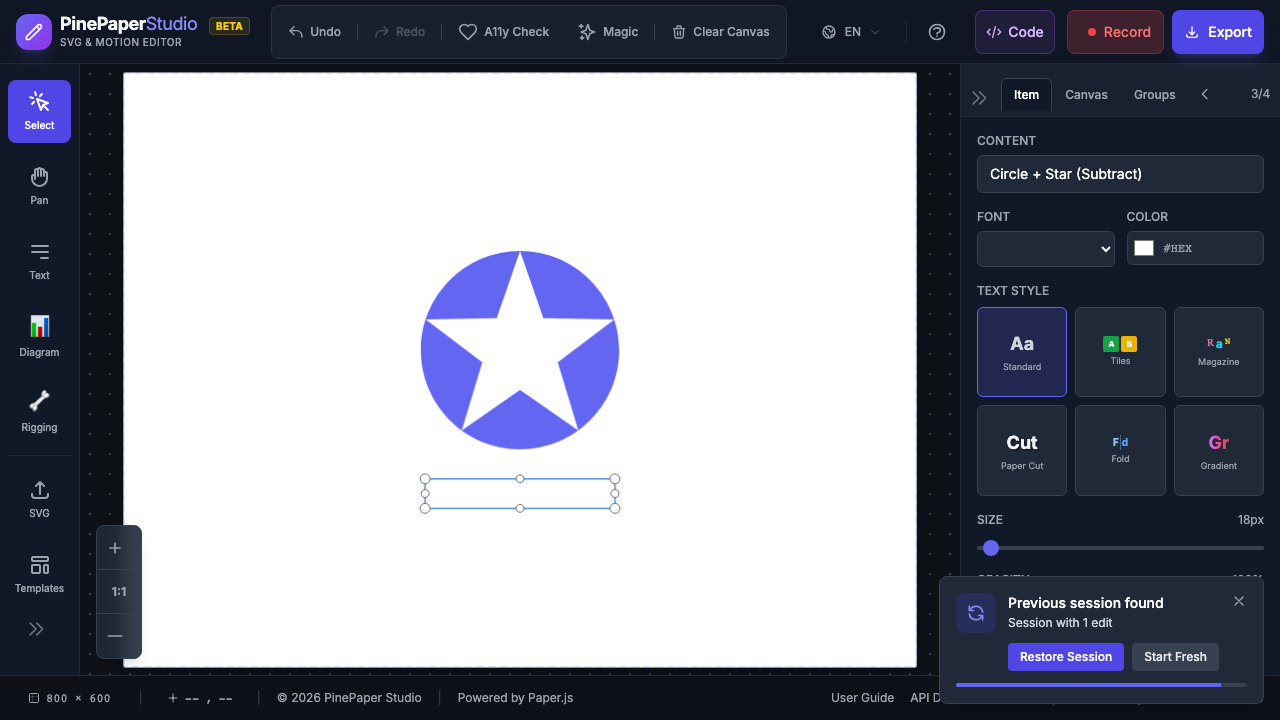
Vous pouvez empiler autant de couches de masque que nécessaire. Supprimer les couches individuelles sans affecter les autres.
Animation Vertex
Animer le masque lui-même en transformant ses sommets entre deux états :
- Définir la forme du masque de départ (positions verticales)
- Définir la forme du masque de fin (positions verticales)
- Le masque se transforme en douceur entre les formes pendant la lecture
Cela crée des transitions de masques organiques et fluides qui vont au-delà de simples animations d’échelle et de position.
Notes techniques
- Les masques utilisent des groupes clippés Paper.js en interne
- Masques à base d’échelle (étoile, coeur) échelle du centre
- Les masques rectangle changent les dimensions pour les effets d’essuie-glaces
- Les masques sont reconstruits lors du chargement des modèles
- Pour le contrôle complet des programmes, voir la documentation API pour
applyCustomMask()
Related: Animations=" Éditeur d’images clés=" Modèles