フォントスタジオ
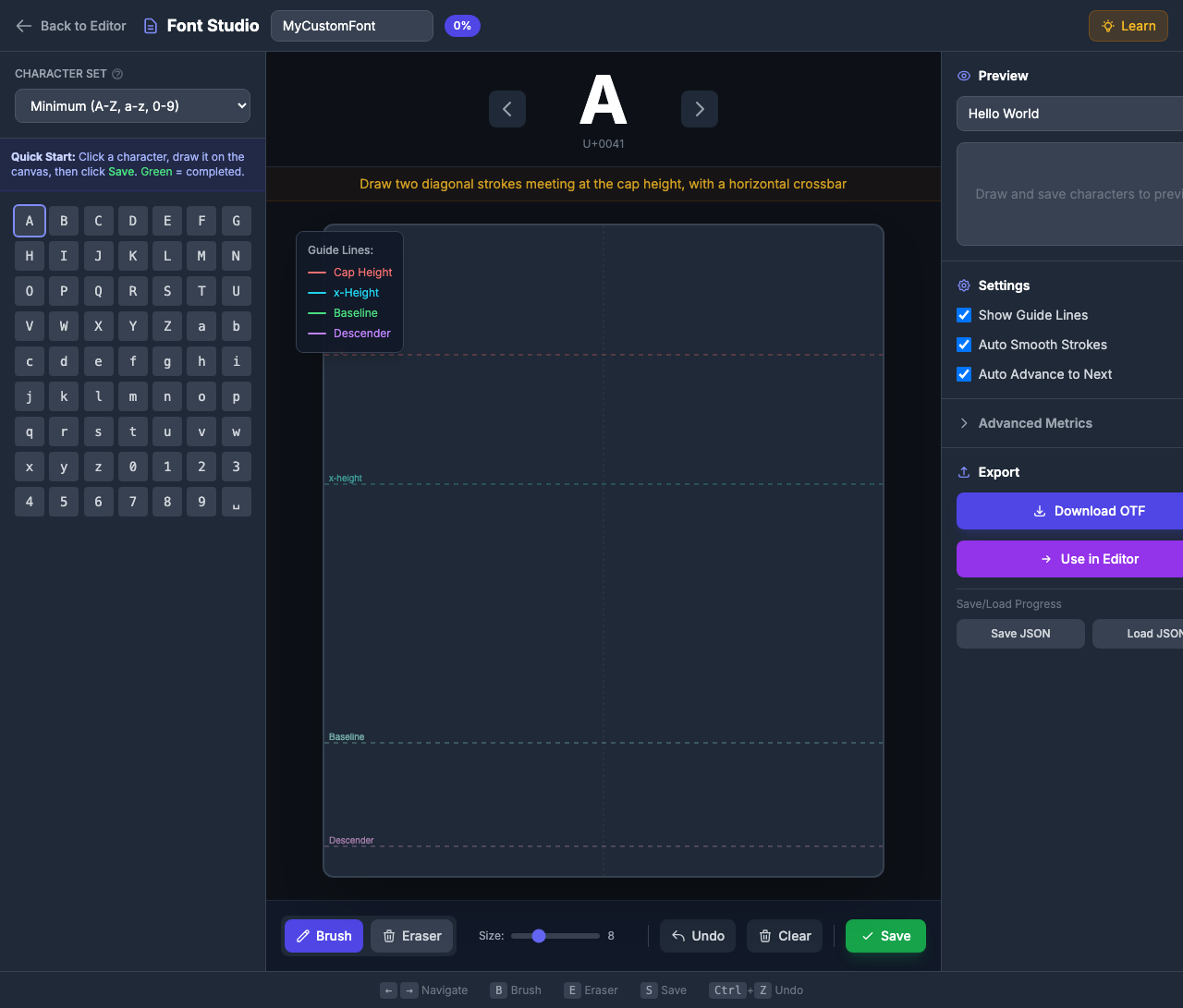
キャンバス上の各文字を描画することで、カスタム手描きフォントを作成します。 パーソナライズされたタイポグラフィ、アートプロジェクト、またはフォントデザインを学ぶのに最適です.
 の特長
の特長
フォントスタジオとは?
Font Studio は、手書き文字を完全に機能する OTF フォントファイルに変換します。 描画するキャラクターは、カスタムフォントのグリフになります
- OTFとしてダウンロード あらゆる設計ソフトウェアの使用
- PinePaperで直接使用して下さい-テキスト項目にすぐに適用して下さい
- Save your Progress — JSONとしてフォントデータをエクスポート/インポート
オープニングフォントスタジオ
左側のツールバーにあるFontボタンをクリックし、Font Studioを開きます.
 の特長
左ツールバーの
の特長
左ツールバーのインターフェイスの概要
フォントスタジオには3つのメインエリアがあります
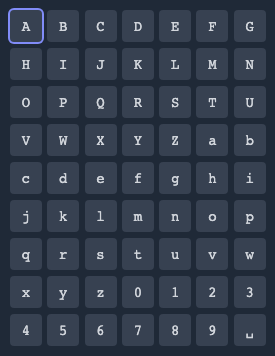
左パネル:キャラクターグリッド
 の特長
の特長
- Character Set: 最小 (63 文字) または標準 (90 + 文字)
- Grid: 任意の文字をクリックして描画のためにそれを選択します
- 補完ステータス:緑の背景は保存されたグリフを示しています
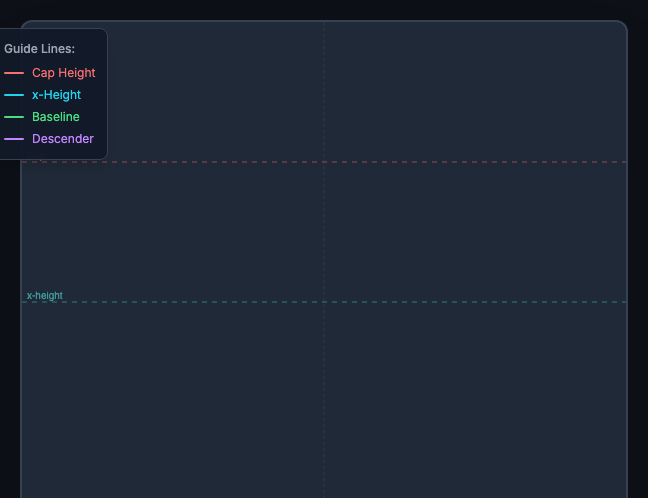
中心のパネル: デッサンのキャンバス
 の特長
の特長
- ガイドライン: フォントメトリックを示す色付きライン
- 描画エリア:ここにあなたの文字を描画
- ツール:ブラシ、消しゴム、Undo、クリア、保存
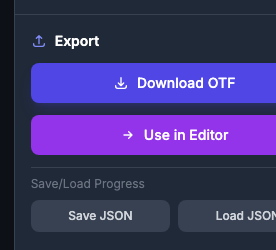
右パネル:プレビュー&エクスポート
 の特長
の特長
- プレビュー: カスタムフォントを見るためにテキストを入力する
- 設定: フォントメトリックの調整
- 輸出:OTFをダウンロードするか、PinePaperで使用して下さい
タイポグラフィガイドラインの理解
 の特長
の特長
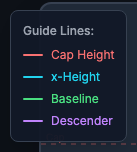
フォントスタジオでは、一貫性のある文字を描画するのに役立つ4つのガイドラインが表示されます
| ライン | カラー | ミッション | キャラクター それを使う |
|---|---|---|---|
| 帽子の高さ | レッド | 大文字の文字トップ | A, B, C, H, T … |
| x-高さ | シアン | 下文字トップ | a、c、e、m、x… |
| ベースライン | グリーングリーン | 文字が “sit” の場合 | すべての文字 |
| デザート | パープル | ベースラインの下 | g、j、p、q、y |
ガイドラインの使用のヒント
- 上書き文字はキャップの高さとベースラインに触れるべきです
- 小文字 (a, c, e, m, など) x-heightとベースライン間の滞在
- Ascenders (b、d、f、h、k、l、t)はベースラインからキャップの高さまで拡張します
- Descenders (g, j, p, q, y) は、下線のベースラインの下にある
デッサンの特性
ステップバイステップガイド
- グリッドから文字を選択します(または矢印キーを使用して移動します)
- 描画ガイダンスのキャンバス上に表示されているヒントを読み込みます
- ブラシツールを使用して文字を描画する
- 保存をクリック グリフを保存 (またはSを押します)
- Continue 次の文字へ
描画ツール
| ツール | ショートカット | コンテンツ |
|---|---|---|
| ブラシ | Bの特長 | 打撃を引く(スライダーが付いているちょうどサイズ) |
| 消しゴム | Eの特長 | ストロークをクリックして削除します |
| ログイン | Ctrl+Z | 最後のストロークを削除します |
| クリア | — | すべてのストロークをクリア |
| 保存する | Sの特長 | 描画をグリフとして保存する |
ブラシのサイズ
別の打撃の重量のためのブラシのサイズのスライダーを調節して下さい:
- 4-8: 良い細部、薄い打撃
- 8-12:通常重量(推奨)
- 12-18: 冷たい重量
一貫性の先端: すべての文字で同じブラシサイズを使用して、均一なフォント重量を作成します.
あなたが描くように学習
Font Studioには、組み込み学習機能が含まれています
キャラクターのヒント
各特性は特定のデッサンの指導を表示します:
- 「A」:「キャップの高さで2本の対角ストローク会議を描き、横のクロスバーで」
- 「g」:「x-heightの小鉢、ベースライン下降ループ」
- 「0」:「楕円形の形状、小文字よりも若干狭い」
学習ボタン
ヘッダーのLearnボタンをクリックすると、包括的なタイポグラフィガイドが表示されます
- 各ガイドラインが表すもの
- フォントの用語集(アスクエンダー、下降者、x-height)
- 一貫性のあるフォント作成のヒント
 の特長
の特長
キャラクターセット
最小セット(63文字)
基本的なテキストのための必須文字:
- A-Z(26アッパーケース)
- a-z (26 アンダーケース)
- 0-9 (10桁)
- スペース (1)
標準セット(90以上の文字)
完全な文章の句読点を追加します
- 最小文字
!?.,;:'"-()@#$%&*+=/\[]{}|<>~^_
クイックスタート: 使用可能なフォントを持つために最初に最小セットを完了し、必要に応じて句読点を追加します.
あなたのフォントをプレビューする
プレビューパネルは、カスタムフォントをアクションで表示します
- Textフィールドをプレビューする
- カスタムグリフは以下をレンダリングします
- 文字が空のボックスとして表示されていない
 の特長
の特長
フォントのエクスポート
OTFとしてダウンロード
- 最小限の文字セットで完了
- OTFのダウンロード
- フォントファイルをコンピュータに保存する
- 任意のアプリケーションにインストールして使用
PinePaperの使用
- クリックしますPinePaperで使用
- あなたのフォントはすぐにフォントピッカーで利用できます
- カスタムフォントでテキストアイテムを作成する
保存/読み込みの進捗
フォント作成は時間がかかります。 進行状況を保存:
- [Save Progress*] をクリックして、JSON ファイルをダウンロード
- 後で、[Load Progress]をクリックして、退去場所を続行します
キーボードショートカット
| キーキー | アクション |
|---|---|
| ← → | キャラクターのナビゲート |
| Bの特長 | ブラシツール |
| Eの特長 | 消しゴムツール |
| Sの特長 | グリフを保存 |
| Ctrl+Z | Undo ストローク |
| Escの特長 | フォントスタジオ |
偉大なフォントのためのヒント
ストロークの一貫性
- すべての文字でサメブラシサイズを使用してください
- 各手紙を通して打撃の重量のユニフォームを保って下さい
- 通常の体重、太い(12-16)のためのシンナーストローク(6-8)
プロポーションのヒント
- Uppercase は小文字よりも背が高い
- Numbers は資本金よりも若干短くなります
- 指示 通常、小文字の高さと整列
避けるべき一般的な間違い
- ストローク幅 — 同じブラシのサイズを使用して下さい
- ガイドラインの無視 — 文字は不均等に見えます
- スペースを忘れる—すべてのフォントはスペースグリフを必要とします!
- ルーシュ — 各キャラクターに時間を取る
コンテンツ
Font Studioには、グリフ処理をカスタマイズするためのいくつかの設定が含まれています
基本設定
| セットアップ | デフォルト | コンテンツ |
|---|---|---|
| ガイドラインを表示する | お問い合わせ | ディスプレイタイポグラフィガイドライン |
| テンプレートのオーバーレイを表示する | お問い合わせ | Faint 参照文字を表示 |
| 自動滑らかな打撃 | お問い合わせ | 手描きの曲線を簡素化 |
| 次へ自動アドバンス | お問い合わせ | 保存後に次の文字に移動 |
パス処理設定
| セットアップ | デフォルト | コンテンツ |
|---|---|---|
| Glyph サイズをノーマライズ | お問い合わせ | 適切なフォントレンダリングのための一貫したサイズにグリフをスケールします。 正確な図面の割合を保存できません. |
| 重複を取り除く | お問い合わせ | ストロークをクリーンな輪郭にマージします。 ストロークが互いに交差するときに不可欠です。 FontForge の RemoveOverlap に基づく. |
| 正しい巻上げ | お問い合わせ | 適切なレンダーを埋めるためのパス方向を修正します。 外は時計回り、内部の穴を反時計回りにします。 FontForge の正しい方向に基づく. |
おすすめ: プロフェッショナルなフォント出力ですべてのパス処理設定を有効にします。 特定のニーズがある場合だけ無効にできます.
フォントメトリック(高度)
正確な制御のために、設定でフォントメトリックを調整します
| メトリック | デフォルト | コンテンツ |
|---|---|---|
| 単位 単位 単位 | 1000 | 座標グリッドサイズ |
| アスペンダー | 800 | ベースライン上の高さ |
| デザート | -200 | ベースラインの下の深さ |
上級者のみ: メトリックを変更すると、フォントのスケールに影響します。 デフォルトはほとんどのユースケースでうまく動作します.
トラブルシューティング
私のフォントはジャッジ
- Auto-Smoothをスムーザーカーブの設定で有効化
- 打撃をゆっくり引い、deliberately
文字が整列しない
- ガイドラインを慎重にフォローする
- すべての文字がベースラインにあることを確認してください
- アッパーケースのタッチキャップの高さ、下部のタッチx高さを確認します
輸出失敗
- 1文字以上保存されていることを確認してください
- フォントに名前があることを確認してください
著作権とライセンス
あなたのフォントを所有しています
フォントスタジオでフォントを作成する場合、オリジナルのグリフデザインに著作権を所有しています。 エクスポートする OTF ファイルは、あなたの知的財産です.
つまり、
- フォントを個人的なプロジェクトに使用できます
- フォントを商用(ビジネスロゴ、製品など)で使用できます
- フォントを他の人に配布することができます
- あなたが選ぶ場合は、あなたのフォントを販売することができます
- どの条件でもフォントをライセンスすることができます
フォントファイルを理解する
OTF(OpenType Font)ファイルは、すべての主要なオペレーティングシステムと設計ソフトウェアによって認識される標準フォントフォーマットです。 フォントをダウンロードする場合:
- 他のフォントのようなコンピュータにインストール
- Word、Photoshop、Illustrator、Webプロジェクトなどで使用.
- 共同作業者やクライアントとの共有
- 文書やウェブサイトで埋め込む
フォントライセンスについてもっと知る
フォントの配布や販売を予定している場合は、フォントライセンスの理解が重要です
| リソース | コンテンツ |
|---|---|
| SILオープンフォントライセンス | 人気のオープンソースフォントライセンス |
| Googleフォントライセンス | フォントを開く方法 |
| フォントライセンス基本 | フォントライセンス入門 |
| OpenType仕様 | テクニカルフォントフォーマットの詳細 |
メタデータを埋め込む
あなたのフォントは基本的なメタデータを含んでいます:
- フォント名: Font Studio で指定した名前
- 作成:高度な設定で設定できます
- Version: デフォルトで1.0
プロ ヒント: フォントを配布する場合は、フォント名(MyStudio Handwriting)に名前/スタジオを追加してアトリビューションを維持してください.
重要: 元のグリフデザインを所有している間、フォント名が既存の商標を侵害しないことを確認してください。 よく知られている商用フォントに似ている名前を避けます.