テキストツール
キャンバスにテキスト要素を作成および編集します.
 の特長
の特長
ツールの活性化
- ツールバーのTextボタンをクリックするか、または
- プレス T
テキストの作成
- テキストツールの有効化
- キャンバスのどこからでもクリック
- 表示されるダイアログにテキストを入力します
- Createをクリックするか、Enterを押します
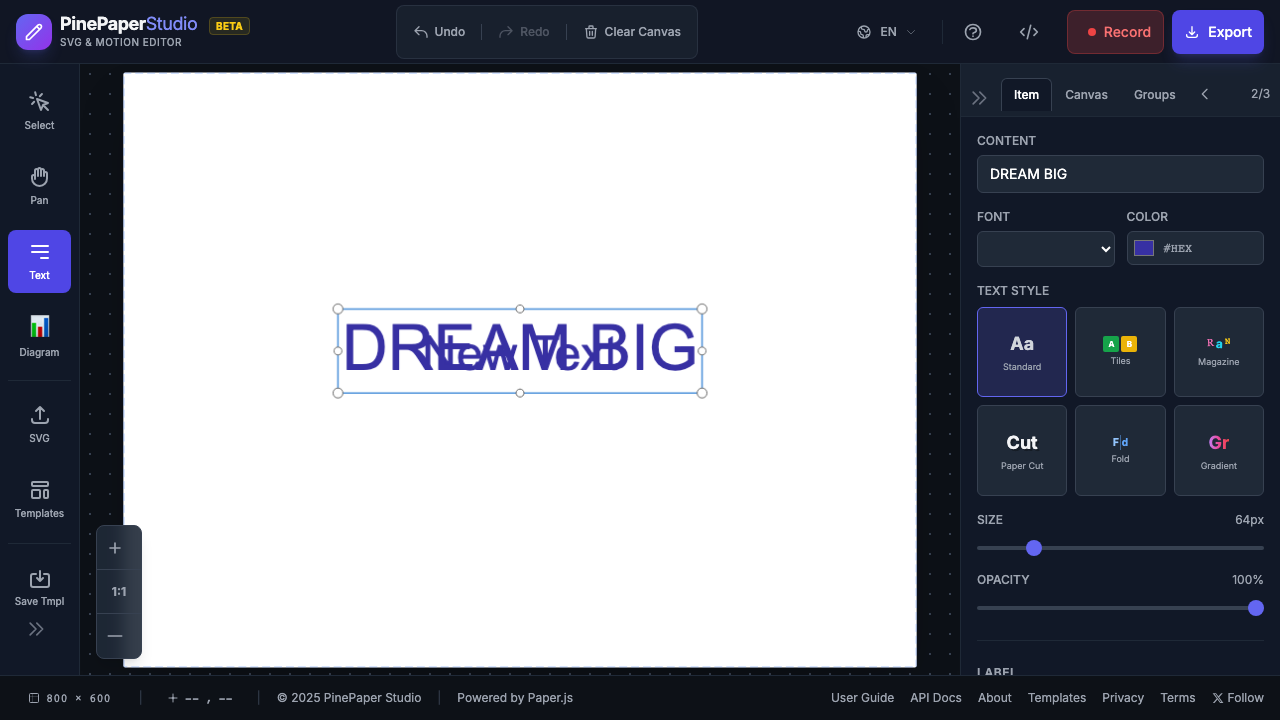 の特長
キャンバス上の
の特長
キャンバス上のテキストの編集
- 選択ツール(V)でテキストを選択
- ダブルクリックして編集モードに入る
- テキストの変更
- 外側をクリックするか、Escapeを押して終了します
テキストのプロパティ
選択したテキストで、プロパティパネルでこれらのプロパティを調整します
フォント設定
| プロパティ | コンテンツ |
|---|---|
| フォントファミリー | 利用可能なフォントから選ぶ |
| 文字サイズ | ピクセルのサイズ |
| フォントカラー | テキストカラー |
| フォント重量 | ノーマル, ボールド |
ポジション
| プロパティ | コンテンツ |
|---|---|
| X | 横の位置 |
| Y | 縦の位置 |
アニメーション
テキストを動的にするためにアニメーションを適用します
- パルス — ゲノムスケールパルス
- バウンス — バウンスモーション
- 回転 — 連続回転
- フェード — フェードイン/アウト
- Wobble — サイドツーサイドのwobble
- スライド — 横の滑走
- タイプライター — レターバイレターが明らかに
ニュース
の特長
の特長
最高の練習:
- ソーシャルメディアで大きなフォントサイズ(48px+)を使う
- 可読性のための高いコントラスト色
- テキストを短く、インパクトのある状態に保つ
の特長
の特長
**注意:**一部のアニメーション(タイプライターのような)は、アニメーションSVGエクスポートではサポートされていません。 完全な両立性のためのMP4かGIFを使用して下さい.
キーボードショートカット
| ショートカット | アクション |
|---|---|
| Tの特長 | テキストツールの有効化 |
| Enterの特長 | テキスト入力の確認 |
| Escapeの特長 | キャンセル/終了編集モード |