Lettertypestudio
Maak aangepaste hand getekende lettertypen door elk teken op een canvas te tekenen. Perfect voor gepersonaliseerde typografie, artistieke projecten of het leren van lettertypeontwerp.
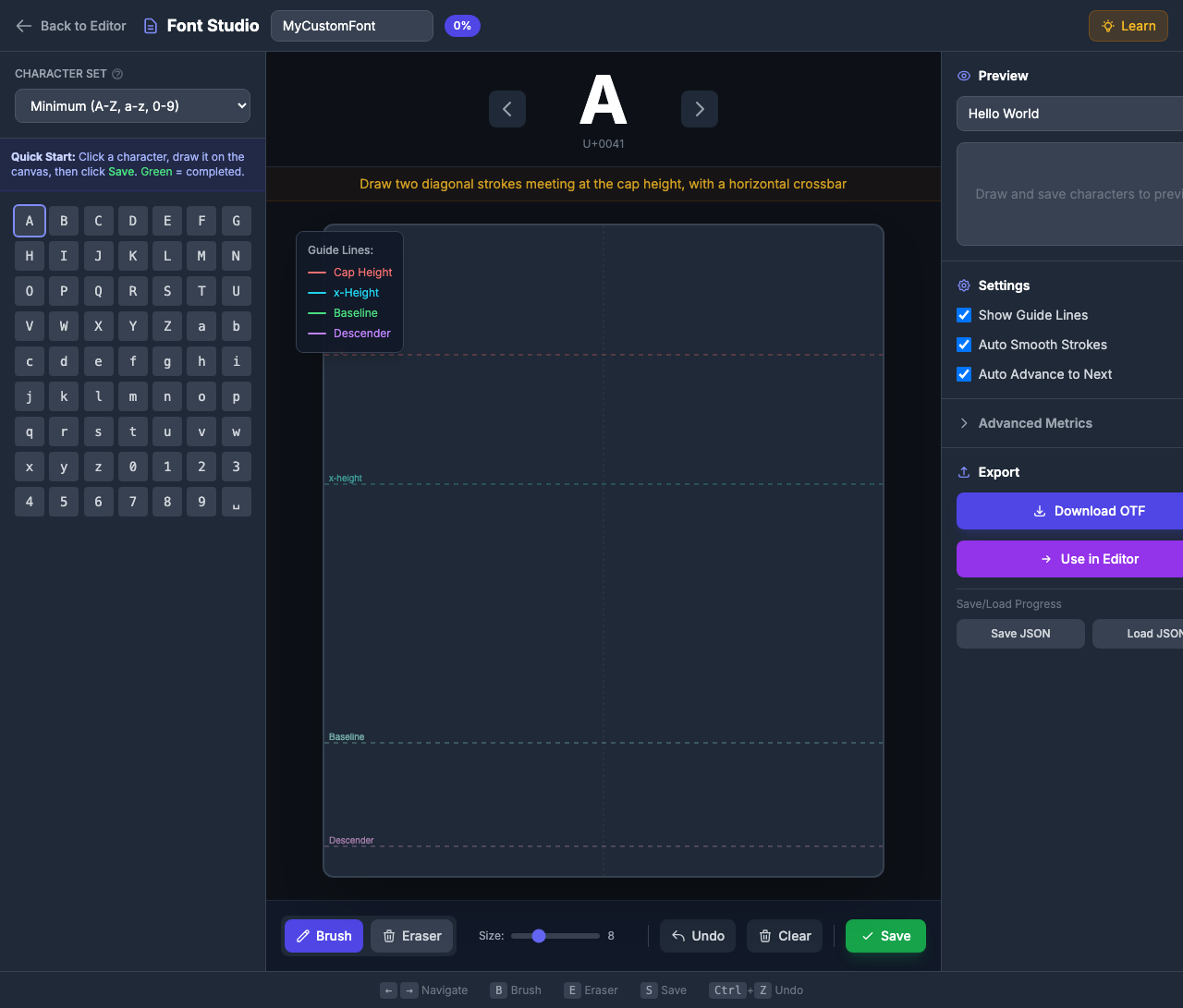
Wat is Lettertype Studio?
Lettertype Studio transformeert uw met de hand getekende letters in volledig functionele OTF-lettertypebestanden. Elk teken dat je tekent wordt een glyph in je eigen lettertype, dat je kunt:
- Download als OTF Gebruik in elke ontwerpsoftware
- Use directly in PinePaper
- Save your progress
Lettertypestudio openen
Klik op de knop Font in de linker werkbalk om Font Studio te openen.

Interface Overzicht
Font Studio heeft drie hoofdgebieden:
Linkerpaneel: karakterraster
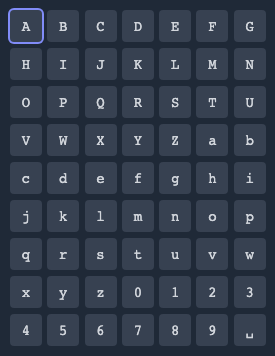
- Character Set: Kies tussen Minimum (63 tekens) of Standaard (90+ tekens)
- Raster: Klik op elk teken om het te selecteren voor tekening
- Aanvulling Status: Groene achtergrond geeft opgeslagen glyphs aan
Middenpaneel: Canvas tekenen
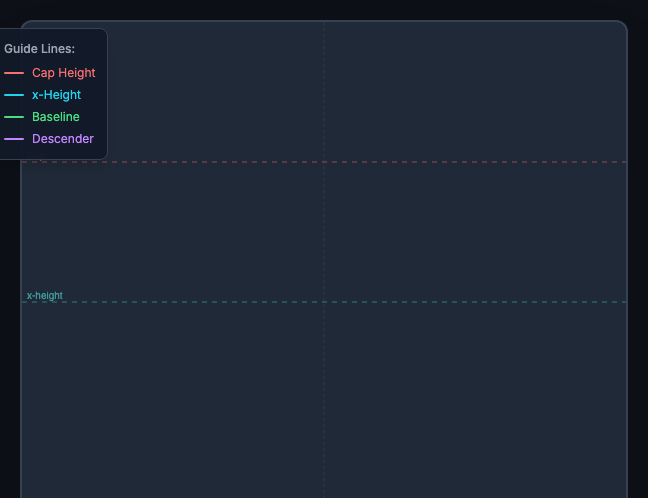
- Guide Lines: Gekleurde regels met lettertypemetrics
- Tekengebied: Teken hier je karakter
- Tools: Brush, Eraser, Undo, Clear, Save
Rechterpaneel: voorbeeld & exporteren
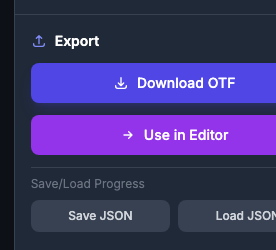
- Voorbeeld: Typ tekst om uw eigen lettertype te zien
- Instellingen: Lettertypegegevens aanpassen
- Export: OTF downloaden of gebruiken in PinePaper
Begrijpen Typografie Lijnen
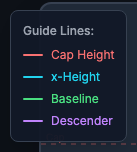
Font Studio toont vier richtlijnen om u te helpen consistente tekens te tekenen:
| Regel | Kleur | Betreft | Tekens Dat gebruik het |
|---|---|---|---|
| Caphoogte | Rood | Bovenste hoofdletters | A, B, C, H, T… |
| x-hoogte | Cyaan | Bovenste kleine letters | a, c, e, m, x … |
| Baseline | Groen | Waar de letters “zitten” | Alle letters |
| Aflopend | Paars | Onder baseline | g, j, p, q, y |
Tips voor het gebruik van hulplijnen
- Uppercase letters moeten de hoogte van de dop en baseline raken
- Lagere letters (a, c, e, m, enz.) blijven tussen x-hoogte en baseline
- Ascenders (b, d, f, h, k, l, t) strekken zich uit van baseline tot caphoogte
- Descenders (g, j, p, q, y) duik onder de basislijn naar de aflopende lijn
Tekentekens
Stapsgewijze gids
- Selecteer een teken uit het raster (of gebruik de pijltjestoetsen om te navigeren)
- Lees de tip weergegeven boven het doek voor het tekenen begeleiding
- Teken het teken met het penseelgereedschap
- Klik op Opslaan om uw glyph op te slaan (of druk op S)
- **Ga door met het volgende teken
Tekengereedschappen
| Hulpmiddel | Sneltoets | Omschrijving |
|---|---|---|
| Penseel | B | Strepen tekenen (grootte aanpassen met schuifregelaar) |
| Gum | E | Klik op lijnen om ze te verwijderen |
| Ongedaan maken | Ctrl+Z | Laatste slag verwijderen |
| Wissen | — | Alle slagen wissen |
| Opslaan | S | Tekening opslaan als glyph |
Penseelgrootte
Pas de penseelgrootte schuifregelaar aan voor verschillende slaggewichten:
- 4-8: Fijne details, dunne slagen
- 8-12*: Normaal gewicht (aanbevolen)
- 12-18: vetgewicht
Consistentie Tip: Gebruik dezelfde penseelgrootte voor alle tekens om een uniform lettertypegewicht aan te maken.
Leren als je tekent
Font Studio bevat ingebouwde leerfuncties:
Tekentips
Elk teken toont specifieke tekengeleiding:
- “A”: “Trek twee diagonale slagen samen op de kaphoogte, met een horizontale dwarsbalk”
- “g”: “Kleine kom op x-hoogte, dalende lus onder baseline”
- “0”: “Ovale vorm, iets smaller dan de letter O”
Knop leren
Klik op de Learn knop in de header om een uitgebreide typografiegids te tonen/verbergen waarin wordt uitgelegd:
- Wat elke hulplijn vertegenwoordigt
- Lettertypeterminologie (ascender, afstammeling, x-hoogte)
- Tips voor consistente lettertypeaanmaak

Tekensets
Minimumset (63 tekens)
Essentiële tekens voor basistekst:
- A-Z (26 hoofdletters)
- a-z (26 kleine letters)
- 0-9 (10 cijfers)
- Ruimte (1)
Standaard set (90+ karakters)
Punctuatie voor volledige zinnen toevoegen:
- Alle minimale tekens
!?.,;:'"-()@#$%&*+=/\[]{}|<>~^_
Snel starten: Voltooi eerst de minimum set om een bruikbaar lettertype te hebben, en voeg dan leestekens toe indien nodig.
Uw lettertype bekijken
Het voorbeeldpaneel toont uw eigen lettertype in actie:
- Typ tekst in het Voorbeeldtekst veld
- Uw aangepaste glyphs render hieronder
- Ontbrekende tekens tonen als lege vakjes
Uw lettertype exporteren
Downloaden als OTF
- Voltooi ten minste de minimale tekenset
- Klik Download OTF
- Het lettertypebestand opslaan op uw computer
- Installeren en gebruiken in elke toepassing
Gebruik in PinePaper
- Klik op Gebruik in PinePaper
- Uw lettertype is direct beschikbaar in de lettertypekiezer
- Tekstitems aanmaken met uw eigen lettertype
Voortgang opslaan/opladen
Lettertypecreatie kost tijd. Bewaar je voortgang:
- Klik op Voortgang opslaan om een JSON-bestand te downloaden
- Klik later op Load Progress om verder te gaan waar je gebleven was
Sneltoetsen
| Sleutel | Actie |
|---|---|
| ← → | Navigeer tekens |
| B | Penseelgereedschap |
| E | Gereedschap wisser |
| S | Glyph opslaan |
| Ctrl+Z | Ongedaan maken |
| Esc | Lettertypestudio sluiten |
Tips voor grote lettertypen
Consistentie van de lijnen
- Gebruik de zelfde penseelgrootte voor alle tekens
- Houd de slag gewicht uniform in elke letter
- Dunnere slagen (6-8) voor regelmatig gewicht, dikker (12-16) voor vet
Percentage tips
- Uppercase moet groter zijn dan kleine letters
- De aantallen zijn vaak iets korter dan de hoofdsteden
- Punctuatie komt meestal overeen met kleine letterhoogte
Vaak te vermijden fouten
- Inconsistente slagbreedte Gebruik dezelfde penseelgrootte
- Guidelines negeren De tekens zullen er ongelijk uitzien
- Vergeet de ruimte !
- Rushing Neem tijd voor elk teken
Instellingen
Font Studio bevat verschillende instellingen om glyphverwerking aan te passen:
Basisinstellingen
| Instellingen | Standaard | Omschrijving |
|---|---|---|
| Hulplijnen tonen | Aan | Lijnen voor typografie weergeven |
| Sjabloon-overlay tonen | Aan | Zwak referentieteken tonen |
| Automatisch gladtrekken | Aan | Vereenvoudig met de hand getekende bochten |
| Automatisch naar volgende | Aan | Verplaatsen naar volgend teken na opslaan |
Padverwerkingsinstellingen
| Instellingen | Standaard | Omschrijving |
|---|---|---|
| Glyphgrootte normaliseren | Aan | Schaal glyphs naar consistente grootte voor de juiste lettertypeweergave. Schakel de exacte tekeningsverhoudingen niet in. |
| Overlap verwijderen | Aan | Samenvoegen overlappende slagen in schone contouren. Essentieel wanneer slagen elkaar kruisen. Gebaseerd op FontForge’s RemoveOverlap. |
| Correcte winding | Aan | Padrichting instellen voor juiste vulweergave. Buitencontouren met de klok mee, binnengaten tegen de klok in. Gebaseerd op FontForge’s CorrectDirection. |
Aanbevolen: Houd alle padverwerkingsinstellingen ingeschakeld voor professionele lettertypeuitvoer. Alleen uitschakelen als je specifieke behoeften hebt.
Lettertype Metrics (Geavanceerd)
Voor nauwkeurige controle, pas lettertype metrics in Instellingen:
| Metrisch | Standaard | Omschrijving |
|---|---|---|
| Eenheden per Em | 1000 | Grootte van het coördinatennet |
| Ascender | 800 | Hoogte boven baseline |
| Aflopend | -200 | Diepte onder baseline |
Alleen geavanceerde gebruikers: Het veranderen van metrics beïnvloedt hoe je lettertype schalen. De standaard werkt goed voor de meeste use cases.
Problemen oplossen
Mijn lettertype ziet er gekarteld uit
- Auto-Smooth inschakelen in instellingen voor gladdere curves
- Strepen langzaam en opzettelijk tekenen
Tekens komen niet overeen
- Volg de richtlijnen zorgvuldig
- Controleer of alle letters op de basislijn zitten
- Controleer hoofdletter aanrakingen kap hoogte, kleine letters raakt x-hoogte
Exporteren mislukt
- Zorg ervoor dat ten minste één teken is opgeslagen
- Controleer of uw lettertype een naam heeft
Auteursrecht & licenties
Je bezit je lettertypen
Wanneer je een lettertype aanmaakt met behulp van Font Studio, bezit je het auteursrecht** naar je originele glyph ontwerpen. Het OTF-bestand dat u exporteert is uw intellectuele eigendom.
Wat dit betekent:
- U kunt uw lettertype gebruiken voor persoonlijke projecten
- U kunt uw lettertype commercieel gebruiken (business logo’s, producten, enz.)
- U kunt uw lettertype verspreiden naar anderen
- U kunt uw lettertype verkopen als u kiest
- U kunt uw lettertype licentie onder alle voorwaarden die u beslist
Lettertypebestanden begrijpen
Een OTF (OpenType Font) bestand is een standaard lettertype formaat erkend door alle belangrijke besturingssystemen en ontwerpsoftware. Wanneer u uw lettertype downloadt:
- Installeer het op uw computer zoals elk ander lettertype
- Gebruik het in Word, Photoshop, Illustrator, webprojecten, enz.
- Deel het met medewerkers of klanten
- Embed it in documenten en websites
Meer informatie over Licentie voor lettertype
Als u van plan bent om uw lettertypen te verspreiden of te verkopen, is het begrijpen van fontlicentie belangrijk:
| Hulpbron | Omschrijving |
|---|---|
| SIL Open License | Populaire open-source-lettertypelicentie |
| Google Fonts Licentie | Hoe open lettertypen werken |
| Font Licensing Basics | Inleiding tot fontlicentie |
| OpenType-specificatie | Technische lettertypeformat details |
Metadata insluiten
Uw lettertype bevat basismetadata:
- Font Name: De naam die u in Font Studio opgeeft
- Created by: Kan ingesteld worden in geavanceerde instellingen
- Versie: 1.0 standaard
Pro Tip: Als u van plan bent uw lettertype te verspreiden, overweeg dan om uw naam/studio toe te voegen in de lettertypenaam (bijv. “MyStudio Handwriting”) om de naamsvermelding te behouden.
Belangrijk: Terwijl u eigenaar bent van uw originele glyph ontwerpen, zorg ervoor dat uw lettertypenaam niet inbreuk maakt op bestaande handelsmerken. Vermijd namen vergelijkbaar met bekende commerciële lettertypen.
Gerelateerd
- Text Tool Gebruik aangepaste lettertypen in uw ontwerpen
- Animatie
- Export Overview Exporteer ontwerpen met aangepaste lettertypen