Oneindige canvas
Breek los van vaste afmetingen met de oneindige canvas-modus van PinePaper. Items kunnen overal worden geplaatst zonder grenzen, perfect voor brainstormen, mindmaps en ontwerpen die organisch groeien.
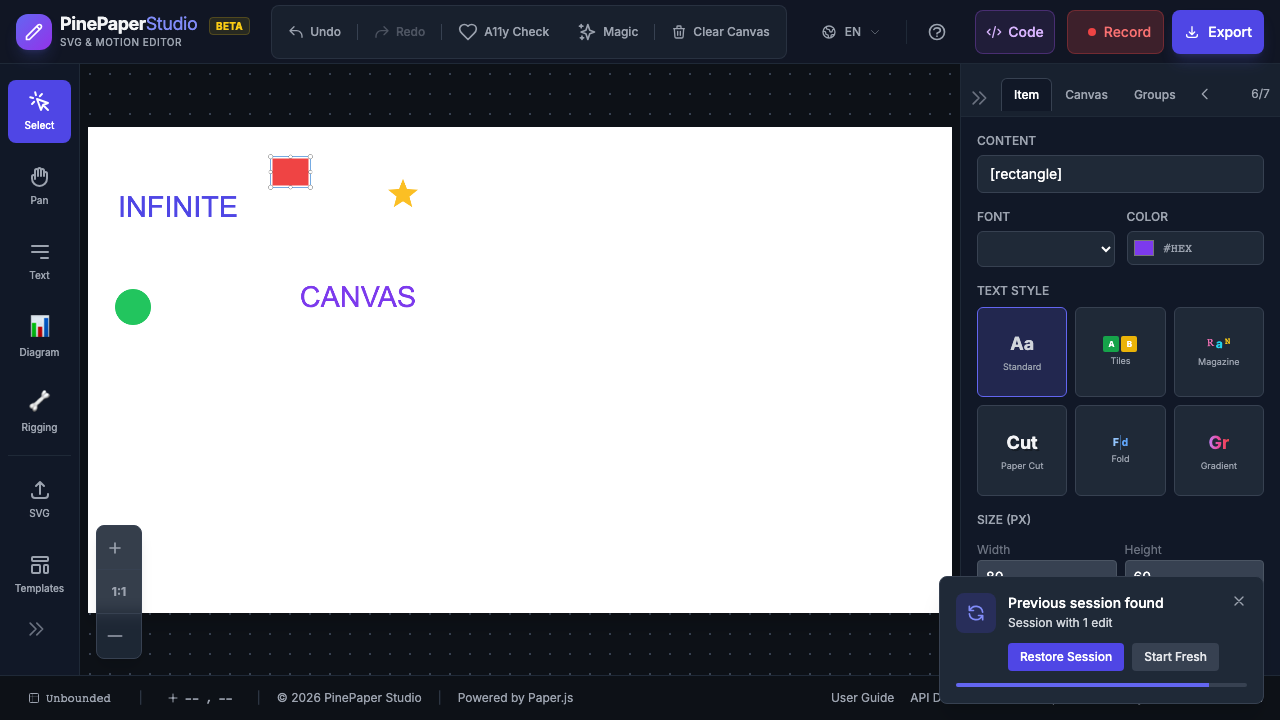
Wat is Infinite Canvas?
Standaard gebruikt PinePaper een vaste canvasgrootte (bijv. 800x600 of 1080x1080). Oneindig canvas verwijdert deze grenzen:
| Functie | Vaste canvas | Oneindige canvas |
|---|---|---|
| Grens | Items beperkt tot canvas randen | Geen grenzen |
| Dragen | Items stoppen bij canvasranden | Vrij slepen in elke richting |
| Pan | Beperkt tot canvas gebied | Onbeperkt panteren |
| Beste voor | Ontwerpen voor uitvoer gereed | Brainstorming, exploratie |
Oneindige Canvas inschakelen
Uit het menu Canvas-grootte
- Klik op de canvas size dropdown in de voetbalk
- Selecteer Ongebonden uit de lijst
- De canvas grenzen verdwijnen en u kunt vrij plaatsen items overal
Vanuit het menu Beeld
- Open het menu View
- Selecteer Ongebonden Canvas
Navigatie
Bij het werken op een oneindig doek wordt navigatie essentieel:
| Actie | Hoe |
|---|---|
| Pan | Space vasthouden en slepen |
| Inzoomen | Scroll wiel omhoog of Ctrl+= |
| Uitzoomen | Schuifwiel naar beneden of Ctrl+- |
| Past op inhoud | Klik op Fit in de voetbalk |
Tip: Gebruik de Fit naar inhoud knop in de voettekst om snel in te zoomen om al uw items te zien, ongeacht hoe verspreid ze zijn.
Terugschakelen naar vaste canvas
Terug naar een vast formaat canvas:
- Klik op de canvas size dropdown in de voettekst
- Kies elke vooraf ingestelde grootte (bijv. Instagram Post, YouTube Miniatuur)
- Of voer een aangepaste breedte en hoogte in
Items buiten de nieuwe canvas grenzen blijven aanwezig, maar kunnen buiten het zichtbare/uitgevoerde gebied liggen.
Exporteren van Infinite Canvas
Bij exporteren vanuit een oneindig canvas:
- SVG Export bevat alle items ongeacht positie
- PNG/PDF Export gebruikt de zichtbare viewport of kan automatisch op inhoud passen
- Gebruik Uitbreid Canvas naar Fit voordat u exporteren om ervoor te zorgen dat alle items worden gevangen
Tip: Gebruik voordat u exporteert de Expand Canvas om Content-optie in te voegen om automatisch het canvas te verkleinen zodat al uw items met padding passen.
Beste praktijken
- Use for exploration - Start met oneindig canvas voor brainstormen, schakel dan over naar een vaste grootte voor uiteindelijke export
- Groep gerelateerde items - Gebruik het Groepenpaneel om gerelateerde inhoud georganiseerd te houden
- Use Fit to Content frequent - Het is gemakkelijk om items te verliezen op een oneindig canvas
- Een vaste grootte instellen voordat u exporteert - Dit zorgt voor consistente uitgangsafmetingen
Gerelateerd: Interface Overzicht