Animatiemasker
Maak professionele onthul effecten met behulp van geanimeerde maskers. Maskers clip inhoud en kan animeren om items te onthullen in de tijd - perfect voor titel sequenties, overgangen, en filmische effecten.
Beschikbare maskeranimaties
| Animatie | Effect | Beste voor |
|---|---|---|
| Omhoog/omlaag vegen | Inhoud onthult van boven of onder | Teksttitels, citaten |
| Links/rechts vegen | Horizontaal onthullen | Overgangen, onthult |
| Iris | Cirkel breidt uit vanuit het midden | Dramatische onthult, focus |
| Iris Out | Cirkel krimpt naar midden | Vervagen, overgangen |
| Stermasker | Sterrenvorm onthult inhoud | Speelvolle onthullingen |
| Hartmasker | Hartvorm onthult inhoud | Valentijn, romantiek thema’s |
| Gordijn | Opent vanuit het midden | Fase-/theatereffecten |
| Diagonale wipe | Angled onthullen | Dynamische overgangen |
| Filmisch | Letterboxbalken animeren | Filmachtige intro’s |
Gebruik van maskersjablonen
De gemakkelijkste manier om masker animaties te gebruiken is door middel van sjablonen:
- Open het Sjablonenpaneel (klik op sjablonen of druk op
T) - Filteren op Categorie: Masker
- Klik op een sjabloon om het te bekijken
- Klik op Gebruik sjabloon om het toe te passen
Beschikbare maskersjablonen
| Sjabloon | Omschrijving |
|---|---|
| Tekst onthullen | Lijnen glijden een voor een omhoog |
| Tekst omlaag tonen | Lijnen naar beneden schuiven |
| Horizontaal wissen | Inhoudsdoekjes van links |
| Iris-openbaring | Cirkel breidt uit om te onthullen |
| Stermasker | Sterrenvorm onthullen |
| Hartmasker | Hartvorm onthullen |
| Diagonale wipe | Gebogen overgang |
| Cinematic Intro | Filmstijl brievenbus |
Hoe maskeranimaties werken
Geanimeerde maskers werken door inhoud te knippen met een vorm die verandert in de tijd:
- Mask Shape - De clipgrens (rechthoek, cirkel, ster, hart)
- Animatietype - Hoe het masker beweegt (vegen, iris, schalen)
- Timing - Starttijd, duur en versoepeling
- Directie - Welke kant de onthulling opgaat
Timingparameters
- Begintijd - Wanneer de onthulling begint (in seconden)
- Duur - Hoe lang de onthulling duurt
- Easing - Animatiecurve (lineair, eenvoudigIn, gemakUit, gemakInOut)
Achtergehouden tekst onthult
Voor multi-line tekst, stagger de starttijden voor een cascading effect:
| Regel | Begintijd | Effect |
|---|---|---|
| Regel 1 | 0.2s | Onthult eerst |
| Lijn 2 | 0.35s | Onthult tweede |
| Regel 3 | 0.5s | Onthult derde |
Dit creëert de klassieke “line-by-line onthullen” gezien in professionele bewegingsgrafieken.
Combineren met andere effecten
Masker animaties werken goed met:
- Keyframe animaties - Verplaats items terwijl ze onthullen
- Eenvoudige animaties - Voeg puls of vervagen na onthulling
- Achtergrond generatoren - Onthul inhoud over geanimeerde achtergronden
Afbeeldingsmaskering (statisch)
Voor statische vormmaskering op afbeeldingen:
- Een geïmporteerde afbeelding selecteren
- Klik in het Eigenschappenpaneel op Mask
- Kies een vorm (cirkel, ster, hart, zeshoek, enz.)
- De grootte en positie van het masker aanpassen
- Klik op Masker toepassen
Hierdoor ontstaat een permanent gewas in de vorm (niet geanimeerd).
Tips voor de beste resultaten
- Keep onthult kort - 0,4-0,8 seconden werkt het beste
- Gebruik gemakOut - Voelt natuurlijker voor onthullingen
- Stagger consistent - 0,1-0,2s tussen lijnen
- Match uw inhoud - Gebruik iris voor dramatische, veeg voor professionele
- Preview op volle snelheid - Test timing voelt goed
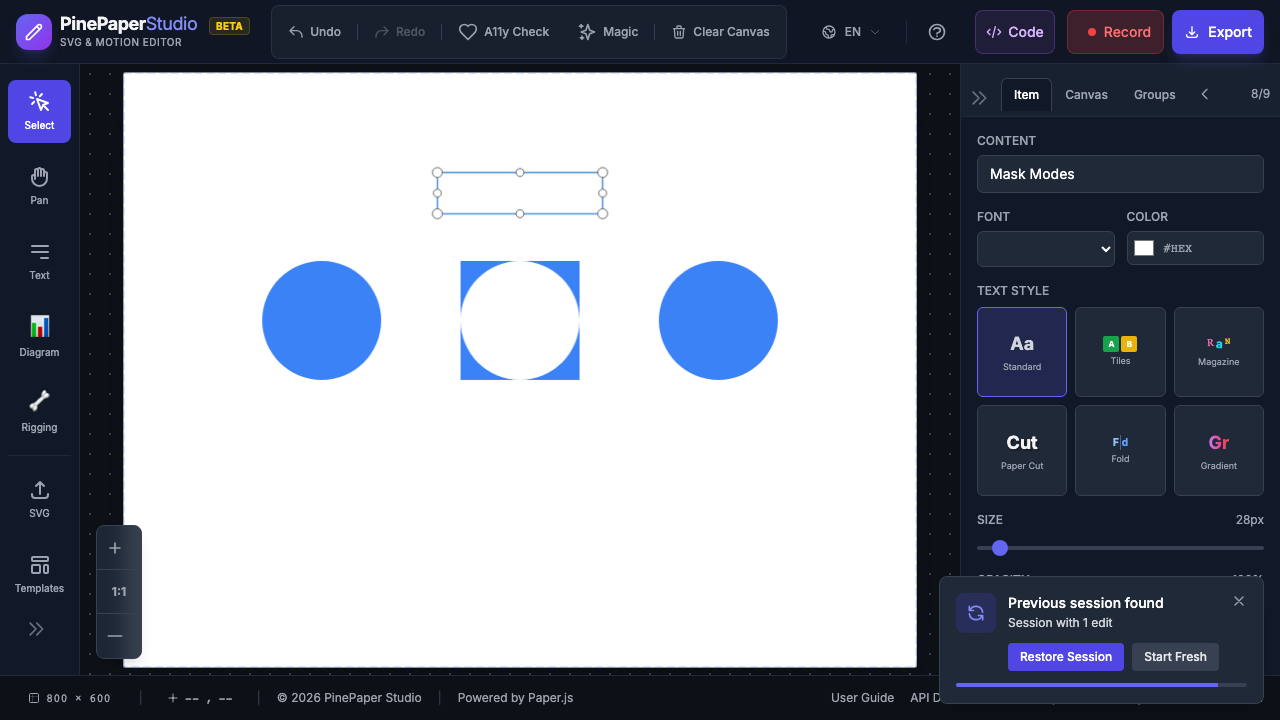
Maskermodi
Controleer hoe de maskervorm reageert op uw inhoud:
| Modus | Effect | Geval gebruiken |
|---|---|---|
| Clip (standaard) | Inhoud alleen zichtbaar binnenmaskervorm | Standaard onthult, framing |
| Aftrekken | Inhoud overal zichtbaar *behalve * binnenmaskervorm | Snijeffecten, gaten |
| Intersect | Inhoud alleen zichtbaar wanneer masker overlappen | Venn diagram effecten |
Om de maskermodus te wijzigen:
- Selecteer het gemaskerde item
- Zoek in het paneel Eigenschappen de mask mode dropdown
- Kies Clip, Subtract, of Intersect
Maskerstapeling
Meerdere maskers toepassen op een enkel item voor complexe masking effecten:
- Een eerste masker toepassen (bijv. cirkel)
- Een tweede maskerlaag met een andere modus toevoegen:
- Add - Vereenigt beide maskervormen (zichtbaar in beide)
- Subtract - Snijt de tweede vorm uit de eerste
- Intersect - Alleen het overlappende gebied is zichtbaar
Voorbeeld: Cirkel met Star Cutout
- Een circle-masker toepassen (clipmodus)
- Een star maskerlaag toevoegen (aftrekmodus)
- Resultaat: rond frame met een stervormig gat in het midden
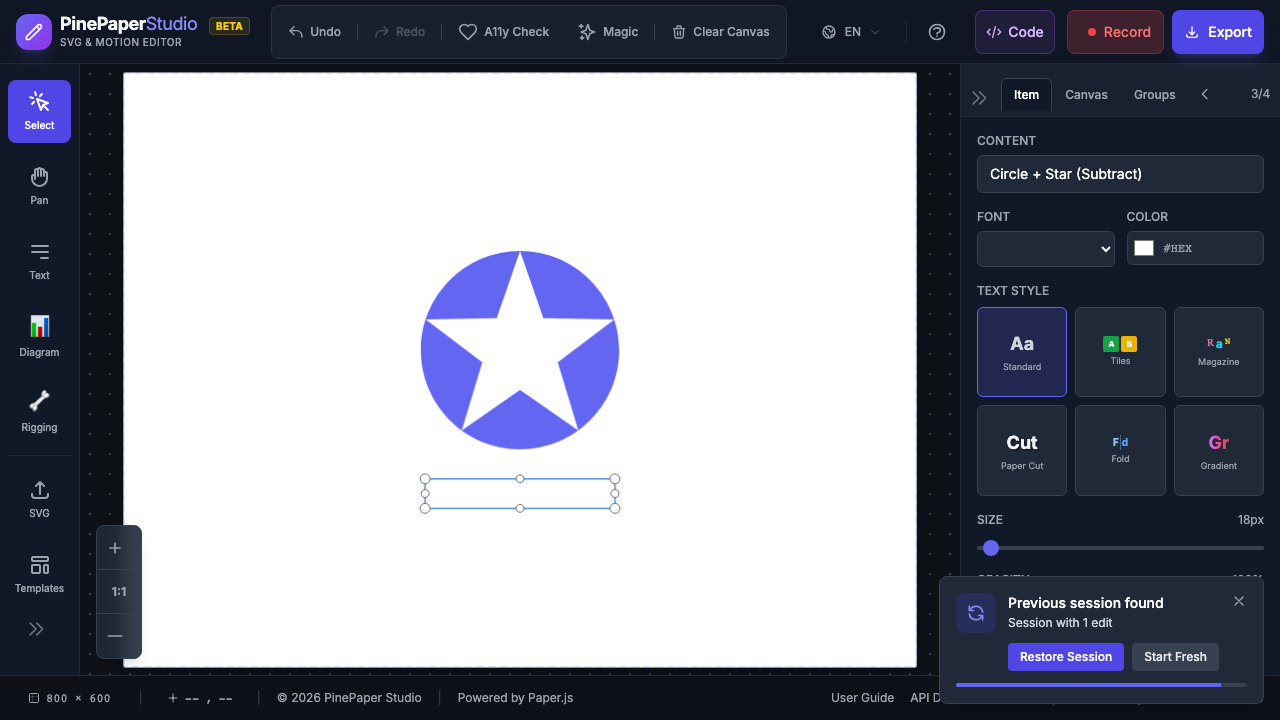
Je kunt zoveel maskerlagen stapelen als nodig is. Verwijder individuele lagen zonder invloed op anderen.
Vertexanimatie
Animeer de maskervorm zelf door de hoekpunten tussen twee standen te veranderen:
- Definieer de vorm van het startmasker (vertex posities)
- Definieer de eindmaskervorm (vertexposities)
- Het masker verandert soepel tussen vormen tijdens het afspelen
Dit creëert organische, stromende masker overgangen die verder gaan dan eenvoudige schaal en positie animaties.
Technische opmerkingen
- Maskers maken intern gebruik van Paper.js-afgesneden groepen
- Scale-based maskers (ster, hart) schaal vanaf het midden
- Rechthoekige maskers veranderen afmetingen voor veegeffecten
- Maskers worden herbouwd bij het laden van sjablonen
- Voor volledige programmatische controle, zie de API documentatie voor
applyCustomMask()
Gerelateerd: Animatie