Magische knop
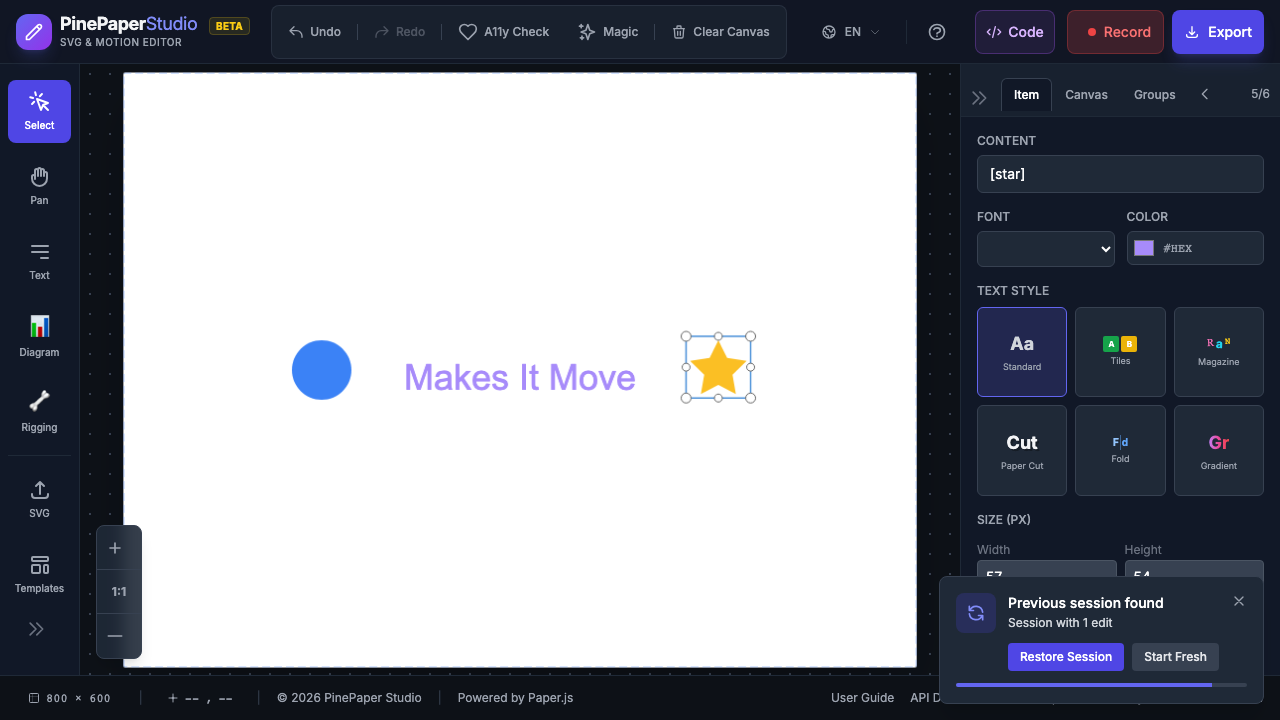
De Magic knop brengt uw statische ontwerpen tot leven met één klik. Het analyseert uw canvas inhoud en past context-aware animaties en stijlen automatisch.

Wat doet Magie?
Magic biedt twee krachtige functies:
| Actie | Trigger | Effect |
|---|---|---|
| Automatisch animeren | Klik | Geldt stemming gebaseerde animaties voor alle items |
| Remixstijl | Shift+Klik | Fietst door kleurenpaletten |
Automatisch animeren (Klik)
Door op de knop Magic te klikken worden animaties op basis van een fietsstemmingssysteem toegepast:
| Mood | Animatiestijl | Voorbeeldeffecten |
|---|---|---|
| Rustig | Voorzichtige, subtiele bewegingen | Langzame hartslag, zachte float, zachte vervagen |
| Professioneel | Schone, nauwkeurige bewegingen | Dia-in, gladde schaal, scherpe overgangen |
| Energiek | Dynamische, gedurfde animaties | Stuiter, elastische pop, snelle hartslag |
Elke klik gaat naar de volgende stemming, fietsen door Calm -> Professional -> Energetic -> Kalm.
Hoe het werkt
- Magie analyseert je canvas inhoud (tekst, vormen, afbeeldingen)
- Het detecteert de huidige ontwerp stemming en kleur schema
- Het selecteert geschikte animaties uit zijn kennisbasis van 117+ echte template ontwerpen
- Animatie wordt toegepast op elk item met gespreide timing
Remixstijl (Shift+Click)
Houd Shift vast en klik op de knop Magic om door kleurenpaletten te fietsen zonder animaties te wijzigen:
- Elke shift+click past een nieuw kleurenschema toe
- Kleuren worden geselecteerd om de inhoud van uw ontwerp aan te vullen
- Tekst, vormen en achtergronden worden samen bijgewerkt
Tip: Probeer beide functies te combineren: klik eerst op Magic om animaties toe te voegen, dan Shift+ Klik om het perfecte kleurenpalet te vinden.
De magische knop vinden
De knop Magic verschijnt op twee locaties:
- De linker werkbalk - Het fonkel-/wandpictogram met het label “Magic”
- Top werkbalk - De knop Tovergereedschappen voor snelle toegang
Uw inhoud is beschermd
Magie is ontworpen om je werk te verbeteren, niet om het te vervangen. Wanneer u op Magic klikt:
- Je spullen blijven staan Tekst en vormen die je gecreëerd hebt worden nooit herpositioneerd, gerestyled of verwijderd
- Alleen magische items worden opgeschoond Wanneer u opnieuw op Magic klikt, worden vorige Magic-gegenereerde items verwijderd en vervangen, maar uw inhoud blijft intact
- Veilig om te experimenteren
Dit betekent dat u vrij tekst en vormen aan het canvas kunt toevoegen, klik vervolgens herhaaldelijk op Magic om de perfecte complementaire animaties en styling te vinden.
Tips voor de beste resultaten
- Add content first - Magie werkt het beste met minstens 2-3 items op het doek
- Probeer meerdere klikken - Elke klik cycli naar een nieuwe stemming, dus klik door om het perfecte gevoel te vinden
- Gebruik met sjablonen - Laad eerst een sjabloon, gebruik dan Magic om aangepaste animaties toe te voegen
- Ongedaan maken indien nodig - Druk op Ctrl+Z om Magic ongedaan te maken en opnieuw te proberen
- Combineren met keyframes - Magic-toegepaste animaties werken samen met uw aangepaste keyframe animaties
Gerelateerd: Animatie