Tekengereedschappen
Maak freehand tekeningen en penseelstreken op uw canvas met zes professionele tekengereedschappen.
Tekenmodus wordt geactiveerd
- Klik op de Draw knop in de werkbalk, of
- Druk op B
Wanneer tekenmodus actief is, verschijnt het tekengereedschappaneel met alle beschikbare gereedschappen.
Beschikbare hulpmiddelen
Pengereedschap
Het standaard tekengereedschap voor gladde, consistente slagen.
| Eigenschap | Omschrijving |
|---|---|
| Kleur | Kleur van de streep |
| Breedte | Penseelgrootte in beeldpunten |
| Doorzichtigheid | Transparantie (0-100%) |
- Klik en sleep op het canvas om te tekenen
- Loslaten om de slag af te maken
- Paden worden automatisch gladgestreken na vrijgave
Penseel inkt
Kalligrafische slagen met druksimulatie voor expressieve, variabele breedte lijnen.
| Eigenschap | Omschrijving |
|---|---|
| Kleur | Kleur inkt |
| Breedte | Basis penseelgrootte |
| Druk | Gesimuleerde drukvariatie |
De inktborstel creëert slagen die variëren in dikte op basis van snelheid - trek langzaam voor dikke lijnen, snel voor dunne lijnen. Perfect voor kalligrafie, letters en artistieke illustraties.
Markering
Brede, semi-transparante slagen die een highlighter of vilt-tip marker simuleren.
| Eigenschap | Omschrijving |
|---|---|
| Kleur | Markeringskleur |
| Breedte | Markeringsbreedte (breeder dan pen) |
| Doorzichtigheid | Standaard semitransparant |
Markers hebben een vlakke tip uiterlijk en zijn geweldig voor het markeren, annotatie, en gedurfde slagen.
Spray Can
Verspreide stippen die spuitverf simuleren voor getextureerde, diffuse effecten.
| Eigenschap | Omschrijving |
|---|---|
| Kleur | Kleur spuiten |
| Breedte | Sproeistraal |
| Dichtheid | Hoeveel stippen per spray burst |
Houden en bewegen om spuitverf effecten te creëren. Werkt goed voor achtergronden, texturen en graffiti-stijl kunst.
Gum
Verwijder de slagen van het doek door er overheen te schilderen.
| Eigenschap | Omschrijving |
|---|---|
| Breedte | Gumgrootte |
Klik en sleep over slagen om ze te wissen. De gum verwijdert alle tekenstreken die het raakt.
Vulemmer
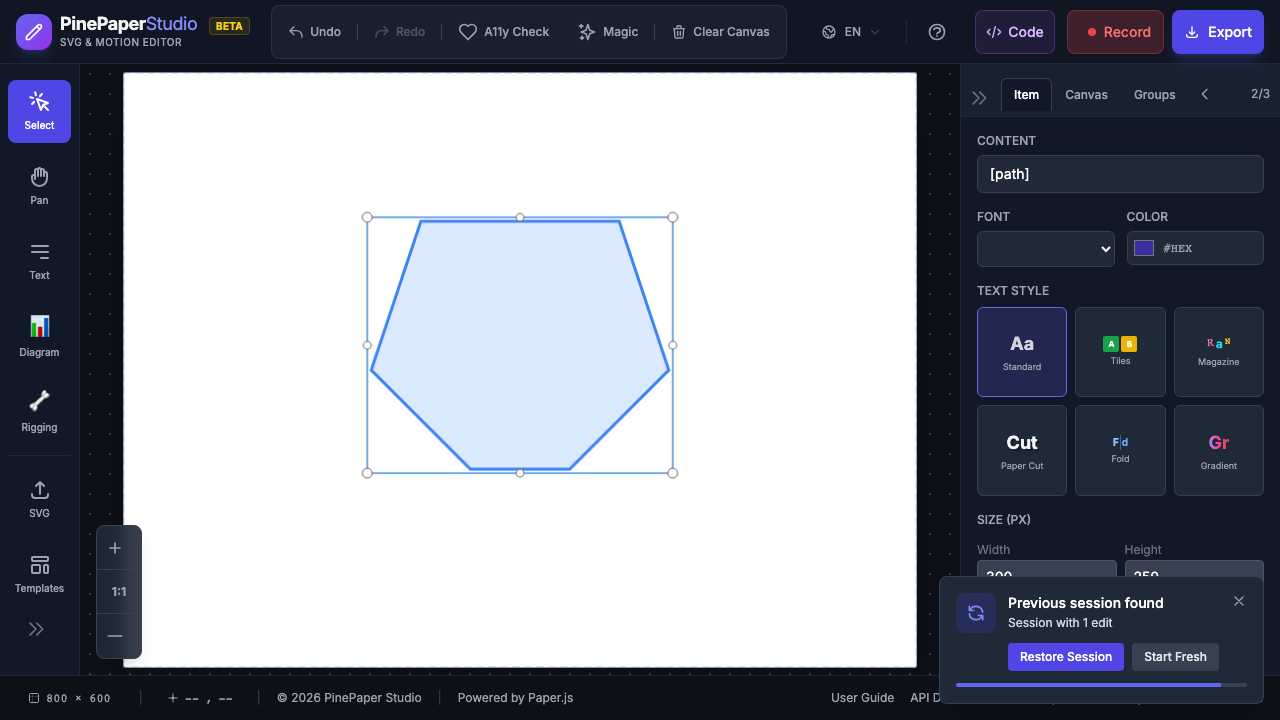
Vul gesloten gebieden met kleur met behulp van een drietraps detectiesysteem:
| Fase | Wat het ontdekt | Resultaat |
|---|---|---|
| 1. Beroerte | Klik op een slag | Vult de slag zelf |
| 2. Pad | Klik in een gesloten pad | Vult het afgesloten gebied |
| 3. Canvas | Klik op leeg doek | Vult de achtergrond van het doek |
Klik overal op het canvas - het vulgereedschap bepaalt intelligent wat je moet invullen op basis van waar je klikt.
Gereedschapswisselaar
Wanneer tekenmodus actief is, toont het gereedschapspaneel alle zes gereedschappen als pictogramknoppen:
- Klik op een pictogram om er naar over te schakelen
- Het actieve gereedschap is gemarkeerd
- Elke tool onthoudt zijn eigen kleur en breedte instellingen
Kleur- en breedteregelaars
Alle tekengereedschappen delen deze bedieningselementen:
- Kleurkiezer - Klik om de kleur van de slag te kiezen
- Breedte schuifregelaar - Sleep om de penseelgrootte aan te passen
- Opacity slider - Stel transparantie in (verkrijgbaar op pen, inkt, marker)
Snelle maataanpassing: Gebruik [ en ] om de borstelgrootte te verlagen en te vergroten zonder instellingen te openen.
Waar tekeningen verschijnen
Vrijhandige tekeningen worden toegevoegd aan de achtergrondlaag. Ze verschijnen achter tekst en andere interactieve elementen.
Tekenen op de achtergrond:
- Selecteer in het scherm Tekenen als achtergrondmodus
- Gebruik elk tekengereedschap
Tips
Voor gladde bochten:
- Langzaam en gestaag tekenen
- Gebruik grotere borstelgroottes voor gladdere resultaten
- Het pad wordt automatisch gladgestreken nadat u het pad hebt vrijgegeven
- Combineer gereedschap - Gebruik de pen voor contouren, vul dan met de vulemmer
- Laageffecten - Gebruik de spuitbus voor textuur, trek dan details met de inktborstel
- Undo vrij - Druk Ctrl+Z om individuele slagen ongedaan te maken
Sneltoetsen
| Sneltoets | Actie |
|---|---|
| B | Tekenmodus activeren |
| [ | Penseel verkleinen |
| ] | Penseelgrootte vergroten |
| Ctrl+Z | Laatste slag ongedaan maken |